
Comment faire une capture d’écran sur KaiOS?
Guide KaiOS avec * + #, compatibilité, Galerie et dépannage.
Méthode la plus rapide: *#
Ce qui se passe: Prend une capture sur les appareils et versions KaiOS compatibles.
Enregistré dans: Généralement disponible dans Galerie ou le stockage d’images du téléphone.
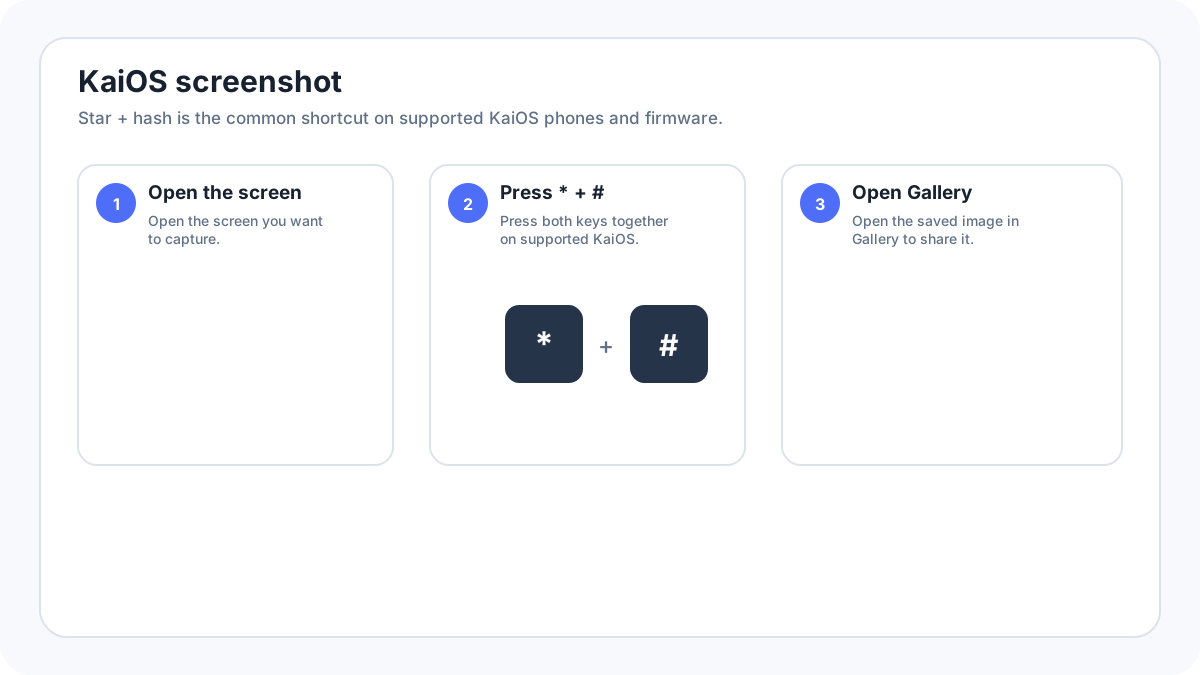
Comment faire une capture sur un téléphone KaiOS?
- Ouvrez l’écran que vous voulez enregistrer.
- Appuyez en même temps sur les touches * (étoile) et # (dièse).
- Attendez la confirmation ou l’animation de capture.
- Ouvrez Galerie ou la section images de l’appareil pour localiser la capture.
Quels téléphones KaiOS prennent en charge les captures ?
Le comportement dépend de la version de KaiOS et du firmware fourni par le fabricant ou l’opérateur. Certains téléphones à fonctions KaiOS populaires prennent en charge le raccourci étoile + dièse, mais une ancienne version du firmware ou un téléphone qui ressemble simplement à un appareil KaiOS peut ne pas le faire. Consultez Paramètres › Informations sur l’appareil/À propos pour confirmer le système et la version.
Pourquoi *# peut ne pas fonctionner?
- Le téléphone peut utiliser une ancienne version de KaiOS sans le même comportement de capture.
- Le firmware du fabricant ou de l’opérateur peut modifier le raccourci.
- L’application actuelle peut utiliser un affichage sécurisé empêchant les captures.
- Le clavier peut ne pas enregistrer les deux touches lorsqu’elles sont pressées ensemble ; essayez une pression volontairement simultanée.
- L’appareil peut utiliser un autre système de téléphone à fonctions plutôt que KaiOS.
Où sont enregistrées les captures KaiOS?
Les appareils compatibles rendent normalement les captures disponibles dans Galerie ou le stockage d’images. Les chemins et options de carte SD variant selon le modèle, utilisez d’abord Galerie plutôt que de supposer un chemin de dossier comparable à celui d’un ordinateur.
Partager une capture KaiOS
Ouvrez l’image dans Galerie et utilisez les options de partage proposées par le téléphone. Leur disponibilité dépend des applications installées, de la connexion de données et du logiciel de l’appareil. Si la capture sert de preuve ou contient des informations privées, vérifiez la avant de la transférer, car les éditeurs de téléphones à fonctions proposent souvent moins d’outils de masquage que les smartphones modernes.
Confidentialité des captures et applications sécurisées sous KaiOS
La documentation développeur de KaiOS inclut un comportement d’affichage sécurisé que les applications peuvent utiliser pour désactiver les captures. Si une application ne peut pas être capturée alors que l’écran d’accueil le peut, considérez la restriction comme intentionnelle plutôt que d’essayer de la contourner.
Source de vérification: Documentation développeur KaiOS, Fonctions de sécurité. Les libellés de l’interface peuvent varier légèrement selon la version du système, le fabricant et la disposition du clavier.