
Comment faire une capture d’écran sous Windows?
Guide complet Windows : Outil Capture d’écran, Impr. écran, enregistrement, édition et dépannage.
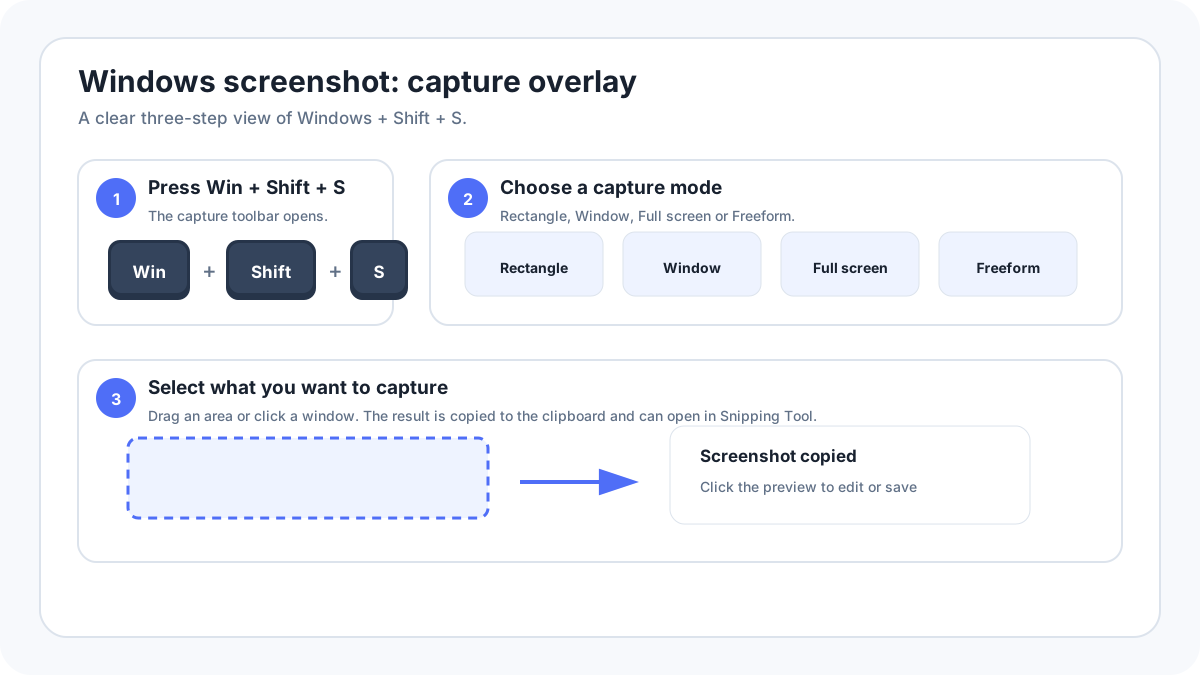
Méthode la plus rapide: Win + Maj + S
Ce qui se passe: Ouvre la superposition de l’Outil Capture d’écran de Windows. Choisissez Rectangle, Fenêtre, Plein écran ou Forme libre, puis capturez exactement ce dont vous avez besoin.
Enregistré dans: La capture est copiée dans le presse papiers ; l’Outil Capture d’écran peut aussi l’enregistrer dans un fichier.
Raccourcis de capture Windows en un coup d’œil
| Méthode | Ce qu’elle capture | Destination |
|---|---|---|
| WindowsMajS | Zone sélectionnée, une fenêtre, plein écran ou forme libre | Presse papiers et flux de l’Outil Capture d’écran |
| PrtScn | En général tout le bureau | Presse papiers, sauf si Windows est configuré pour ouvrir l’Outil Capture d’écran |
| AltPrtScn | La fenêtre active | Presse papiers |
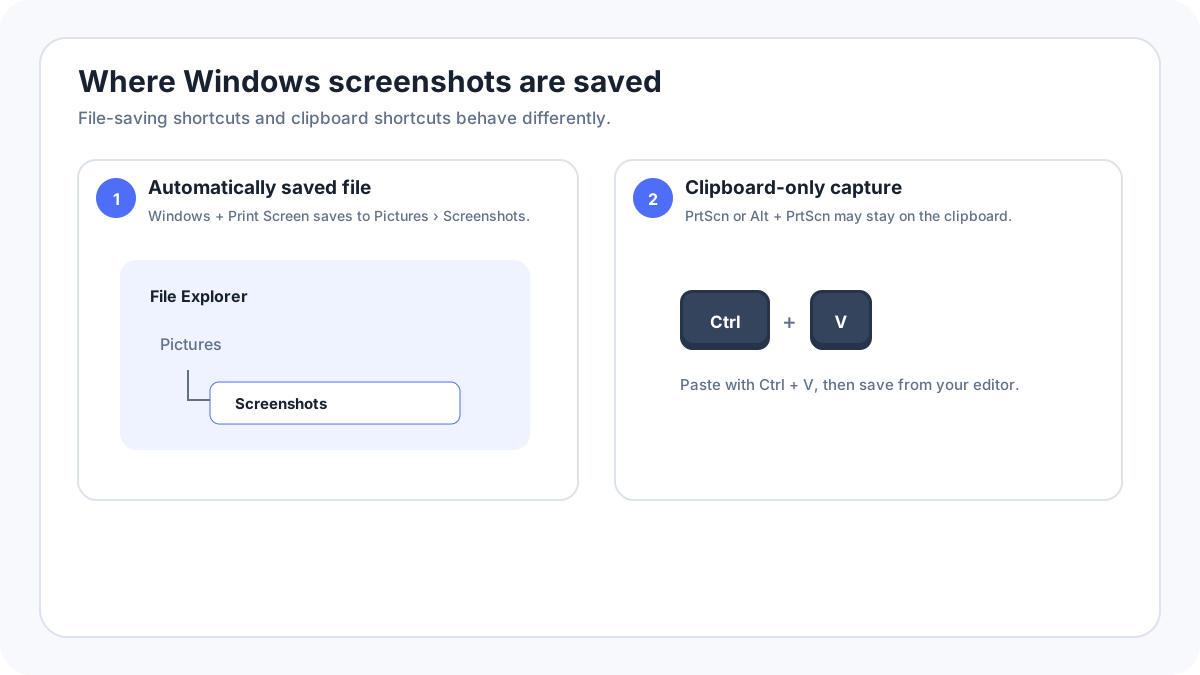
| WindowsPrtScn | Tout le bureau | En général Images › Captures d’écran |
| WindowsMajR | Une zone vidéo sélectionnée dans la version actuelle de l’Outil Capture d’écran | Flux d’enregistrement de l’Outil Capture d’écran |
Méthode 1 : utilisez WindowsMajS pour la plupart des captures
C’est la meilleure méthode générale sous Windows 11 et Windows 10, car vous n’avez pas besoin de vous rappeler où se trouve la touche Impr. écran. Elle évite aussi de capturer une plus grande partie du bureau que nécessaire.
- Disposez les fenêtres ou le contenu que vous voulez capturer.
- Appuyez sur WindowsMajS. L’écran s’assombrit et la barre de capture apparaît.
- Choisissez Rectangle pour délimiter une zone, Fenêtre pour une seule application, Plein écran pour tout l’affichage ou Forme libre pour un contour irrégulier.
- Terminez la sélection. Windows copie le résultat dans le presse papiers et affiche normalement une notification ou un aperçu.
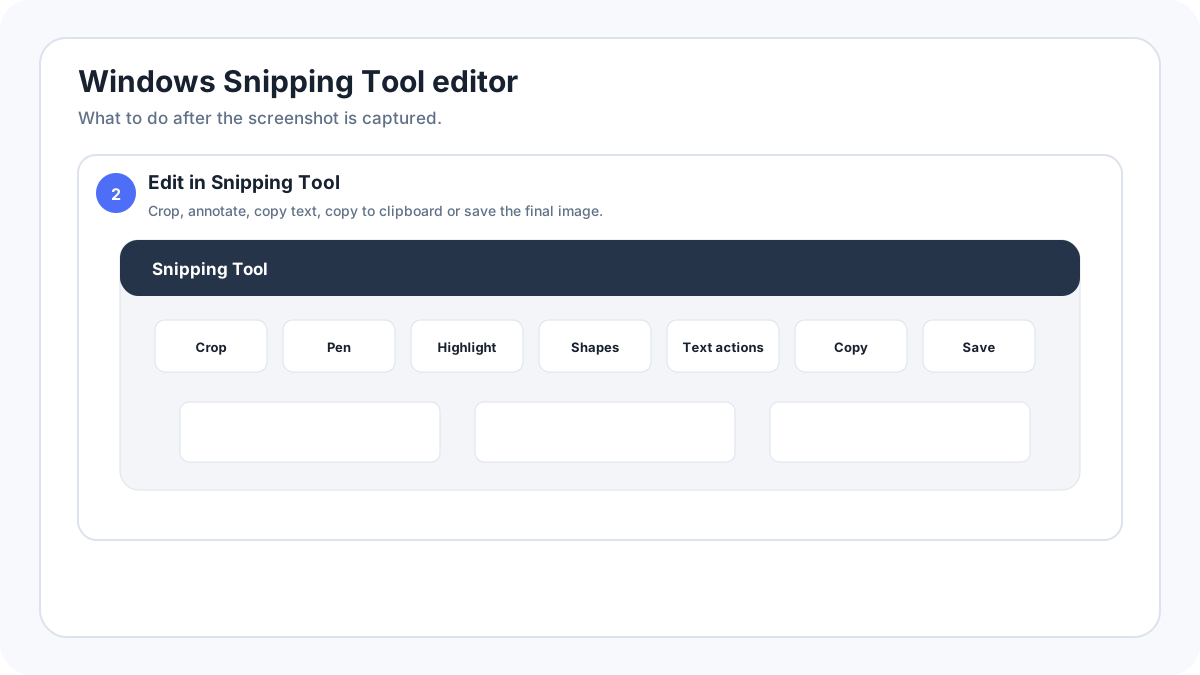
- Ouvrez la notification pour recadrer, annoter, copier du texte, enregistrer ou partager la capture dans l’Outil Capture d’écran.
Rectangle, Fenêtre, Plein écran et Forme libre : explications
Mode Rectangle
Utilisez Rectangle pour une boîte de dialogue, un graphique, un message d’erreur, une partie de page web ou toute zone rectangulaire. Faites glisser d’un coin à l’autre. Le résultat est généralement plus propre que de capturer tout l’écran puis de recadrer.
Mode Fenêtre
Utilisez Fenêtre lorsque vous voulez exactement une fenêtre d’application. C’est particulièrement utile lorsque plusieurs fenêtres se chevauchent, car Windows isole celle sur laquelle vous cliquez au lieu d’inclure le reste du bureau.
Mode Plein écran
Plein écran capture tout le bureau visible par Windows. Avec plusieurs moniteurs, une capture du bureau entier peut inclure plusieurs écrans selon la méthode. Si vous n’avez besoin que d’un seul moniteur, le mode Rectangle est généralement plus sûr.
Mode Forme libre
Forme libre permet de dessiner une limite irrégulière. Cela peut servir pour un marquage rapide ou une forme inhabituelle, mais Rectangle produit généralement une image plus propre pour la documentation.
Méthode 2 : utilisez la touche Impr. écran
La touche Impr. écran peut être marquée PrtSc, PrtScn, Print Scr ou de façon similaire. Sur les ordinateurs portables compacts, elle peut partager une touche de fonction et nécessiter Fn. Windows peut aussi être configuré pour que l’appui sur Impr. écran ouvre la capture d’écran au lieu d’effectuer la capture classique du plein écran vers le presse papiers.
- PrtScn : copie normalement tout le bureau dans le presse papiers. Collez avec CtrlV dans Paint, Word, un e mail, une messagerie ou un éditeur d’images.
- AltPrtScn: copie uniquement la fenêtre active dans le presse papiers.
- WindowsPrtScn: enregistre normalement directement une capture plein écran dans Images › Captures d’écran.
- Pas de touche PrtScn : sur les appareils Windows compatibles, Microsoft documente Fn + Windows + Espace comme solution matérielle ; WindowsMajS reste la méthode la plus universelle.
Où sont enregistrées les captures Windows ?
Cela dépend du raccourci. Une capture dans le presse papiers n’est pas un fichier image normal tant qu’elle n’a pas été collée ou enregistrée. WindowsPrtScn crée normalement un fichier dans Images › Captures d’écran. L’Outil Capture d’écran peut enregistrer dans un dossier de votre choix et les versions actuelles peuvent mémoriser ce comportement. Si vous utilisez la sauvegarde des captures dans OneDrive ou une autre application de synchronisation, l’emplacement réel peut aussi dépendre de cette configuration.
Comment capturer une seule fenêtre sans le bureau?
Ouvrez WindowsMajS, choisissez Fenêtre, puis cliquez sur la fenêtre voulue. L’alternative classique est AltPrtScn, qui copie la fenêtre active dans le presse papiers. Le mode Fenêtre est généralement plus pratique si vous voulez une image propre sans devoir la coller d’abord dans une autre application.
Comment capturer un seul moniteur?
Windows ne possède pas un raccourci clavier universellement fiable signifiant « enregistrer exactement ce moniteur » dans toutes les configurations. Ouvrez l’Outil Capture d’écran et utilisez Rectangle pour sélectionner le moniteur souhaité, ou un utilitaire tiers qui prend explicitement en charge la capture par moniteur. Vous évitez ainsi d’inclure accidentellement un deuxième écran ou des informations privées affichées dessus.
Comment capturer un menu, une info bulle ou un menu contextuel?
Certains menus disparaissent dès que vous appuyez sur une autre touche. Ouvrez d’abord l’Outil Capture d’écran et utilisez l’option Délai, puis ouvrez le menu pendant le compte à rebours. Microsoft documente des délais de plusieurs secondes, idéaux pour les menus contextuels et les états au survol.
Comment faire une capture avec défilement sous Windows?
L’Outil Capture d’écran capture ce qui est visible ; ce n’est pas un outil universel capable d’assembler automatiquement de longues pages dans toutes les applications. Pour une longue page web, utilisez une fonction du navigateur telle que la capture pleine page de Firefox ou une commande spécifique au navigateur. Pour une longue application de bureau, utilisez sa fonction d’exportation/impression, un utilitaire fiable de capture avec défilement, ou réalisez des captures qui se chevauchent et assemblez les avec soin. Nous conservons un guide séparé sur les captures avec défilement sous Windows, car la bonne méthode varie selon l’application et le navigateur.
Modifier, annoter et copier du texte depuis une capture
L’Outil Capture d’écran actuel permet de recadrer, dessiner au stylet, surligner, ajouter des formes ou des emojis sur les versions compatibles, effacer des annotations et utiliser Actions de texte pour extraire du texte d’une image. Certains PC Copilot+ récents sous Windows 11 proposent aussi des fonctions supplémentaires comme Perfect Screenshot et Color Picker. Les fonctions propres à un matériel ou à une version précise ne doivent pas être confondues avec le flux de capture de base qui fonctionne sur les PC Windows ordinaires.
Enregistrer l’écran au lieu de prendre une image fixe
L’Outil Capture d’écran actuel peut enregistrer une zone vidéo rectangulaire. Appuyez sur WindowsMajR ou passez l’Outil Capture d’écran en mode Enregistrement, choisissez la zone et démarrez. Un enregistrement est préférable à une capture lorsque vous devez montrer un mouvement, un timing ou une suite de clics.
La capture Windows ne fonctionne pas : vérifications complètes
- Essayez WindowsMajS avant de conclure que la touche Impr. écran est défectueuse.
- Si PrtScn partage une autre touche, essayez Fn ou vérifiez la légende imprimée sur le clavier.
- Ouvrez directement l’Outil Capture d’écran depuis Démarrer. S’il fonctionne, le problème vient probablement du raccourci et non de la capture elle même.
- Vérifiez dans Paramètres l’option qui détermine si Impr. écran ouvre la capture d’écran.
- Fermez temporairement les utilitaires qui remappent les raccourcis, les superpositions de jeu ou les gestionnaires du presse papiers.
- Testez sur le bureau Windows. Si la capture échoue uniquement dans une application protégée, celle ci peut bloquer volontairement les captures.
- Vérifiez l’espace libre si la capture semble fonctionner mais qu’aucun fichier n’est enregistré.
- Réparez ou réinitialisez l’Outil Capture d’écran dans les paramètres d’applications Windows s’il ne s’ouvre pas correctement.
- Sur les PC gérés par une entreprise ou un établissement scolaire, les politiques de capture peuvent être contrôlées par un administrateur.
FAQ sur les captures Windows
Quel est le raccourci de capture le plus simple sous Windows 11 ?
Pour la plupart des utilisateurs, WindowsMajS est le plus simple : il ouvre la barre de capture et vous permet de choisir ce que vous voulez capturer après avoir appuyé sur le raccourci.
Pourquoi PrtScn n’a t il pas créé de fichier ?
Le comportement classique de PrtScn copie l’image dans le presse papiers. Collez la dans une application ou utilisez WindowsPrtScn pour enregistrer automatiquement une capture plein écran.
Puis je faire des captures sans clavier ?
Oui. Ouvrez l’Outil Capture d’écran depuis le menu Démarrer et utilisez ses commandes à l’écran. C’est aussi une option d’accessibilité pratique lorsqu’une touche physique n’est pas disponible.
Windows peut il capturer une vidéo protégée ?
Certaines applications de streaming, de sécurité et d’entreprise bloquent ou noircissent volontairement les captures. Utilisez les options de partage ou d’exportation approuvées par l’application au lieu de tenter de contourner la protection.
Plus de guides de capture Windows
- Captures sous Windows 11
- Outil Capture d’écran
- Captures avec défilement sous Windows
- Où sont enregistrées les captures Windows
- Capturer une fenêtre
- Capturer plusieurs moniteurs
Source de vérification: Support Microsoft, Utiliser l’Outil Capture d’écran pour effectuer des captures. Les libellés de l’interface peuvent varier légèrement selon la version du système, le fabricant et la disposition du clavier.