
Cara Mengambil Screenshot di Windows
Panduan lengkap Windows dengan Snipping Tool, Print Screen, lokasi penyimpanan, edit, dan pemecahan masalah.
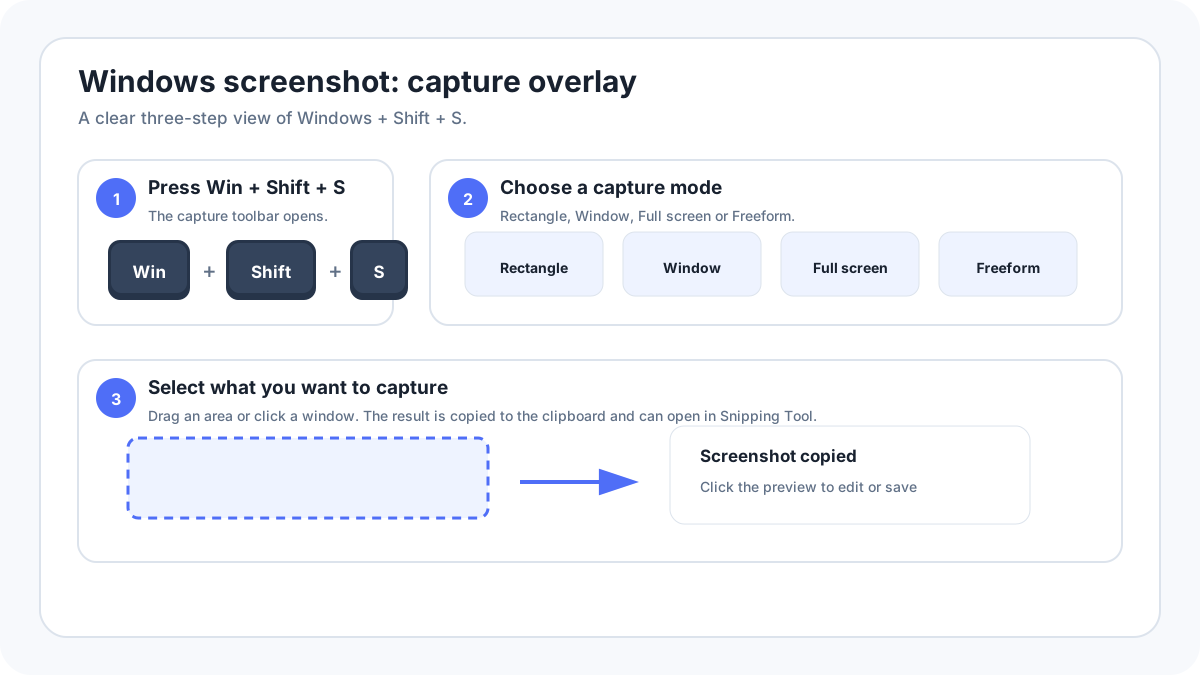
Metode tercepat: Win + Shift + S
Apa yang terjadi: Membuka overlay Snipping Tool Windows. Pilih Rectangle, Window, Full screen, atau Freeform, lalu tangkap bagian yang Anda perlukan.
Disimpan di: Hasil tangkapan disalin ke clipboard; Snipping Tool juga dapat menyimpannya sebagai file.
Shortcut screenshot Windows secara ringkas
| Metode | Yang ditangkap | Tujuan |
|---|---|---|
| WindowsShiftS | Area terpilih, satu jendela, seluruh layar, atau bentuk bebas | Clipboard dan alur Snipping Tool |
| PrtScn | Biasanya seluruh desktop | Clipboard, kecuali Windows diatur untuk membuka Snipping Tool |
| AltPrtScn | Jendela aktif | Clipboard |
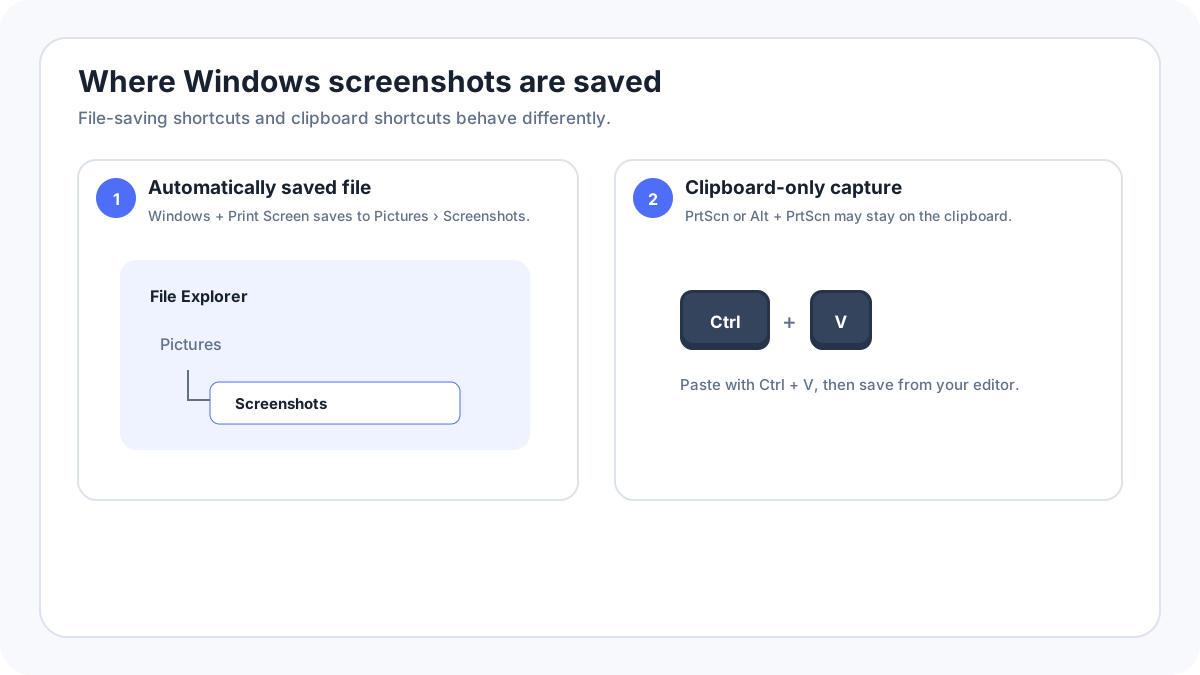
| WindowsPrtScn | Seluruh desktop | Biasanya Pictures › Screenshots |
| WindowsShiftR | Area video terpilih di Snipping Tool versi terbaru | Alur perekaman Snipping Tool |
Metode 1: gunakan WindowsShiftS untuk sebagian besar screenshot
Ini adalah metode paling serbaguna di Windows 11 dan Windows 10 karena Anda tidak perlu mengingat posisi tombol Print Screen. Metode ini juga menghindari menangkap area desktop yang tidak diperlukan.
- Atur jendela atau konten yang ingin ditangkap.
- Tekan WindowsShiftS. Layar meredup dan toolbar tangkapan muncul.
- Pilih Rectangle untuk menarik area persegi panjang, Window untuk satu jendela aplikasi, Full screen untuk seluruh layar, atau Freeform untuk bentuk tidak beraturan.
- Selesaikan pilihan. Windows menyalin hasil ke clipboard dan biasanya menampilkan notifikasi atau pratinjau.
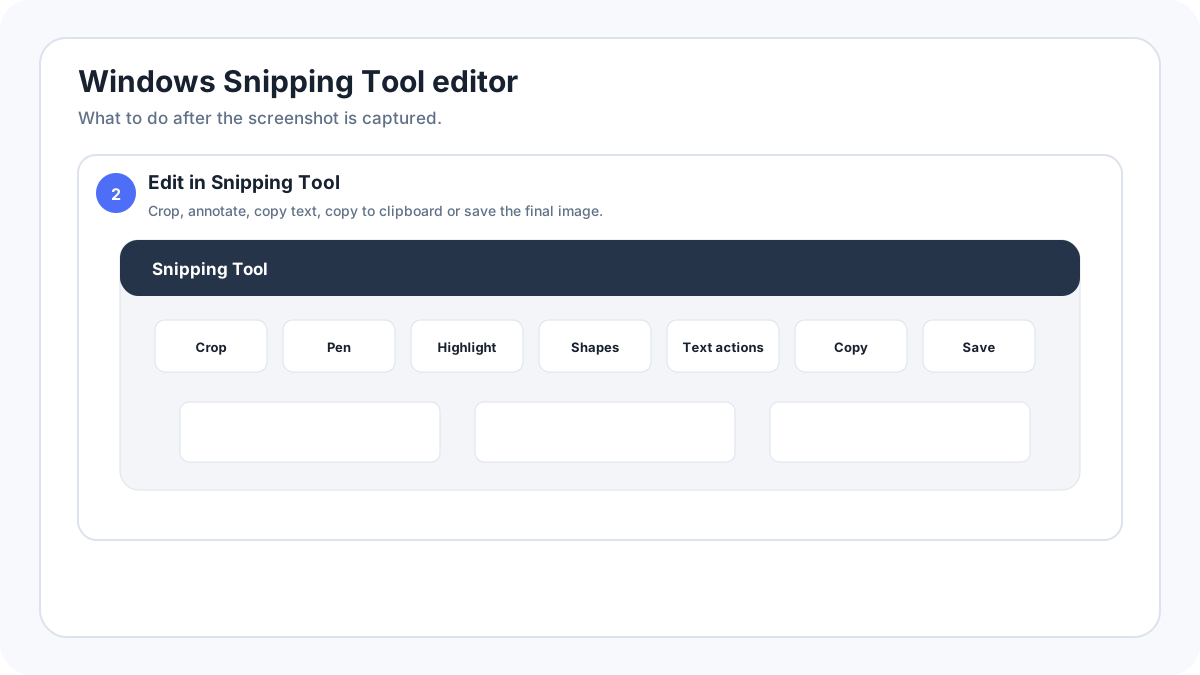
- Buka notifikasi untuk crop, memberi anotasi, menyalin teks, menyimpan, atau membagikan screenshot di Snipping Tool.
Penjelasan Rectangle, Window, Full screen, dan Freeform
Mode Rectangle
Gunakan Rectangle untuk kotak dialog, grafik, pesan kesalahan, bagian halaman web, atau area persegi panjang lainnya. Tarik dari satu sudut ke sudut berlawanan. Hasilnya biasanya lebih rapi daripada menangkap seluruh layar lalu melakukan crop.
Mode Window
Gunakan Window jika Anda hanya ingin satu jendela aplikasi. Mode ini sangat berguna ketika beberapa jendela saling bertumpuk karena Windows akan mengisolasi jendela yang diklik tanpa menyertakan bagian desktop lainnya.
Mode Full screen
Full screen menangkap seluruh desktop yang terlihat oleh Windows. Jika Anda menggunakan beberapa monitor, tangkapan desktop penuh dapat menyertakan lebih dari satu layar tergantung metode yang digunakan. Jika hanya memerlukan satu monitor, mode Rectangle biasanya lebih aman.
Mode Freeform
Freeform memungkinkan Anda menggambar batas dengan bentuk tidak beraturan. Ini berguna untuk penandaan cepat atau bentuk khusus, tetapi Rectangle biasanya menghasilkan gambar yang lebih rapi untuk dokumentasi.
Metode 2: gunakan tombol Print Screen
Tombol Print Screen dapat bertuliskan PrtSc, PrtScn, Print Scr, atau nama serupa. Pada laptop ringkas, tombol ini dapat berbagi fungsi dengan tombol baris atas dan membutuhkan Fn. Windows juga dapat diatur agar menekan Print Screen membuka screen snipping, bukan menjalankan perilaku klasik yang menyalin tangkapan layar penuh ke clipboard.
- PrtScn: biasanya menyalin seluruh desktop ke clipboard. Tempel dengan CtrlV ke Paint, Word, email, chat, atau editor gambar.
- AltPrtScn: hanya menyalin jendela aktif ke clipboard.
- WindowsPrtScn: biasanya langsung menyimpan screenshot layar penuh ke Pictures › Screenshots.
- Tidak ada tombol PrtScn: pada perangkat Windows yang didukung, Microsoft mendokumentasikan FnWindowsSpace sebagai alternatif hardware; WindowsShiftS tetap menjadi solusi yang lebih universal.
Di mana screenshot Windows disimpan?
Jawabannya bergantung pada shortcut. Screenshot di clipboard belum menjadi file gambar biasa sampai Anda menempelkan atau menyimpannya. WindowsPrtScn biasanya membuat file di Pictures › Screenshots. Snipping Tool dapat menyimpan ke folder pilihan Anda dan versi terbaru dapat mengingat perilaku penyimpanan tersebut. Jika Anda menggunakan pencadangan screenshot OneDrive atau aplikasi sinkronisasi lain, lokasi akhirnya juga dapat dipengaruhi pengaturan itu.
Cara screenshot satu jendela tanpa desktop
Buka WindowsShiftS, pilih Window, lalu klik jendela yang diinginkan. Alternatif klasiknya adalah AltPrtScn, yang menyalin jendela aktif ke clipboard. Mode Window biasanya lebih mudah jika Anda menginginkan file yang bersih tanpa harus menempelkannya ke aplikasi lain terlebih dahulu.
Cara screenshot hanya satu monitor
Windows tidak memiliki satu shortcut keyboard yang selalu dapat diandalkan untuk berarti “simpan monitor ini saja” pada semua susunan layar. Buka Snipping Tool dan gunakan Rectangle untuk menyeleksi monitor yang dituju, atau gunakan utilitas pihak ketiga yang secara khusus mendukung tangkapan per monitor. Dengan demikian Anda tidak akan tanpa sengaja menyertakan monitor kedua atau informasi pribadi yang sedang tampil di sana.
Cara menangkap menu, tooltip, atau menu klik kanan
Beberapa menu menghilang begitu Anda menekan tombol lain. Buka Snipping Tool terlebih dahulu dan gunakan opsi Delay, lalu buka menu saat hitung mundur berjalan. Microsoft mendokumentasikan penundaan beberapa detik di Snipping Tool, cocok untuk menu konteks dan keadaan hover.
Cara membuat scrolling screenshot di Windows
Snipping Tool menangkap bagian yang terlihat; alat ini bukan utilitas universal untuk menyatukan halaman panjang di setiap aplikasi. Untuk halaman web panjang, gunakan fitur browser seperti full page capture Firefox atau perintah tangkapan khusus browser. Untuk aplikasi desktop panjang, gunakan fitur export/print aplikasi tersebut, utilitas scrolling capture yang tepercaya, atau buat beberapa tangkapan yang saling tumpang tindih lalu gabungkan dengan hati hati. Kami menyediakan panduan scrolling screenshot Windows tersendiri karena metode yang tepat berbeda menurut aplikasi dan browser.
Edit, anotasi, dan salin teks dari screenshot
Snipping Tool terbaru memungkinkan Anda crop, menggambar dengan pena, menyorot, menambahkan bentuk atau emoji pada versi yang mendukung, menghapus anotasi, dan menggunakan Text actions untuk mengekstrak teks dari gambar. Beberapa PC Windows 11 Copilot+ terbaru juga menyediakan fitur tambahan seperti Perfect Screenshot dan Color Picker. Fitur yang bergantung pada hardware atau build tertentu tidak boleh disamakan dengan alur screenshot dasar yang tersedia pada PC Windows biasa.
Rekam layar alih alih mengambil gambar diam
Snipping Tool terbaru dapat merekam area video berbentuk persegi panjang. Tekan WindowsShiftR atau ubah Snipping Tool ke mode Record, pilih area, lalu mulai merekam. Rekaman lebih tepat daripada screenshot jika Anda perlu menunjukkan gerakan, waktu, atau urutan klik.
Screenshot Windows tidak berfungsi: checklist lengkap
- Coba WindowsShiftS sebelum menganggap tombol Print Screen rusak.
- Jika PrtScn berbagi tombol dengan fungsi lain, coba Fn atau periksa label pada keyboard.
- Buka Snipping Tool langsung dari Start. Jika berfungsi, masalah kemungkinan ada pada shortcut, bukan fungsi screenshot itu sendiri.
- Periksa Settings untuk opsi yang mengatur apakah Print Screen membuka screen snipping.
- Tutup sementara utilitas pemetaan ulang shortcut, overlay game, atau alat clipboard.
- Uji di desktop Windows. Jika screenshot hanya gagal di satu aplikasi yang dilindungi, aplikasi tersebut mungkin sengaja memblokir tangkapan.
- Periksa ruang penyimpanan kosong jika proses screenshot tampak berhasil tetapi file tidak tersimpan.
- Repair atau reset Snipping Tool dari pengaturan aplikasi Windows jika aplikasinya sendiri tidak terbuka dengan benar.
- Pada PC kantor atau sekolah yang dikelola, kebijakan screenshot mungkin dikendalikan administrator.
FAQ screenshot Windows
Apa shortcut screenshot termudah di Windows 11?
Bagi kebanyakan pengguna, WindowsShiftS paling mudah karena membuka overlay tangkapan dan Anda dapat menentukan area yang ingin diambil setelah menekan shortcut.
Mengapa PrtScn tidak membuat file?
Perilaku klasik PrtScn menyalin gambar ke clipboard. Tempel ke aplikasi lain atau gunakan WindowsPrtScn agar file screenshot layar penuh tersimpan otomatis.
Bisakah mengambil screenshot tanpa keyboard?
Bisa. Buka Snipping Tool dari menu Start lalu gunakan kontrol di layar. Ini juga menjadi opsi aksesibilitas yang berguna jika tombol fisik tidak tersedia.
Bisakah Windows menangkap video yang dilindungi?
Beberapa aplikasi streaming, keamanan, dan perusahaan sengaja memblokir atau menghitamkan screenshot. Gunakan opsi share/export resmi dari aplikasi tersebut dan jangan mencoba melewati perlindungannya.
Panduan screenshot Windows lainnya
- Screenshot Windows 11
- Snipping Tool
- Scrolling screenshot Windows
- Lokasi penyimpanan screenshot Windows
- Screenshot satu jendela
- Screenshot beberapa monitor
Sumber verifikasi: Microsoft Support, Menggunakan Snipping Tool untuk mengambil screenshot. Istilah pada antarmuka dapat sedikit berbeda menurut versi sistem, produsen, dan tata letak keyboard.