
Windows पर स्क्रीनशॉट कैसे लें
Windows की पूरी गाइड: Snipping Tool, Print Screen, सेव लोकेशन, एडिटिंग और समस्या समाधान।
सबसे तेज़ तरीका: Win + Shift + S
क्या होता है: Windows Snipping Tool का कैप्चर ओवरले खोलता है। Rectangle, Window, Full screen या Freeform चुनें और केवल वही भाग कैप्चर करें जिसकी आपको ज़रूरत है।
कहाँ सेव होता है: कैप्चर क्लिपबोर्ड पर कॉपी हो जाता है; Snipping Tool इसे फ़ाइल के रूप में भी सहेज सकता है।
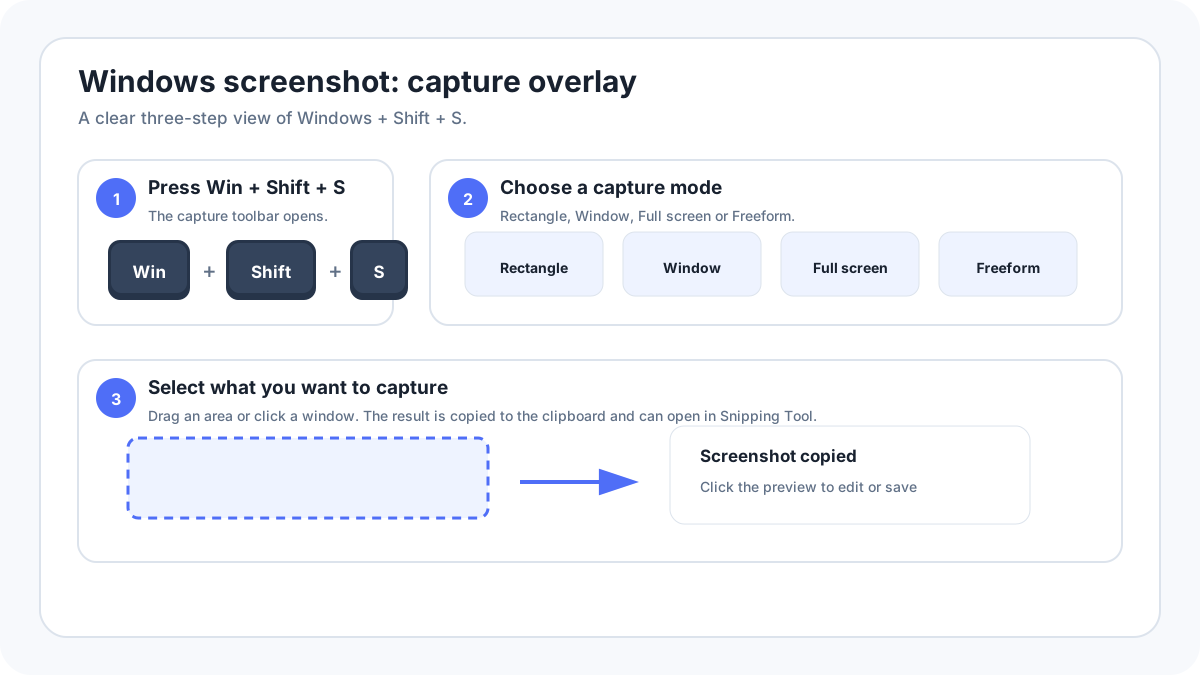
Windows screenshot shortcuts एक नज़र में
| तरीका | क्या कैप्चर करता है | कहाँ जाता है |
|---|---|---|
| WindowsShiftS | चुना हुआ क्षेत्र, एक विंडो, पूरी स्क्रीन या freeform shape | Clipboard और Snipping Tool workflow |
| PrtScn | आमतौर पर पूरा desktop | Clipboard, जब तक Windows को Snipping Tool खोलने के लिए सेट न किया गया हो |
| AltPrtScn | सक्रिय विंडो | Clipboard |
| WindowsPrtScn | पूरा desktop | आमतौर पर Pictures › Screenshots |
| WindowsShiftR | मौजूदा Snipping Tool में चुना हुआ video region | Snipping Tool recording workflow |
तरीका 1: अधिकतर screenshots के लिए WindowsShiftS इस्तेमाल करें
Windows 11 और Windows 10 में यह सबसे आसान सामान्य तरीका है क्योंकि आपको Print Screen key की जगह याद रखने की ज़रूरत नहीं होती। इससे desktop का अनावश्यक हिस्सा भी कैप्चर नहीं होता।
- जिन windows या content को कैप्चर करना है उन्हें सही तरह व्यवस्थित करें।
- WindowsShiftS दबाएँ। स्क्रीन हल्की अँधेरी होगी और capture toolbar दिखाई देगा।
- Rectangle से किसी क्षेत्र के चारों ओर drag करें, Window से एक app window लें, Full screen से पूरी स्क्रीन लें, या Freeform से अनियमित आकार चुनें।
- Selection पूरा करें। Windows परिणाम को clipboard पर कॉपी करता है और सामान्यतः notification/preview दिखाता है।
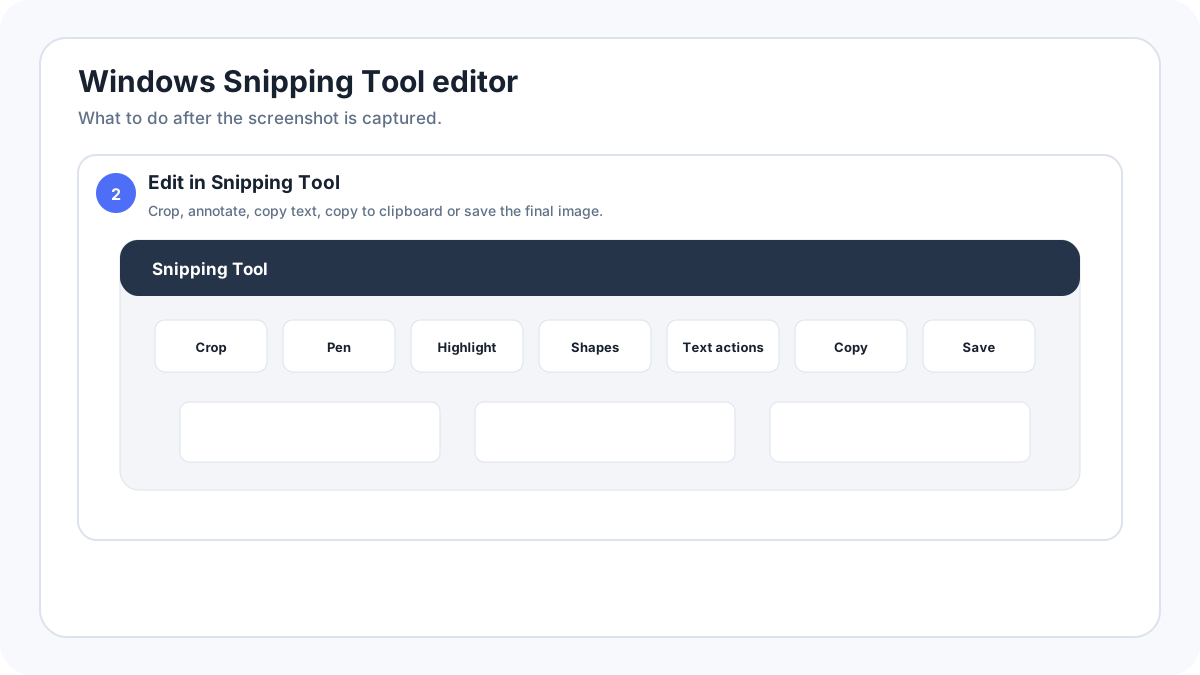
- Notification खोलकर Snipping Tool में crop, annotate, text copy, save या share करें।
Rectangle, Window, Full screen और Freeform का अंतर
Rectangle mode
Dialog box, chart, error message, webpage के हिस्से या किसी भी आयताकार क्षेत्र के लिए Rectangle चुनें। एक कोने से दूसरे कोने तक drag करें। अक्सर पूरी स्क्रीन लेकर बाद में crop करने से यह तरीका साफ परिणाम देता है।
Window mode
जब आपको केवल एक application window चाहिए तब Window mode चुनें। कई windows एक दूसरे पर हों तो यह खास तौर पर उपयोगी है, क्योंकि Windows बाकी desktop की जगह केवल क्लिक की गई window को अलग से कैप्चर करता है।
Full screen mode
Full screen, Windows को दिखाई दे रहा पूरा desktop कैप्चर करता है। Multiple monitors पर इस्तेमाल किए गए तरीके के अनुसार एक full desktop capture में एक से अधिक displays आ सकते हैं। यदि केवल एक monitor चाहिए तो Rectangle mode अधिक सुरक्षित है।
Freeform mode
Freeform में आप अनियमित सीमा draw कर सकते हैं। Quick markup या असामान्य shape के लिए यह उपयोगी हो सकता है, लेकिन documentation के लिए Rectangle सामान्यतः ज्यादा साफ image देता है।
तरीका 2: Print Screen key इस्तेमाल करें
Print Screen key पर PrtSc, PrtScn, Print Scr या मिलता-जुलता label हो सकता है। Compact laptops में यह function row key के साथ साझा हो सकती है और Fn की आवश्यकता पड़ सकती है। Windows को इस तरह भी सेट किया जा सकता है कि Print Screen दबाने पर classic full screen clipboard capture की जगह screen snipping खुले।
- PrtScn: आम तौर पर पूरे desktop को clipboard पर कॉपी करता है। CtrlV से Paint, Word, email, chat या image editor में paste करें।
- AltPrtScn: केवल active window को clipboard पर कॉपी करता है।
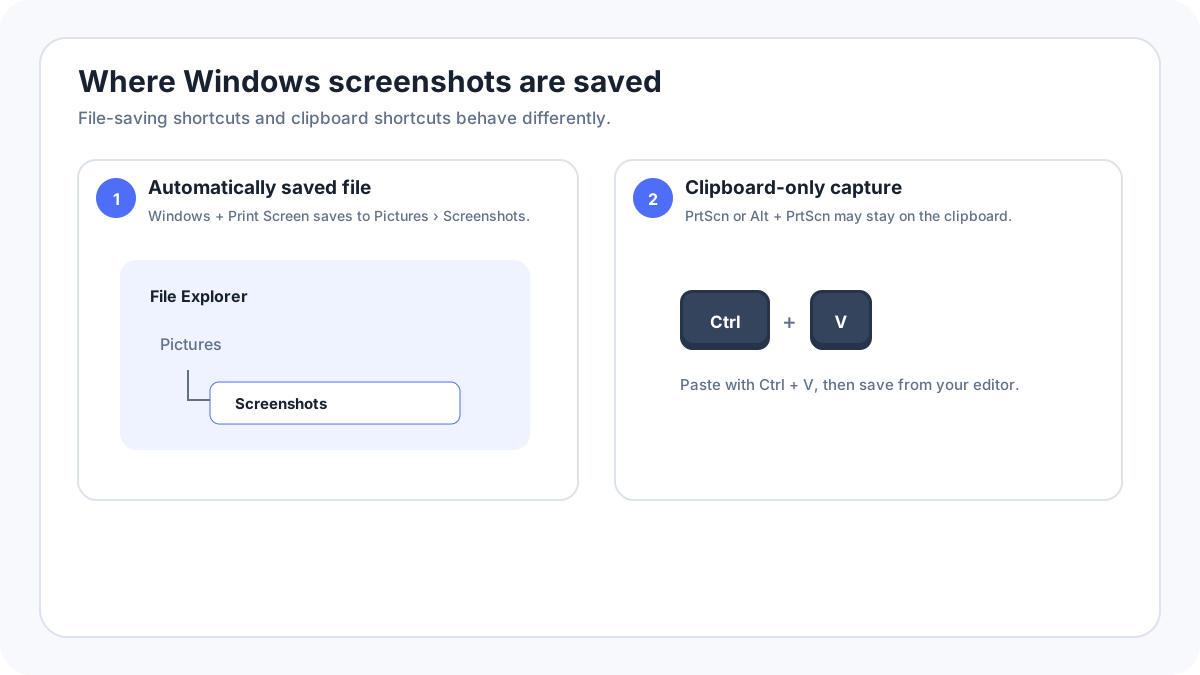
- WindowsPrtScn: आम तौर पर पूरी स्क्रीन की screenshot file सीधे Pictures › Screenshots में सहेजता है।
- PrtScn key नहीं है: कुछ समर्थित Windows devices पर Microsoft FnWindowsSpace को hardware alternative बताता है; WindowsShiftS अधिक universal तरीका है।
Windows screenshots कहाँ save होते हैं?
यह shortcut पर निर्भर करता है। Clipboard capture तब तक सामान्य image file नहीं बनता जब तक आप उसे paste या save न करें। WindowsPrtScn आम तौर पर Pictures › Screenshots में file बनाता है। Snipping Tool आपकी चुनी folder में save कर सकता है और मौजूदा versions उसका saving behavior याद रख सकते हैं। OneDrive screenshot backup या दूसरी sync app इस्तेमाल करने पर वास्तविक location उस setup से भी प्रभावित हो सकती है।
Desktop के बिना केवल एक window का screenshot कैसे लें
WindowsShiftS खोलें, Window चुनें और इच्छित window पर क्लिक करें। Classic alternative AltPrtScn है, जो active window को clipboard पर कॉपी करता है। साफ file चाहिए और पहले किसी app में paste नहीं करना चाहते तो Window mode अक्सर आसान होता है।
केवल एक monitor का screenshot कैसे लें
Windows में हर layout पर काम करने वाला ऐसा एक universal shortcut नहीं है जिसका अर्थ हमेशा “ठीक इसी monitor को save करो” हो। Snipping Tool खोलकर Rectangle से target monitor के चारों ओर drag करें, या ऐसा trusted capture tool इस्तेमाल करें जो per monitor capture को साफ तौर पर support करता हो। इससे दूसरे monitor या उस पर दिखाई दे रही private जानकारी गलती से शामिल नहीं होती।
Menu, tooltip या right click menu कैसे capture करें
कुछ menus दूसरी key दबाते ही गायब हो जाते हैं। पहले Snipping Tool खोलें और उसका Delay option चुनें, फिर countdown के दौरान menu खोलें। Snipping Tool में कुछ seconds का delay context menus और hover states के लिए उपयोगी है।
Windows में scrolling screenshot कैसे लें
Windows Snipping Tool दिखाई दे रहा हिस्सा कैप्चर करता है; यह हर app के लिए universal long page stitching tool नहीं है। लंबी webpage के लिए Firefox full page capture जैसी browser सुविधा या browser specific capture command इस्तेमाल करें। लंबी desktop app के लिए उस app का export/print feature, भरोसेमंद scrolling capture utility, या overlapping captures को सावधानी से जोड़ने का तरीका इस्तेमाल करें। हमने अलग Windows scrolling screenshot guide रखा है क्योंकि सही तरीका app और browser के अनुसार बदलता है।
Screenshot को edit, annotate और text copy कैसे करें
मौजूदा Snipping Tool में crop, pen drawing, highlight, समर्थित versions में shapes या emojis, annotations मिटाना और Text actions से image के text को निकालना शामिल है। कुछ मौजूदा Windows 11 Copilot+ PCs पर Perfect Screenshot और Color Picker जैसी अतिरिक्त सुविधाएँ भी मिलती हैं। Hardware या specific build पर निर्भर features को उस basic screenshot workflow से अलग समझें जो सामान्य Windows PC पर काम करता है।
Still image की जगह screen record करें
मौजूदा Snipping Tool rectangular video region record कर सकता है। WindowsShiftR दबाएँ या Snipping Tool को Record mode में बदलें, area चुनें और recording शुरू करें। Movement, timing या clicks की sequence दिखानी हो तो recording screenshot से बेहतर होती है।
Windows screenshot काम नहीं कर रहा: पूरी checklist
- Print Screen key को खराब मानने से पहले WindowsShiftS आजमाएँ।
- यदि PrtScn किसी दूसरी key के साथ साझा है तो Fn आजमाएँ या keyboard legend देखें।
- Start से Snipping Tool सीधे खोलें। यदि यह काम करता है तो समस्या screenshot feature की बजाय shortcut में हो सकती है।
- Settings में देखें कि Print Screen दबाने पर screen snipping खुलने वाला option कैसे सेट है।
- Keyboard shortcuts remap करने वाले tools, gaming overlays या clipboard utilities अस्थायी रूप से बंद करें।
- Windows desktop पर test करें। यदि केवल एक protected app में screenshot fail होता है तो app capture को जानबूझकर block कर सकती है।
- Screenshot बनता दिखाई दे लेकिन file save न हो तो free storage जाँचें।
- यदि Snipping Tool सही तरह नहीं खुलता तो Windows app settings से Repair/Reset करें।
- Managed work या school PCs पर screenshot policies administrator के नियंत्रण में हो सकती हैं।
Windows screenshot FAQ
Windows 11 में सबसे आसान screenshot shortcut कौन सा है?
अधिकतर लोगों के लिए WindowsShiftS सबसे आसान है, क्योंकि shortcut दबाने के बाद capture overlay खुलता है और आप तय कर सकते हैं कि क्या कैप्चर करना है।
PrtScn ने file क्यों नहीं बनाई?
Classic PrtScn behavior image को clipboard पर कॉपी करता है। उसे किसी app में paste करें, या automatically saved full screen file के लिए WindowsPrtScn इस्तेमाल करें।
क्या keyboard के बिना screenshot लिया जा सकता है?
हाँ। Start menu से Snipping Tool खोलें और उसके on screen controls इस्तेमाल करें। Hardware key उपलब्ध न हो तो यह उपयोगी accessibility option भी है।
क्या Windows protected video capture कर सकता है?
कुछ streaming, protected media और security sensitive apps screenshots को block कर सकती हैं या black frame दिखा सकती हैं। उपलब्ध official download/share controls इस्तेमाल करें; protection को bypass करने की कोशिश न करें।
और Windows screenshot guides
- Windows 11 पर screenshot
- Windows 10 पर screenshot
- Snipping Tool गाइड
- Print Screen गाइड
- Windows पर scrolling screenshot
- Windows screenshots कहाँ save होते हैं
सत्यापन स्रोत: Microsoft Support, Snipping Tool से screenshots लेना. इंटरफ़ेस के शब्द सिस्टम संस्करण, निर्माता और कीबोर्ड लेआउट के अनुसार थोड़ा बदल सकते हैं।