
Chromebook पर स्क्रीनशॉट कैसे लें
Chromebook गाइड: Screenshot key, Ctrl + Show windows, area, tablet mode, save location और recording।
सबसे तेज़ तरीका: Screenshot key यदि मौजूद हो, या ShiftCtrlShow windows
क्या होता है: ChromeOS Screen Capture खोलता है ताकि Full screen, Partial या Window capture चुना जा सके।
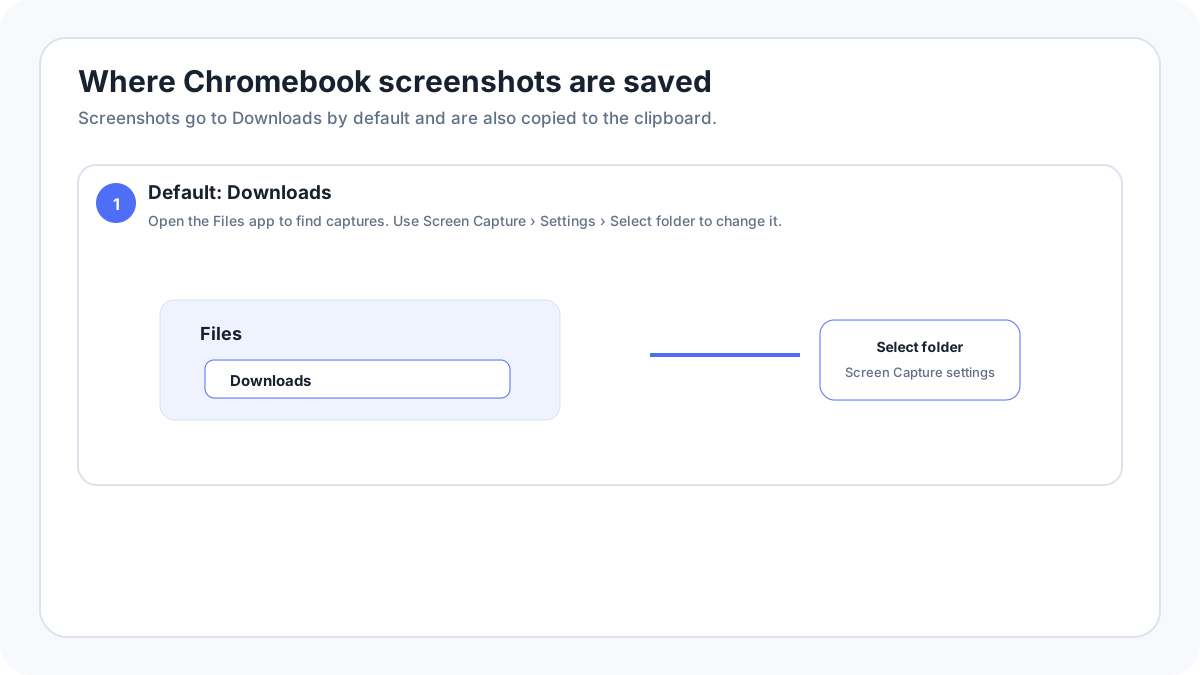
कहाँ सेव होता है: Default रूप से Downloads; ChromeOS दूसरी folder चुनने देता है।
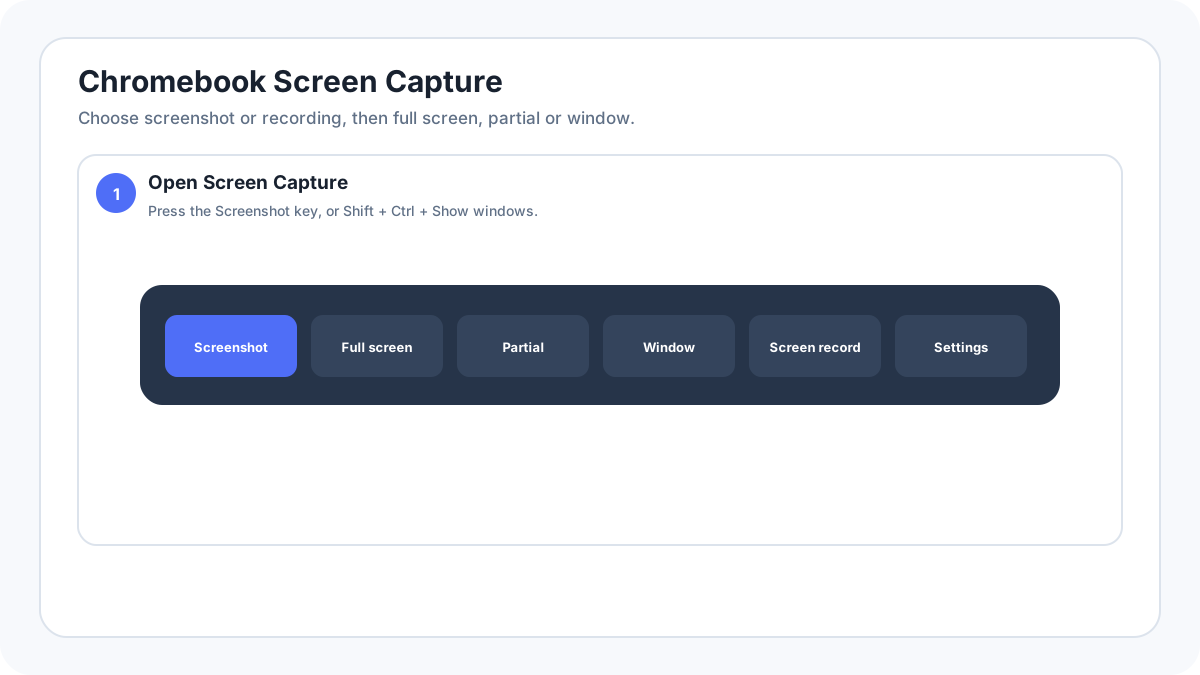
Chromebook screenshot methods एक नज़र में
| स्थिति | तरीका |
|---|---|
| Keyboard में Screenshot key है | Screenshot key दबाएँ |
| Standard Chromebook keyboard | ShiftCtrlShow windows Screen Capture खोलता है |
| Quick full screenshot shortcut | CtrlShow windows |
| Show windows के बिना external keyboard | CtrlShiftF5 Screen Capture खोलता है |
| Chromebook tablet | PowerVolume Down |
| Stylus वाला Chromebook | Stylus menu › Capture region / Capture screen |
सबसे अधिक control के लिए Screen Capture इस्तेमाल करें
- यदि Chromebook में Screenshot key है तो उसे दबाएँ। अन्यथा ShiftCtrlShow windows दबाएँ।
- Screen record की जगह Screenshot चुनें।
- Full screen, Partial या Window चुनें।
- Image capture करें। ChromeOS screenshot को clipboard पर भी copy करता है।
- Saved screenshot इस्तेमाल करने के लिए notification/preview या Files app खोलें।
Show windows key कहाँ होती है?
Typical Chromebook keyboard पर Show windows key में rectangle/window जैसा icon होता है और यह function row के उस स्थान पर होती है जहाँ conventional PC keyboard पर F5 होता है। यदि connected keyboard में Show windows key नहीं है तो Google capture tools खोलने के लिए CtrlShiftF5 बताता है।
केवल keyboard से partial screenshot लें
ChromeOS capture tool में keyboard accessibility भी देता है। Google screenshot controls में focus move करने के लिए Tab और selected region के handles focus होने पर उसे adjust करने के लिए arrow keys का उपयोग बताता है। Mouse या trackpad सुविधाजनक न हो तो यह उपयोगी है।
Chromebook tablet screenshot
Tablet mode में PowerVolume Down दबाएँ। Google supported tablets पर status/quick settings interface से on screen Screen capture access भी बताता है।
Stylus से screenshot लें
Compatible Chromebooks पर stylus tools खोलें और screen के हिस्से के लिए Capture region या पूरी display के लिए Capture screen चुनें। Device को tablet की तरह इस्तेमाल करते समय यह keyboard shortcut से तेज हो सकता है।
Chromebook screenshots कहाँ save होते हैं
Google के अनुसार screenshots और recordings default रूप से Downloads में save होते हैं। Destination बदलने के लिए Screen Capture › Settings › Select folder खोलें। Screenshots automatically clipboard पर भी copy होते हैं।
Chromebook screen record करें या GIF बनाएँ
Screen Capture खोलकर Screen record चुनें। ChromeOS full screen, partial और window recording support करता है। Google की मौजूदा documentation partial recordings के लिए GIF output भी बताती है। GIF capture में audio नहीं होता, जबकि normal video recording में device/settings के अनुसार audio/camera options मिल सकती हैं।
Chromebook screenshot काम नहीं कर रहा
- Keyboard key पहचान न आए तो status area Screen capture control इस्तेमाल करें।
- पूरी toolbar चाहिए तो CtrlShow windows की बजाय ShiftCtrlShow windows आजमाएँ।
- External keyboard पर CtrlShiftF5 इस्तेमाल करें।
- Managed school/work Chromebook पर screen capture restriction है या नहीं जाँचें।
- यदि एक protected app/media surface black दिखाई दे तो normal Chrome tab पर test करें।
- Screenshot बनता है लेकिन file अपेक्षित जगह नहीं है तो selected save folder जाँचें।
और Chromebook व browser guides
सत्यापन स्रोत: Google Chromebook Help, Screenshot लें या screen record करें. इंटरफ़ेस के शब्द सिस्टम संस्करण, निर्माता और कीबोर्ड लेआउट के अनुसार थोड़ा बदल सकते हैं।