
Como tirar print no Chromebook?
Guia de Chromebook com tecla Captura, Ctrl + Mostrar janelas, seleção, modo tablet, salvamento e gravação.
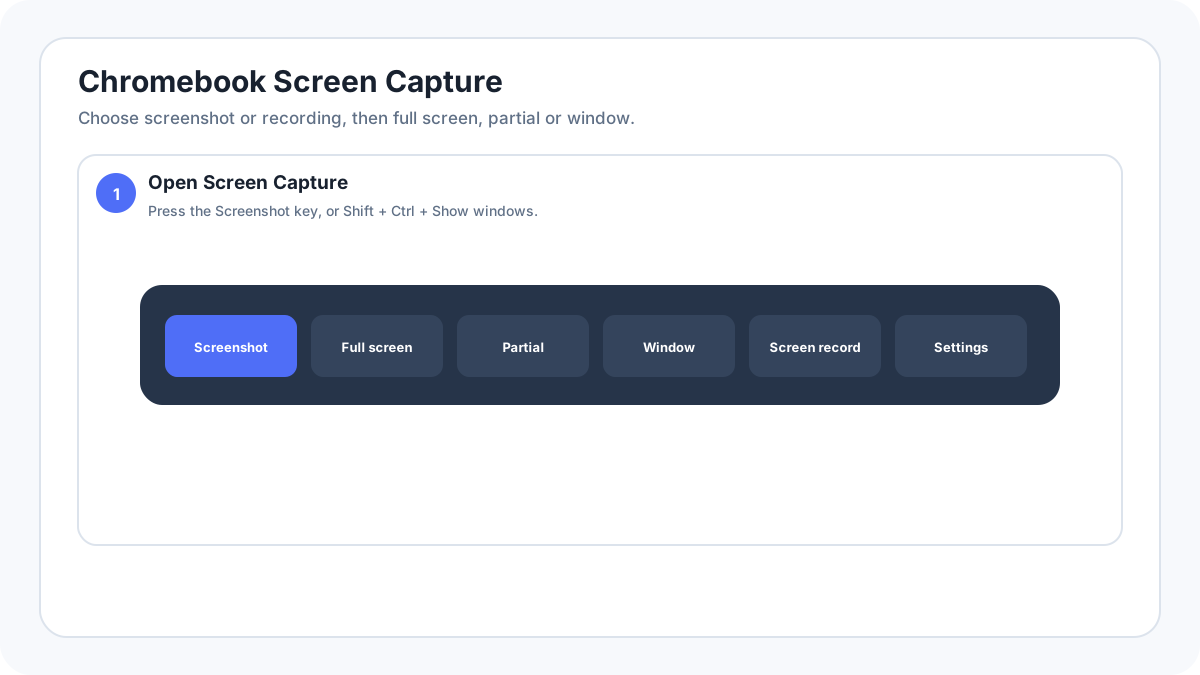
Método mais rápido: Tecla Captura de tela se houver, ou ShiftCtrlMostrar janelas
O que acontece: Abre a Captura de tela do ChromeOS para escolher tela inteira, área parcial ou janela.
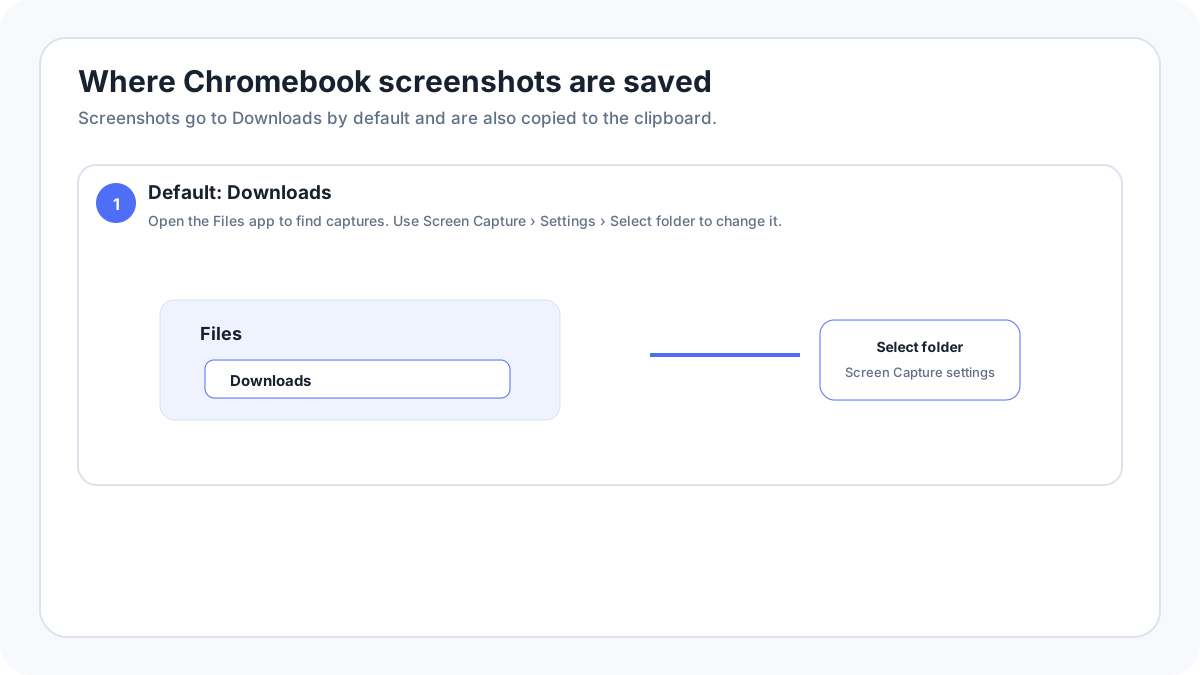
Salvo em: Downloads por padrão; o ChromeOS permite escolher outra pasta.
Métodos de captura no Chromebook em resumo
| Situação | Método |
|---|---|
| O teclado tem uma tecla Captura de tela | Pressione a tecla Captura de tela |
| Teclado padrão do Chromebook | ShiftCtrlMostrar janelas abre a Captura de tela |
| Atalho rápido para tela inteira | CtrlMostrar janelas |
| Teclado externo sem Mostrar janelas | CtrlShiftF5 abre a Captura de tela |
| Chromebook em modo tablet | PowerVolume para baixo |
| Chromebook com caneta | Menu da caneta › Capturar região/Capturar tela |
Use a Captura de tela para ter mais controle
- Pressione a tecla Captura de tela se o Chromebook tiver uma. Caso contrário, pressione ShiftCtrlMostrar janelas.
- Escolha Captura de tela em vez de Gravar tela.
- Selecione Tela inteira, Parcial ou Janela.
- Faça a captura. O ChromeOS também copia capturas para a área de transferência.
- Abra a notificação ou prévia, ou o app Arquivos, para usar a imagem salva.
Onde fica a tecla Mostrar janelas?
Em um teclado típico de Chromebook, Mostrar janelas usa um ícone parecido com uma janela ou retângulo e ocupa a área da fileira superior onde F5 ficaria em um teclado convencional de PC. Se você conectar um teclado sem essa tecla, o Google documenta CtrlShiftF5 como alternativa para abrir as ferramentas de captura.
Fazer uma captura parcial somente com o teclado
O ChromeOS inclui acessibilidade por teclado dentro da ferramenta de captura. O Google documenta usar Tab para mover o foco pelos controles e as setas para ajustar a região selecionada quando suas alças estiverem em foco. É útil quando mouse ou trackpad não são convenientes.
Captura no Chromebook em modo tablet
No modo tablet, pressione PowerVolume para baixo. O Google também documenta acesso na tela à Captura de tela pela área de status ou Configurações rápidas em tablets compatíveis.
Captura com caneta
Em Chromebooks compatíveis, abra as ferramentas da caneta e escolha Capturar região para uma parte da tela ou Capturar tela para a tela inteira. Pode ser mais rápido do que um atalho quando você já está usando o aparelho como tablet.
Onde as capturas do Chromebook são salvas?
O Google informa que capturas e gravações são salvas em Downloads por padrão. Abra Captura de tela › Configurações › Selecionar pasta para mudar o destino. As capturas também são copiadas automaticamente para a área de transferência.
Gravar a tela do Chromebook ou criar um GIF
Abra Captura de tela e mude para Gravar tela. O ChromeOS oferece gravação de tela inteira, parcial e de janela. A documentação atual do Google também descreve saída em GIF para gravações parciais. GIFs não incluem áudio, enquanto vídeo normal pode oferecer opções de áudio ou câmera dependendo do dispositivo e das configurações.
Captura do Chromebook não funciona
- Use o controle Captura de tela na área de status se não conseguir identificar a tecla do teclado.
- Tente ShiftCtrlMostrar janelas em vez de CtrlMostrar janelas quando precisar da barra completa.
- Em um teclado externo, use CtrlShiftF5.
- Verifique se um Chromebook gerenciado por escola ou trabalho restringe capturas.
- Teste uma aba normal do Chrome se um aplicativo ou superfície protegida aparecer preta.
- Confira a pasta de salvamento selecionada se a captura funciona mas o arquivo não está onde você esperava.
Mais guias de Chromebook e navegador
Fonte de verificação: Ajuda do Google Chromebook, Fazer uma captura ou gravar a tela. Os nomes da interface podem variar ligeiramente conforme a versão do sistema, o fabricante e o layout do teclado.