
¿Cómo hacer una captura de pantalla en Chromebook?
Guía completa de Chromebook con tecla Captura, Ctrl + Mostrar ventanas, selección, tableta, guardado y grabación.
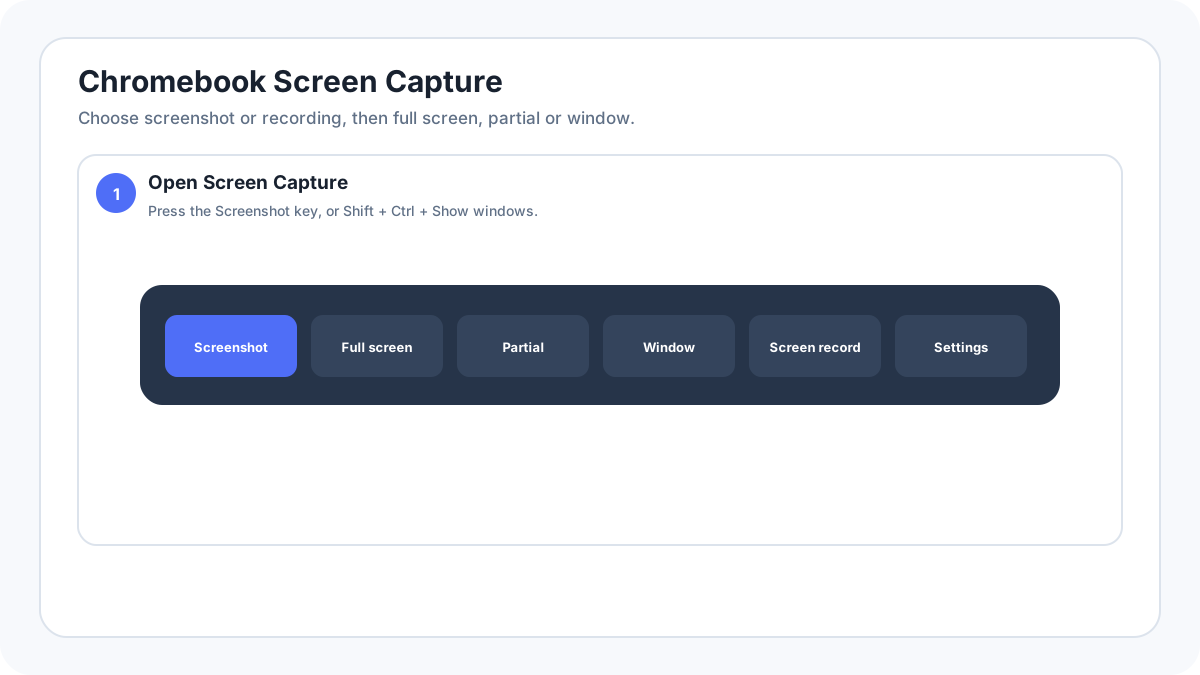
Método más rápido: Tecla Captura de pantalla si existe, o MayúsCtrlMostrar ventanas
Qué ocurre: Abre Captura de pantalla de ChromeOS para elegir pantalla completa, área parcial o ventana.
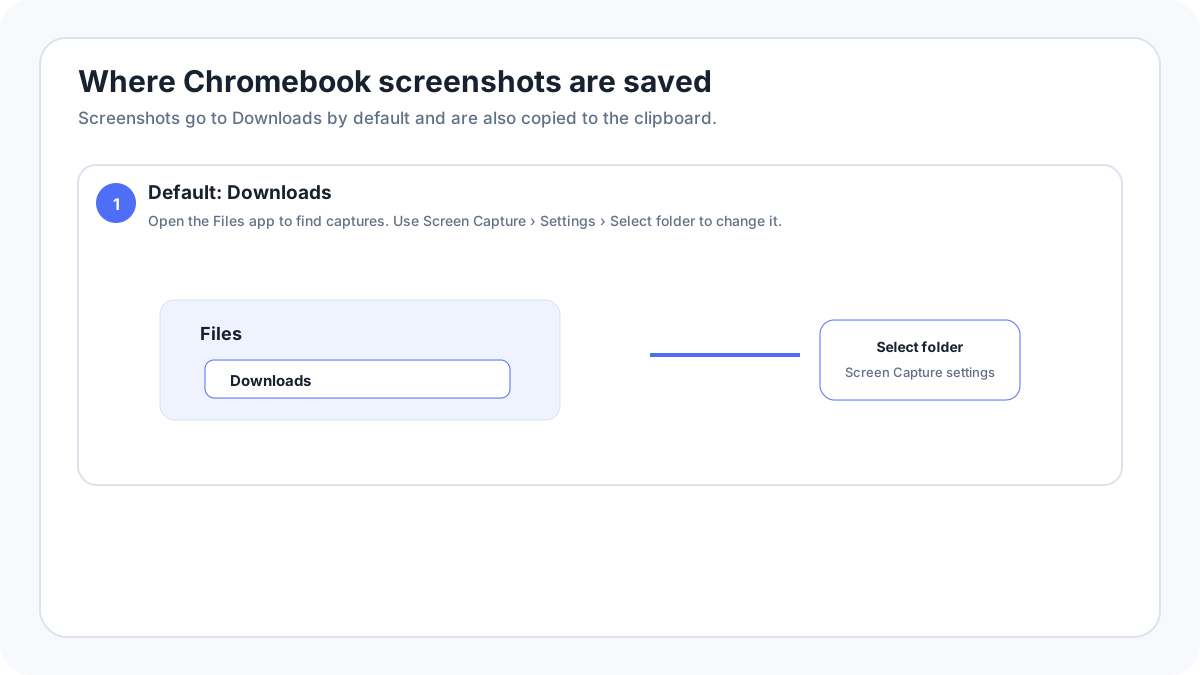
Se guarda en: Descargas de forma predeterminada; ChromeOS permite elegir otra carpeta.
Métodos de captura en Chromebook de un vistazo
| Situación | Método |
|---|---|
| El teclado tiene tecla Captura de pantalla | Pulsa la tecla Captura de pantalla |
| Teclado Chromebook estándar | MayúsCtrlMostrar ventanas abre Captura de pantalla |
| Atajo rápido de pantalla completa | CtrlMostrar ventanas |
| Teclado externo sin Mostrar ventanas | CtrlMayúsF5 abre Captura de pantalla |
| Chromebook en modo tableta | EncendidoBajar volumen |
| Chromebook con lápiz óptico | Menú del lápiz › Capturar región/Capturar pantalla |
Usa Captura de pantalla para tener más control
- Pulsa la tecla Captura de pantalla si tu Chromebook la tiene. Si no, pulsa MayúsCtrlMostrar ventanas.
- Elige Captura de pantalla en lugar de Grabar pantalla.
- Selecciona Pantalla completa, Parcial o Ventana.
- Haz la captura. ChromeOS también copia las capturas al portapapeles.
- Abre la notificación o vista previa, o la app Archivos, para usar la captura guardada.
¿Dónde está la tecla Mostrar ventanas?
En un teclado Chromebook típico, Mostrar ventanas usa un icono parecido a una ventana o rectángulo y ocupa la zona de la fila superior donde estaría F5 en un teclado de PC convencional. Si conectas un teclado sin esa tecla, Google documenta CtrlMayúsF5 como alternativa para abrir las herramientas de captura.
Hacer una captura parcial solo con el teclado
ChromeOS incluye accesibilidad de teclado dentro de la herramienta de captura. Google documenta el uso de Tab para mover el foco por los controles y de las flechas para ajustar la región seleccionada cuando sus tiradores tienen el foco. Resulta útil cuando no conviene usar ratón o trackpad.
Captura en Chromebook en modo tableta
En modo tableta, pulsa EncendidoBajar volumen. Google también documenta acceso en pantalla a Captura de pantalla mediante el área de estado o Ajustes rápidos en tabletas compatibles.
Captura con lápiz óptico
En Chromebook compatibles, abre las herramientas del lápiz y elige Capturar región para una parte de la pantalla o Capturar pantalla para toda la pantalla. Puede ser más rápido que un atajo cuando ya estás usando el dispositivo como tableta.
¿Dónde se guardan las capturas de Chromebook?
Google indica que las capturas y grabaciones se guardan en Descargas de forma predeterminada. Abre Captura de pantalla › Configuración › Seleccionar carpeta para cambiar el destino. Las capturas también se copian automáticamente al portapapeles.
Grabar la pantalla del Chromebook o crear un GIF
Abre Captura de pantalla y cambia a Grabar pantalla. ChromeOS admite grabación de pantalla completa, parcial y de ventana. La documentación actual de Google también describe salida GIF para grabaciones parciales. Los GIF no incluyen audio, mientras que el vídeo normal puede ofrecer opciones de audio o cámara según el dispositivo y la configuración.
La captura de Chromebook no funciona
- Usa el control Captura de pantalla del área de estado si no identificas la tecla del teclado.
- Prueba Mayús + CtrlMostrar ventanas en lugar de CtrlMostrar ventanas cuando necesites toda la barra de herramientas.
- En un teclado externo, usa CtrlMayúsF5.
- Comprueba si un Chromebook de trabajo o centro educativo está gestionado y restringe las capturas.
- Prueba una pestaña normal de Chrome si una aplicación o superficie de contenido protegida aparece negra.
- Revisa la carpeta de guardado seleccionada si la captura funciona pero el archivo no está donde esperabas.
Más guías de Chromebook y navegadores
Fuente de verificación: Ayuda de Google Chromebook, Hacer una captura o grabar la pantalla. La redacción de la interfaz puede variar ligeramente según la versión del sistema, el fabricante y la distribución del teclado.