
¿Cómo hacer una captura de pantalla en Mac?
Guía completa para Mac con Comando + Mayús + 3, 4 y 5, ventanas, portapapeles, ubicación y solución de problemas.
Método más rápido: ⇧ Mayús + ⌘ Comando + 4
Qué ocurre: Convierte el puntero en una cruz para capturar un área seleccionada.
Se guarda en: Escritorio de forma predeterminada, salvo que cambies la ubicación en las opciones de Captura de pantalla.
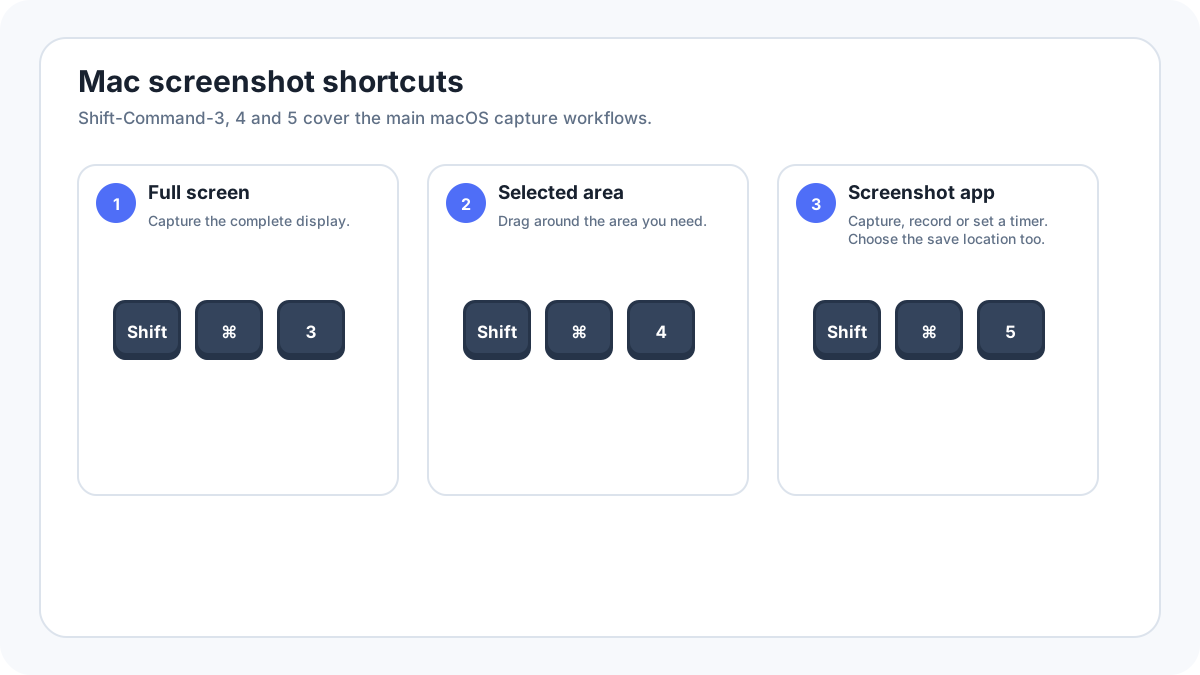
Atajos de captura en Mac de un vistazo
| Atajo | Qué hace |
|---|---|
| MayúsComando3 | Captura toda la pantalla |
| MayúsComando4 | Arrastra para capturar un área seleccionada |
| MayúsComando4, después Espacio | Captura una ventana o menú |
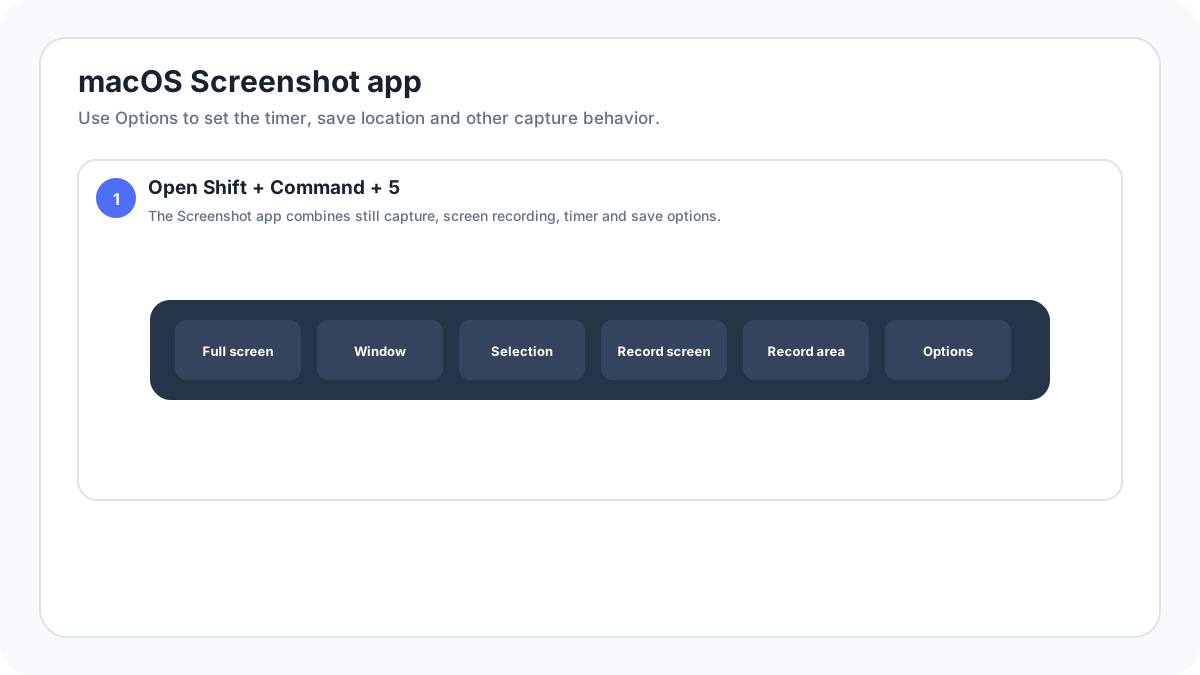
| MayúsComando5 | Abre Captura de pantalla para capturar, grabar, usar temporizador y cambiar la ubicación |
| Añadir Control | Envía muchas combinaciones de captura al portapapeles en lugar de guardar un archivo |
Capturar toda la pantalla
- Pulsa MayúsComando3.
- Si aparece una miniatura flotante, púlsala para editar inmediatamente o espera a que se guarde el archivo.
- Busca la imagen en el Escritorio de forma predeterminada salvo que hayas cambiado el destino.
Capturar una parte seleccionada de la pantalla
- Pulsa MayúsComando4.
- El puntero se convierte en una cruz.
- Arrastra alrededor del área exacta que necesitas.
- Suelta el ratón o trackpad para capturar. Pulsa Escape antes de soltar si quieres cancelar.
Capturar una ventana o menú
Pulsa MayúsComando4 y después Espacio. El puntero se convierte en una cámara. Colócalo sobre la ventana o menú y haz clic. El resultado queda mucho más limpio que capturar todo el escritorio y recortar después.
Usar la app Captura de pantalla con MayúsComando5
La app Captura de pantalla ofrece una barra para capturar toda la pantalla, una ventana o una parte seleccionada, además de grabar la pantalla. Su menú Opciones también permite elegir dónde se guarda, configurar un temporizador, controlar la miniatura flotante y ajustar el comportamiento del puntero.
¿Dónde se guardan las capturas de Mac?
De forma predeterminada, macOS guarda las capturas en el Escritorio con un nombre que incluye fecha y hora. Abre MayúsComando5 › Opciones para elegir otra ubicación. También puedes arrastrar la miniatura flotante a un destino antes de que desaparezca.
Copiar una captura de Mac al portapapeles en lugar de guardarla
Mantén pulsado Control además del atajo normal. Por ejemplo, ControlMayúsComando3 copia toda la pantalla al portapapeles. Después puedes pegarla en Mail, Mensajes, un documento o un editor de imágenes. Apple también documenta una acción Guardar en el portapapeles desde el menú de la miniatura flotante.
Capturas HDR en macOS Tahoe 26
La documentación actual de Apple indica que en modelos Mac compatibles con macOS Tahoe 26 o posterior, las opciones de Captura de pantalla permiten elegir SDR (Más compatible) con PNG o HDR con HEIF. Usa SDR/PNG cuando la compatibilidad sea prioritaria y HDR solo cuando tu flujo de trabajo y el destino sean compatibles.
¿Cómo hacer una captura con desplazamiento en Mac?
macOS no ofrece un único atajo universal para “desplazar toda esta aplicación y unirla”. Para páginas web, usa una función de página completa del navegador o imprime/exporta a PDF. Para documentos, utiliza la función PDF/exportar de la aplicación cuando sea posible. Para interfaces largas, usa una utilidad fiable de captura con desplazamiento o varias capturas solapadas. La guía específica de capturas con desplazamiento en Mac explica la opción más segura según el tipo de contenido.
Editar una captura de Mac
Pulsa la miniatura flotante antes de que desaparezca para abrir Marcación. Desde ahí puedes recortar, dibujar, añadir formas o texto y compartir. Si la miniatura ya desapareció, abre el archivo en Vista Previa y usa las herramientas de Marcación.
Grabación de pantalla en Mac
Pulsa MayúsComando5 y elige Grabar toda la pantalla o Grabar la parte seleccionada. Es mejor que una imagen fija cuando necesitas mostrar una animación, una secuencia de acciones o un fallo que solo aparece durante la interacción.
La captura de Mac no funciona
- Comprueba el atajo en Ajustes del Sistema › Teclado › Funciones rápidas de teclado si lo personalizaste.
- Prueba MayúsComando5 para abrir directamente la app Captura de pantalla.
- Comprueba si la aplicación actual está protegida contra capturas.
- Si parece que faltan archivos, abre las opciones de Captura de pantalla y confirma el destino.
- Si esperabas un archivo pero añadiste Control al atajo, la imagen puede estar solo en el portapapeles.
- Reinicia el flujo de captura o el Mac si los atajos dejan de responder.
Más guías de capturas en Mac
- Captura con desplazamiento en Mac
- Dónde se guardan las capturas de Mac
- Capturar una ventana en Mac
- Grabación de pantalla en Mac
Fuente de verificación: Apple Support, Hacer una captura de pantalla en el Mac. La redacción de la interfaz puede variar ligeramente según la versión del sistema, el fabricante y la distribución del teclado.