
Comment faire une capture d’écran sur Mac?
Guide Mac avec Commande + Maj + 3, 4 et 5, fenêtre, presse papiers, emplacement et dépannage.
Méthode la plus rapide: ⇧ Maj + ⌘ Commande + 4
Ce qui se passe: Transforme le pointeur en viseur afin de capturer une zone sélectionnée.
Enregistré dans: Bureau par défaut, sauf si vous modifiez l’emplacement dans les options Capture d’écran.
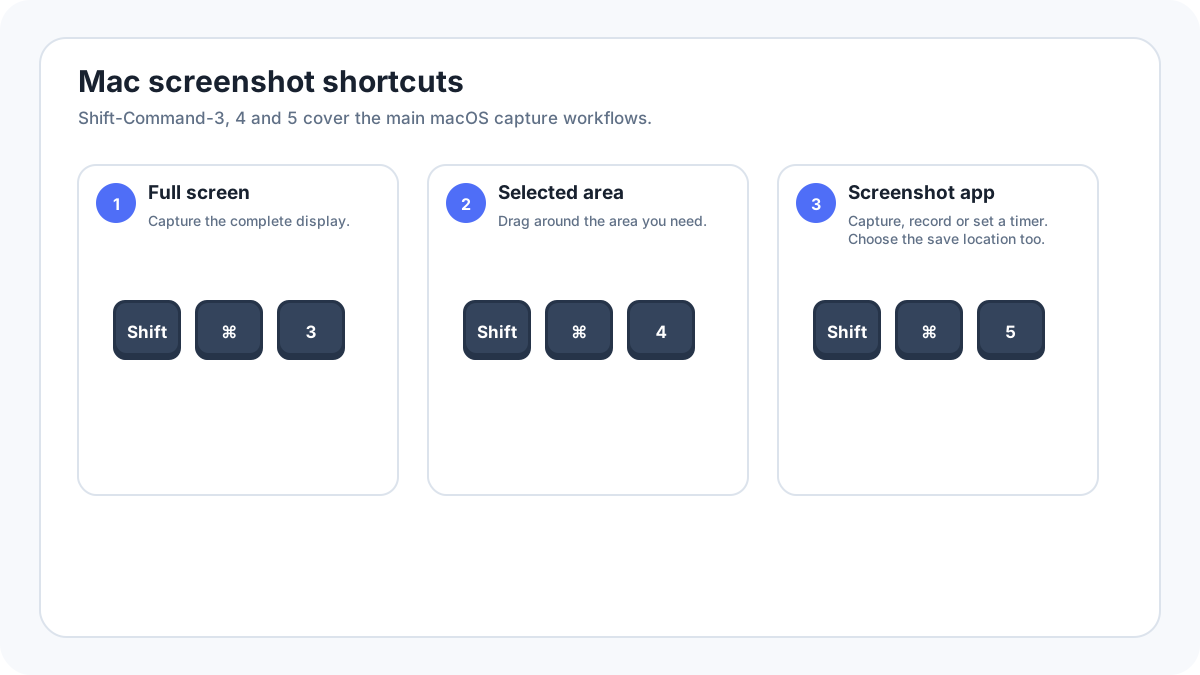
Raccourcis de capture Mac en un coup d’œil
| Raccourci | Action |
|---|---|
| MajCommande3 | Capturer tout l’écran |
| MajCommande4 | Faire glisser pour capturer une zone sélectionnée |
| MajCommande4, puis Espace | Capturer une fenêtre ou un menu |
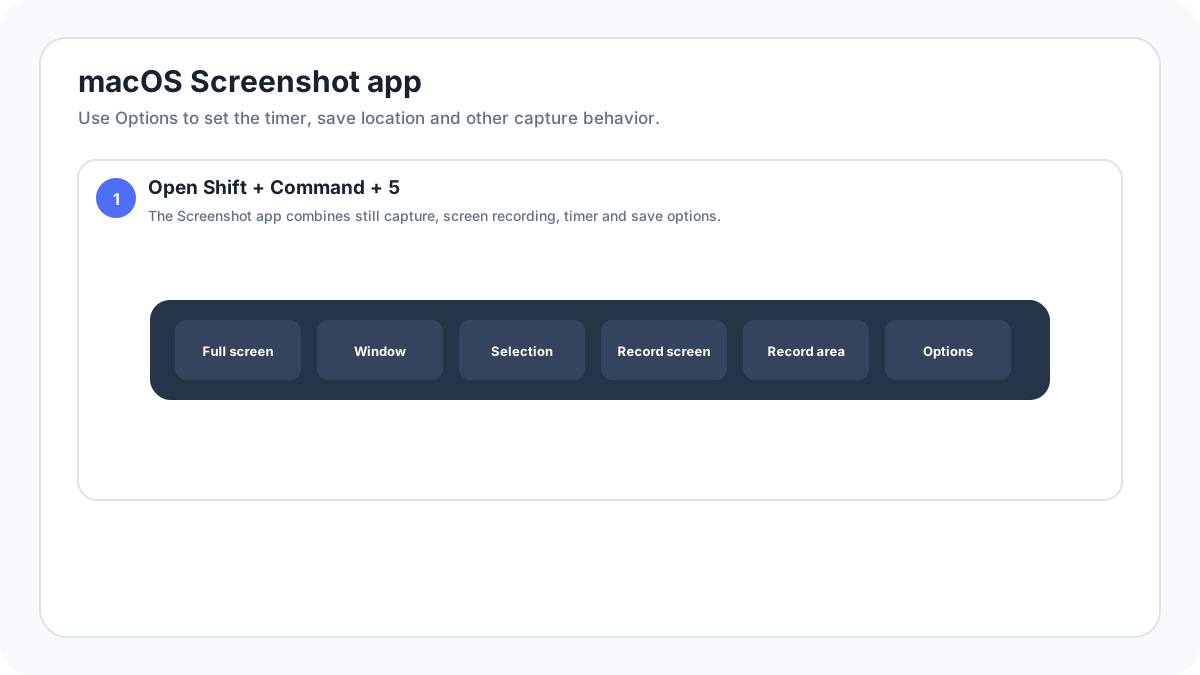
| MajCommande5 | Ouvrir l’app Capture d’écran pour capturer, enregistrer, utiliser un minuteur et choisir l’emplacement |
| Ajouter Contrôle | Envoyer de nombreux raccourcis de capture dans le presse papiers au lieu de créer un fichier |
Capturer tout l’écran
- Appuyez sur MajCommande3.
- Si une vignette flottante apparaît, cliquez dessus pour modifier immédiatement ou attendez l’enregistrement du fichier.
- L’image se trouve par défaut sur le Bureau sauf si vous avez changé la destination.
Capturer une partie sélectionnée de l’écran
- Appuyez sur MajCommande4.
- Le pointeur devient un viseur.
- Faites glisser autour de la zone exacte dont vous avez besoin.
- Relâchez la souris ou le trackpad pour capturer. Appuyez sur Échap avant de relâcher pour annuler.
Capturer une fenêtre ou un menu
Appuyez sur MajCommande4, puis sur Espace. Le pointeur devient un appareil photo. Placez le sur la fenêtre ou le menu et cliquez. Le résultat est beaucoup plus propre que de capturer tout le bureau puis de recadrer.
Utiliser l’app Capture d’écran avec MajCommande5
L’app Capture d’écran affiche une barre permettant de capturer tout l’écran, une fenêtre ou une partie sélectionnée, ainsi que d’enregistrer l’écran. Le menu Options permet aussi de choisir l’emplacement, régler un minuteur, gérer la vignette flottante et définir le comportement du pointeur.
Où sont enregistrées les captures Mac?
Par défaut, macOS enregistre les captures sur le Bureau avec un nom contenant la date et l’heure. Ouvrez MajCommande5 › Options pour choisir un autre emplacement. Vous pouvez également faire glisser la vignette flottante vers une destination avant qu’elle ne disparaisse.
Copier une capture Mac dans le presse papiers au lieu de l’enregistrer
Maintenez Contrôle en plus du raccourci normal. Par exemple, Contrôle + MajCommande3 capture tout l’écran dans le presse papiers. Collez ensuite l’image dans Mail, Messages, un document ou un éditeur d’images. Apple documente également une action Enregistrer dans le presse papiers depuis le menu de la vignette flottante.
Captures HDR dans macOS Tahoe 26
La documentation Apple actuelle indique que sur les modèles Mac compatibles utilisant macOS Tahoe 26 ou version ultérieure, les options Capture d’écran permettent de choisir SDR (Le plus compatible) en PNG ou HDR en HEIF. Utilisez SDR/PNG lorsque la compatibilité est prioritaire ; choisissez HDR uniquement si votre flux et la destination le prennent en charge.
Comment faire une capture avec défilement sur Mac?
macOS ne propose pas un raccourci universel unique pour « faire défiler toute cette application et l’assembler ». Pour les pages web, utilisez une fonction pleine page du navigateur ou imprimez/exportez en PDF. Pour les documents, utilisez la fonction PDF/exportation de l’application lorsque c’est possible. Pour les longues interfaces, utilisez un outil fiable de capture avec défilement ou plusieurs captures qui se chevauchent. Le guide dédié aux captures avec défilement sur Mac explique les options les plus sûres selon le type de contenu.
Modifier une capture Mac
Cliquez sur la vignette flottante avant qu’elle ne disparaisse pour ouvrir Annotation. Vous pouvez ensuite recadrer, dessiner, ajouter des formes ou du texte et partager. Si la vignette a déjà disparu, ouvrez le fichier dans Aperçu et utilisez les outils d’Annotation.
Enregistrement d’écran sur Mac
Appuyez sur MajCommande5 et choisissez Enregistrer tout l’écran ou Enregistrer la partie sélectionnée. C’est préférable à une image fixe lorsque vous devez montrer une animation, une suite d’actions ou un bug qui n’apparaît que pendant l’interaction.
La capture Mac ne fonctionne pas
- Vérifiez le raccourci dans Réglages Système › Clavier › Raccourcis clavier s’il a été personnalisé.
- Testez MajCommande5 pour ouvrir directement l’app Capture d’écran.
- Vérifiez si l’application actuelle est protégée contre la capture.
- Si les fichiers semblent introuvables, ouvrez les options Capture d’écran et confirmez la destination.
- Si vous attendiez un fichier mais avez ajouté Contrôle au raccourci, l’image peut être uniquement dans le presse papiers.
- Redémarrez le flux de capture ou le Mac si les raccourcis cessent de répondre.
Plus de guides de capture Mac
- Capture avec défilement sur Mac
- Où sont enregistrées les captures Mac
- Capturer une fenêtre Mac
- Enregistrement d’écran sur Mac
Source de vérification: Assistance Apple, Faire une capture d’écran sur Mac. Les libellés de l’interface peuvent varier légèrement selon la version du système, le fabricant et la disposition du clavier.