
Comment faire une capture d’écran sous Linux?
Guide Linux pour GNOME, KDE Plasma, Ubuntu, Impr. écran, Wayland, stockage et dépannage.
Méthode la plus rapide: Impr. écran
Ce qui se passe: Ouvre ou déclenche généralement l’outil de capture fourni par votre environnement de bureau.
Enregistré dans: Le dossier et le comportement du presse papiers dépendent de GNOME, KDE Plasma, Xfce, Cinnamon et de l’utilitaire choisi.
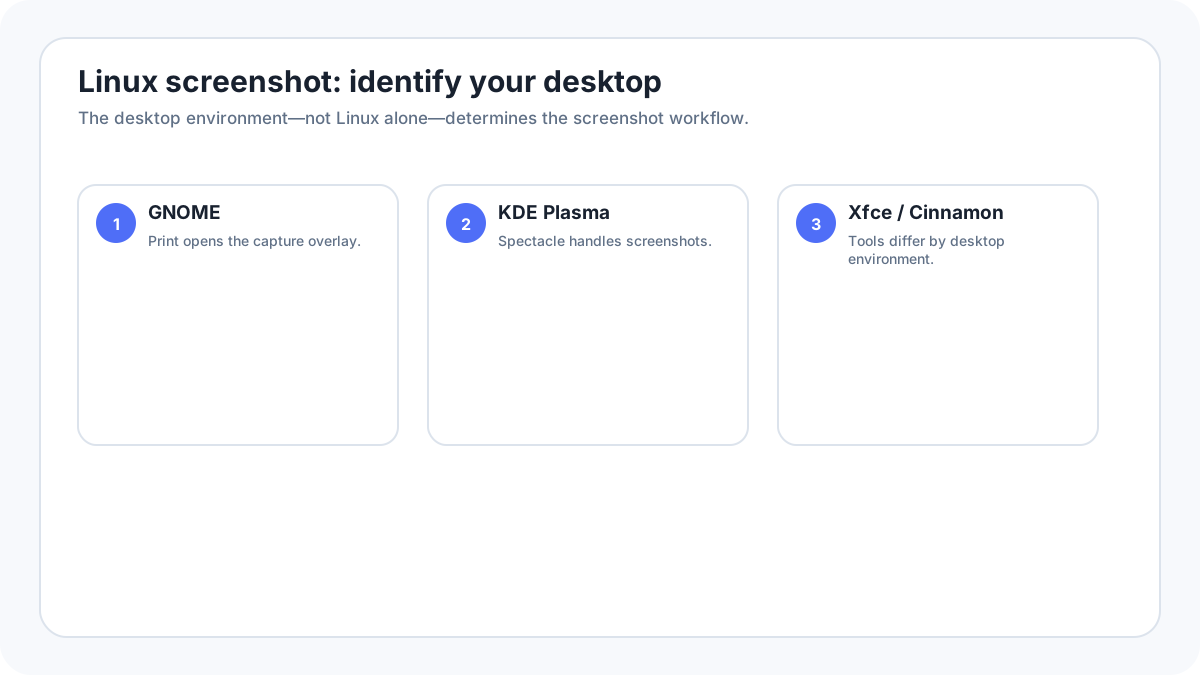
Linux n’est pas un système de capture unique
Une distribution Linux peut utiliser différents environnements de bureau, et chacun peut fournir un outil de capture différent. Ubuntu utilise souvent GNOME, KDE Plasma utilise Spectacle, Linux Mint utilise fréquemment Cinnamon et les systèmes légers peuvent utiliser Xfce. Wayland ou X11 peuvent aussi influencer les outils tiers. Un guide Linux fiable commence donc par identifier le bureau plutôt que de donner un seul raccourci en prétendant qu’il est universel.
Flux de capture dans GNOME
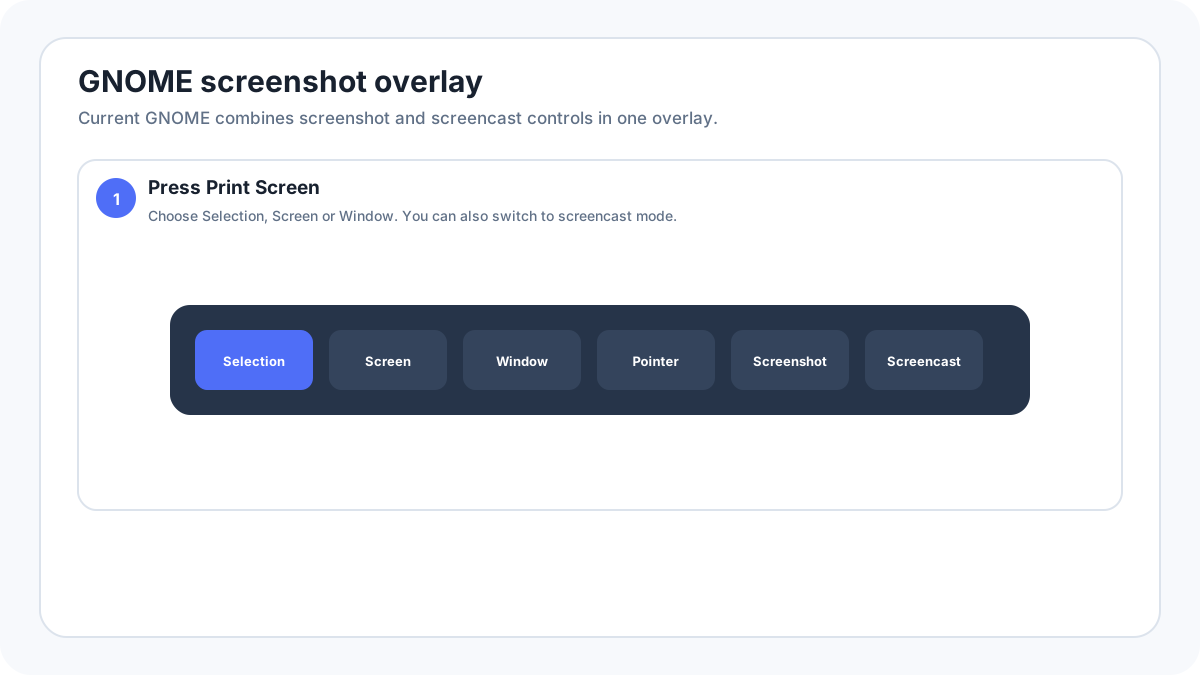
La documentation GNOME actuelle indique que la touche Impr. écran ouvre la superposition de capture. Vous pouvez ensuite capturer une zone sélectionnée, l’écran ou une fenêtre et basculer entre capture fixe et enregistrement.
- Appuyez sur Impr. écran.
- Choisissez Sélection, Écran ou Fenêtre.
- Pour Sélection, faites glisser les poignées ou le viseur autour de la zone.
- Effectuez la capture. Dans le flux actuellement documenté, GNOME l’enregistre dans Images/Captures d’écran et la place aussi dans le presse papiers.
KDE Plasma et Spectacle
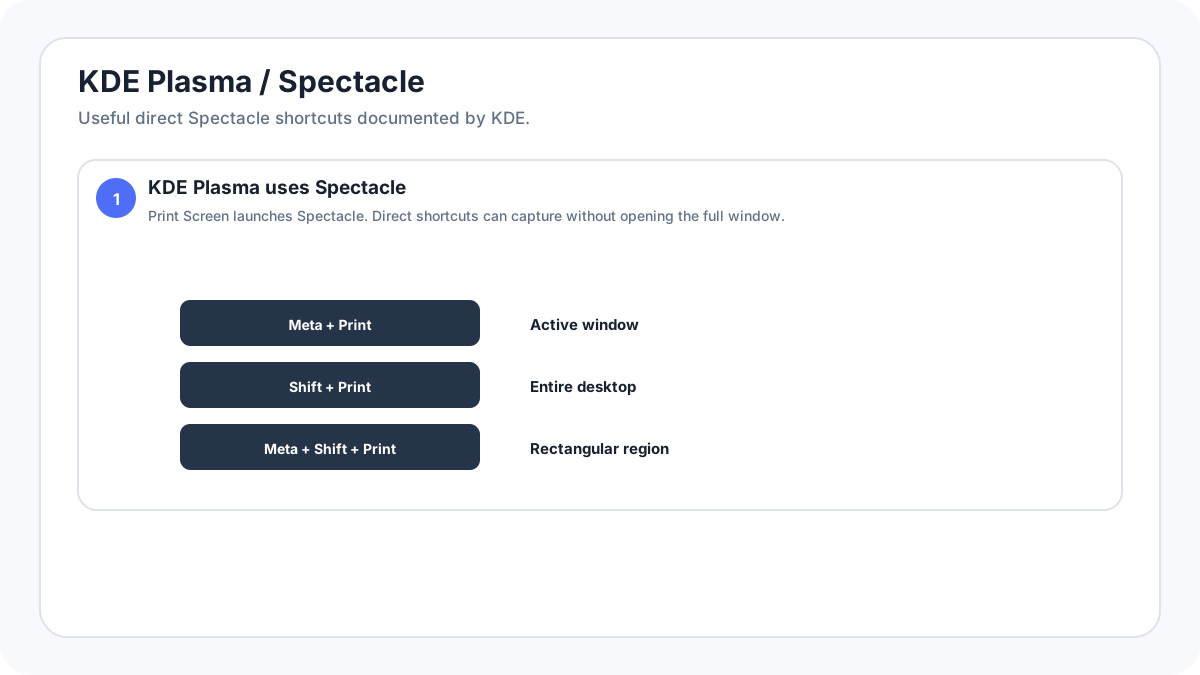
KDE Plasma utilise Spectacle. KDE documente Impr. écran pour lancer Spectacle et plusieurs raccourcis directs qui enregistrent sans ouvrir toute l’interface.
| Raccourci KDE | Action |
|---|---|
| Impr. écran | Lancer Spectacle |
| MetaImpr. écran | Capturer la fenêtre active |
| MajImpr. écran | Capturer tout le bureau/tous les moniteurs |
| MetaMajImpr. écran | Capturer une région rectangulaire |
Captures sous Ubuntu
Les versions modernes d’Ubuntu utilisant GNOME suivent généralement le flux GNOME ci dessus. Les anciennes versions ou les installations avec un autre bureau peuvent se comporter différemment. Si un guide web vous demande d’utiliser un ancien programme alors que votre système ouvre une superposition moderne, suivez l’interface actuelle de votre bureau.
Wayland ou X11
Wayland limite volontairement l’accès arbitraire à l’écran davantage que X11. Les anciens utilitaires qui lisent directement l’écran peuvent échouer ou se comporter différemment sous Wayland. Préférez le portail de capture intégré au bureau ou un utilitaire prenant explicitement en charge votre session Wayland. Ne désactivez pas Wayland uniquement pour faire fonctionner un ancien outil, sauf si vous comprenez les compromis plus larges de sécurité et de compatibilité.
Flameshot et les outils de capture tiers
Flameshot est populaire si vous voulez annoter immédiatement après avoir sélectionné une zone. La prise en charge peut varier selon la distribution, le serveur d’affichage et la version du paquet. Installez le depuis un dépôt fiable de votre distribution lorsque c’est possible et testez le dans votre session Wayland/X11 actuelle avant d’attribuer un raccourci global.
Où sont enregistrées les captures Linux?
Dans GNOME actuel, les captures sont documentées dans Images/Captures d’écran. Spectacle permet de configurer l’emplacement d’enregistrement. D’autres bureaux ou outils peuvent utiliser Images, le dossier personnel ou un répertoire personnalisé. Si Impr. écran semble fonctionner mais qu’aucun fichier n’apparaît, vérifiez aussi si l’outil a seulement copié l’image dans le presse papiers.
Captures avec défilement sous Linux
Une page web complète se capture généralement mieux directement depuis le navigateur. Pour les longues applications de bureau, une capture avec défilement universelle est rare, car chaque application restitue le contenu différemment. Utilisez une fonction d’exportation/impression de l’application, une capture pleine page du navigateur pour les sites web ou un utilitaire fiable avec défilement compatible avec votre bureau et votre session.
La capture Linux ne fonctionne pas
- Identifiez d’abord l’environnement de bureau : GNOME, KDE Plasma, Xfce, Cinnamon ou autre.
- Appuyez sur Impr. écran et vérifiez si une superposition apparaît.
- Ouvrez l’application de capture depuis le lanceur pour distinguer un problème de l’application d’un problème de raccourci.
- Vérifiez Paramètres › Raccourcis clavier pour repérer les raccourcis remappés ou désactivés.
- Si un outil tiers échoue uniquement sous Wayland, vérifiez que son intégration Wayland est prise en charge.
- Vérifiez les paramètres d’emplacement et le comportement du presse papiers.
- Sur les systèmes gérés, des politiques de sécurité peuvent limiter les captures.
Plus de guides de capture Linux
Source de vérification: Aide GNOME, Captures et enregistrements d’écran. Les libellés de l’interface peuvent varier légèrement selon la version du système, le fabricant et la disposition du clavier.