
Comment faire une capture d’écran sur iPhone et iPad?
Guide iPhone/iPad : boutons, pleine page, AssistiveTouch, enregistrement, édition et dépannage.
Méthode la plus rapide: iPhone Face ID : bouton latéralVolume haut
Ce qui se passe: Capture l’écran et ouvre le flux de modification de la capture.
Enregistré dans: Les captures normales sont enregistrées dans Photos sauf si vous choisissez une autre destination.
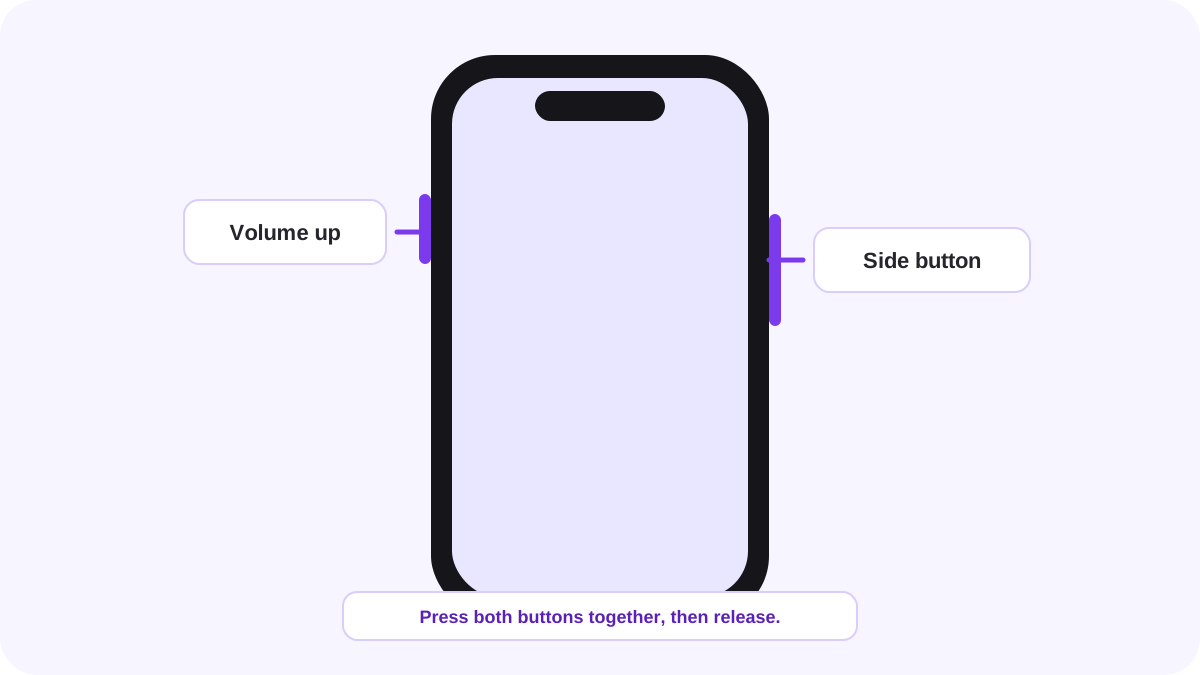
Choisir la bonne combinaison de boutons pour l’iPhone
| Type d’iPhone | Boutons |
|---|---|
| iPhone avec Face ID | Bouton latéralVolume haut |
| Touch ID avec bouton latéral | Bouton latéral + Accueil |
| Ancien Touch ID avec bouton supérieur | Bouton supérieur + Accueil |
Comment faire une capture sur un iPhone avec Face ID?
- Ouvrez l’écran que vous voulez capturer.
- Appuyez sur le bouton latéral et Volume haut en même temps.
- Relâchez rapidement les deux boutons. Ne les maintenez pas enfoncés.
- Utilisez l’interface de capture pour recadrer, annoter, partager, supprimer ou enregistrer.
Ce qui a changé dans iOS 26
La documentation Apple actuelle indique que sous iOS 26, la capture s’ouvre automatiquement avec les outils de modification et de partage. Sous iOS 18 et versions antérieures, une vignette temporaire apparaît dans le coin inférieur gauche. C’est pourquoi les anciens tutoriels ou captures d’interface peuvent ne pas correspondre à un iPhone actuel.
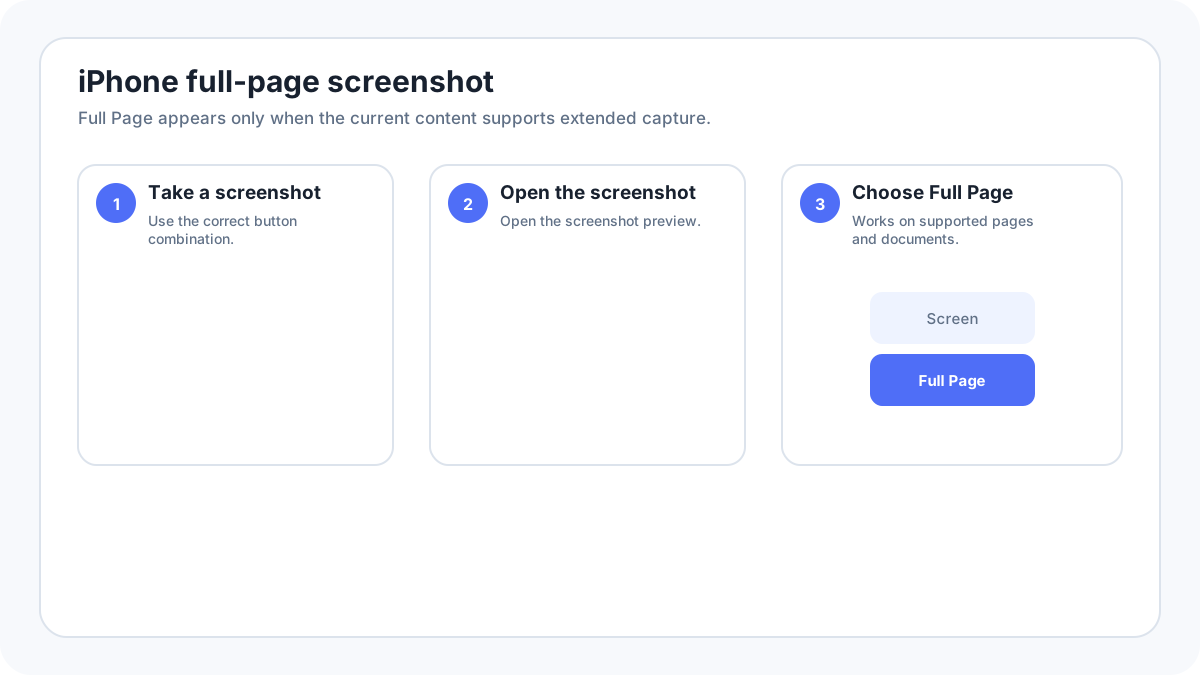
Comment faire une capture pleine page ou avec défilement sur iPhone?
Lorsque le contenu le permet, faites une capture normale puis choisissez Pleine page. Pleine page est utile pour les longues pages web et les documents compatibles, car elle capture au delà de ce qui est visible à l’écran. Elle n’est pas disponible dans toutes les applications. Selon le flux et la version d’iOS, les résultats pleine page peuvent être gérés différemment d’une capture normale, notamment en étant enregistrés dans Fichiers ou dans des formats orientés document.
Faire une capture sans utiliser les boutons
Si un bouton physique est difficile à presser, utilisez une fonction d’accessibilité telle que AssistiveTouch ou configurez Toucher le dos sur les iPhone compatibles. Ces méthodes sont utiles pour l’accessibilité et pour les appareils dont la coque rend la pression simultanée difficile. Consultez le guide dédié aux captures iPhone sans boutons.
Où sont enregistrées les captures iPhone?
Les captures normales apparaissent dans l’app Photos. Apple les regroupe dans des collections ou types de médias dédiés aux captures, ce qui facilite leur recherche. Si vous enregistrez explicitement une capture pleine page dans Fichiers, cherchez la dans l’emplacement Fichiers choisi plutôt que seulement dans Photos.
Modifier, annoter et recadrer les captures
Utilisez l’éditeur de capture ou les outils d’Annotation pour recadrer, dessiner, surligner, ajouter du texte ou des formes et partager. Gardez les annotations simples. Pour les informations sensibles, recadrez les ou utilisez un masquage opaque plutôt qu’un surligneur transparent.
Capturer une page web, un document ou une conversation
Pour une zone visible normale, utilisez les boutons standard. Pour les longues pages web ou documents compatibles, utilisez Pleine page. Pour une longue conversation qui ne propose pas Pleine page, réalisez des captures qui se chevauchent ou utilisez la fonction d’exportation de l’application. Évitez d’assembler des captures servant de preuve d’une manière qui pourrait créer un doute sur les modifications apportées.
Pourquoi une capture peut être noire ou indisponible?
Certaines applications limitent les captures pour des raisons de confidentialité, sécurité ou média sous licence. Apple indique également que certaines applications, comme Apple TV dans certains contextes, peuvent ne pas autoriser les captures de fenêtres protégées sur des plateformes associées. Si une application bloque la capture, utilisez ses outils de partage ou d’exportation plutôt que d’essayer de contourner la restriction.
La capture iPhone ne fonctionne pas
- Vérifiez que vous utilisez la combinaison de boutons correspondant à votre type d’iPhone.
- Appuyez sur les deux boutons ensemble puis relâchez rapidement ; les maintenir peut déclencher d’autres actions.
- Retirez temporairement une coque serrée si elle gêne le bouton latéral ou les boutons de volume.
- Testez le raccourci sur l’écran d’accueil pour savoir si une seule application bloque la capture.
- Utilisez AssistiveTouch comme solution sans boutons si une touche physique est endommagée.
- Redémarrez l’iPhone si l’interface de capture ne répond plus.
- Vérifiez l’espace de stockage disponible si les captures semblent ne pas s’enregistrer.
Plus de guides de capture iPhone et iPad
- Capture pleine page sur iPhone
- Capture sans boutons
- Comment faire une capture sur iPad
- Où sont enregistrées les captures
Source de vérification: Assistance Apple, Faire une capture d’écran sur l’iPhone. Les libellés de l’interface peuvent varier légèrement selon la version du système, le fabricant et la disposition du clavier.