
如何在 iPhone 和 iPad 上截图?
iPhone/iPad 截图指南:按键、整页截图、AssistiveTouch、保存、编辑和故障排除。
最快方法: Face ID iPhone:侧边按钮音量加
会发生什么: 截取当前屏幕并打开截图处理界面。
保存位置: 普通截图会保存到“照片”,除非你选择其他位置。
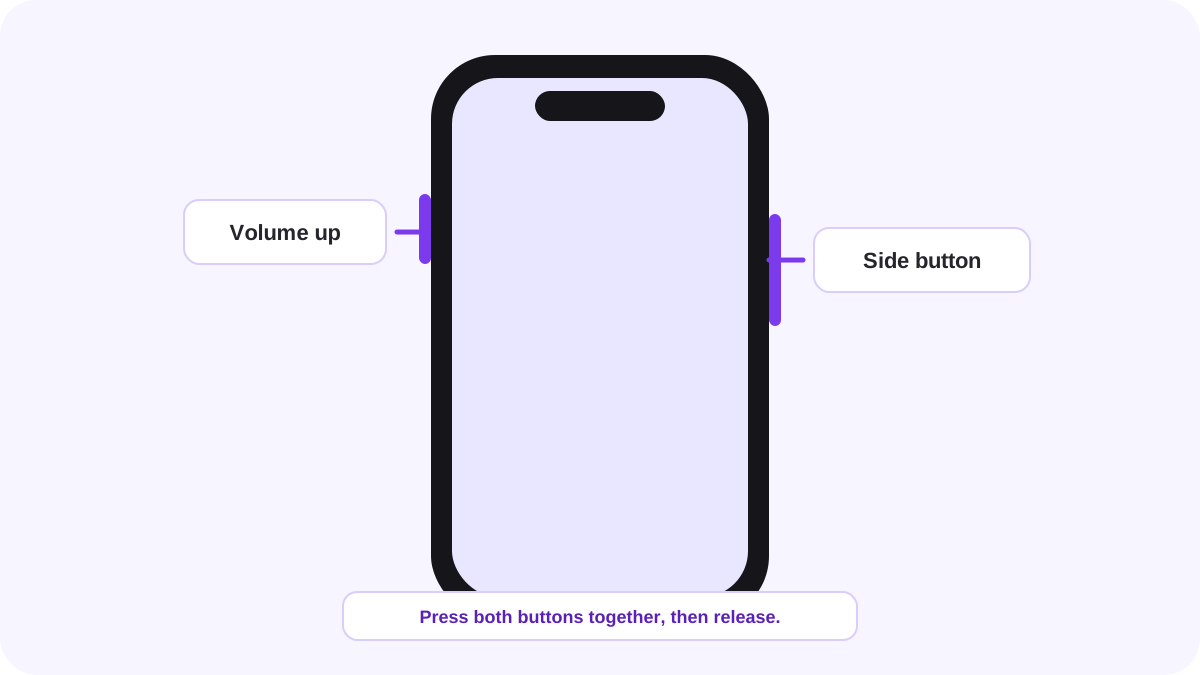
根据 iPhone 类型选择正确的按键组合
| iPhone 类型 | 按键 |
|---|---|
| 配备 Face ID 的 iPhone | 侧边按钮音量加 |
| 配备侧边按钮的 Touch ID 机型 | 侧边按钮Home |
| 较早的顶部按钮 Touch ID 机型 | 顶部按钮Home |
如何在 Face ID iPhone 上截图?
- 打开要截取的屏幕。
- 同时按下 侧边按钮和音量加。
- 迅速松开两个按键,不要持续按住。
- 使用截图界面裁剪、标记、分享、删除或保存。
iOS 26 有什么变化
Apple 当前支持文档说明,在 iOS 26 中,截图会自动打开编辑和分享工具;而在 iOS 18 及更早版本 中,左下角会短暂出现缩略图。因此,较旧教程中的界面可能与当前 iPhone 不完全相同。
如何在 iPhone 上进行整页或滚动截图?
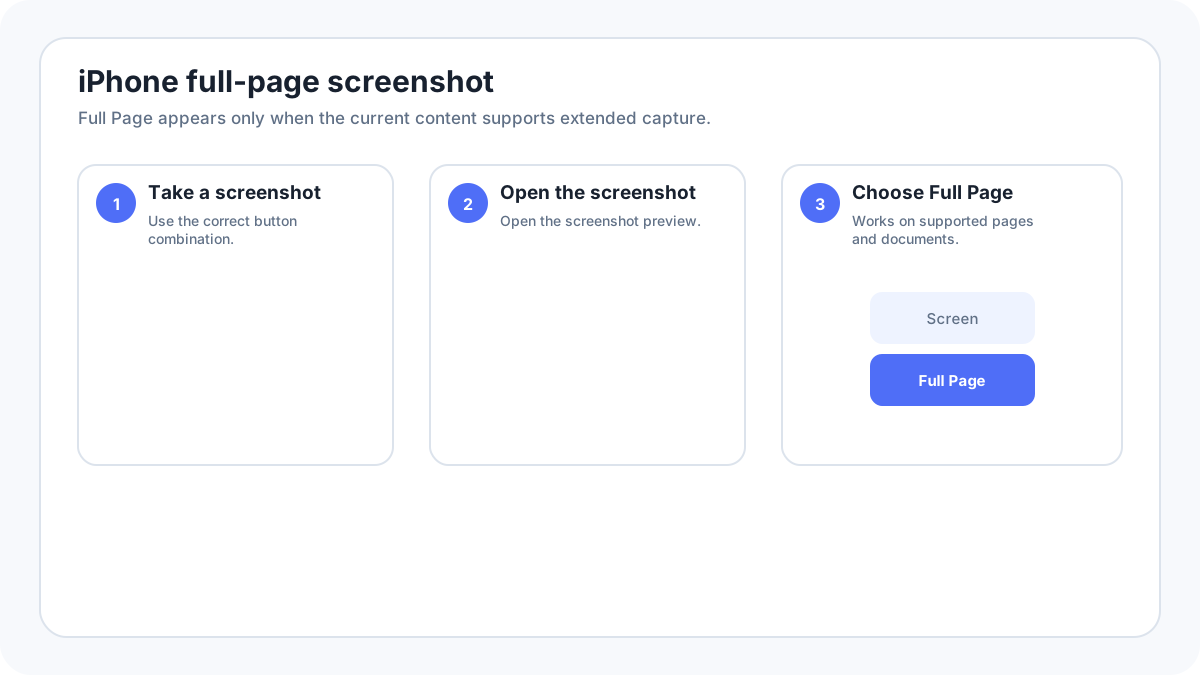
当内容支持时,先进行普通截图,然后选择 整页。整页功能适合长网页和受支持的文档,因为它能截取超出当前可见区域的内容。并不是所有应用都提供该功能。根据具体流程和 iOS 版本,整页截图的处理方式可能不同于普通截图,例如保存到“文件”或使用文档型格式。
不使用实体按键截图
如果硬件按键不方便使用,可以通过 AssistiveTouch 等辅助功能,或在支持的 iPhone 上配置 轻点背面 来截图。这些方法适合无障碍使用,也适合手机壳导致同时按键不方便的情况。查看 iPhone 无按键截图指南。
iPhone 截图保存在哪里
普通截图会出现在“照片”App 中。Apple 会在专门的截图集合或媒体类型中归类它们,方便查找。如果你明确把整页截图保存到“文件”,请到你选择的“文件”位置中查找,而不要只在“照片”中寻找。
编辑、标记和裁剪截图
使用截图编辑器或“标记”工具可以裁剪、绘制、突出显示、添加文字或形状并分享。批注应保持清晰简洁。对于敏感信息,最好直接裁掉或使用完全不透明的遮盖,而不是半透明荧光笔。
截取网页、文档或聊天内容
对于普通可见区域,使用标准截图按键即可。对于支持的长网页或文档,可使用“整页”。对于不提供整页功能的长对话,可以制作相互重叠的截图,或使用应用自身的导出功能。用于证据的截图不要以容易造成内容被修改疑虑的方式进行拼接。
为什么截图可能是黑屏或无法截取?
某些应用会因隐私、安全或授权媒体限制屏幕截图。Apple 也说明,部分应用(例如某些场景下的 Apple TV)可能不允许对受保护窗口截图。如果应用阻止截图,应使用其正式的分享或导出功能,而不是尝试绕过限制。
iPhone 截图不工作
- 确认你使用的是适合该 iPhone 类型的按键组合。
- 同时按下两个按键并快速松开;长按可能触发其他操作。
- 如果手机壳影响侧边按钮或音量键,可临时取下测试。
- 在主屏幕测试快捷方式,以判断是否只有某个应用阻止截图。
- 如果实体键损坏,可使用 AssistiveTouch 作为无按键替代方法。
- 如果截图界面停止响应,请重启 iPhone。
- 如果截图似乎没有保存,请检查可用存储空间。
更多 iPhone 和 iPad 截图指南
核验来源: Apple 支持, 在 iPhone 上截屏. 界面文字可能会因系统版本、设备厂商和键盘布局而略有不同。