
So erstellen Sie einen Screenshot auf iPhone und iPad
iPhone/iPad Anleitung mit Tasten, Ganzseite, AssistiveTouch, Speicherort, Bearbeitung und Fehlerbehebung.
Schnellste Methode: iPhone mit Face ID: SeitentasteLauter
Was passiert: Erfasst den Bildschirm und öffnet den Screenshot Ablauf.
Gespeichert unter: Normale Screenshots werden in Fotos gespeichert, sofern Sie kein anderes Ziel wählen.
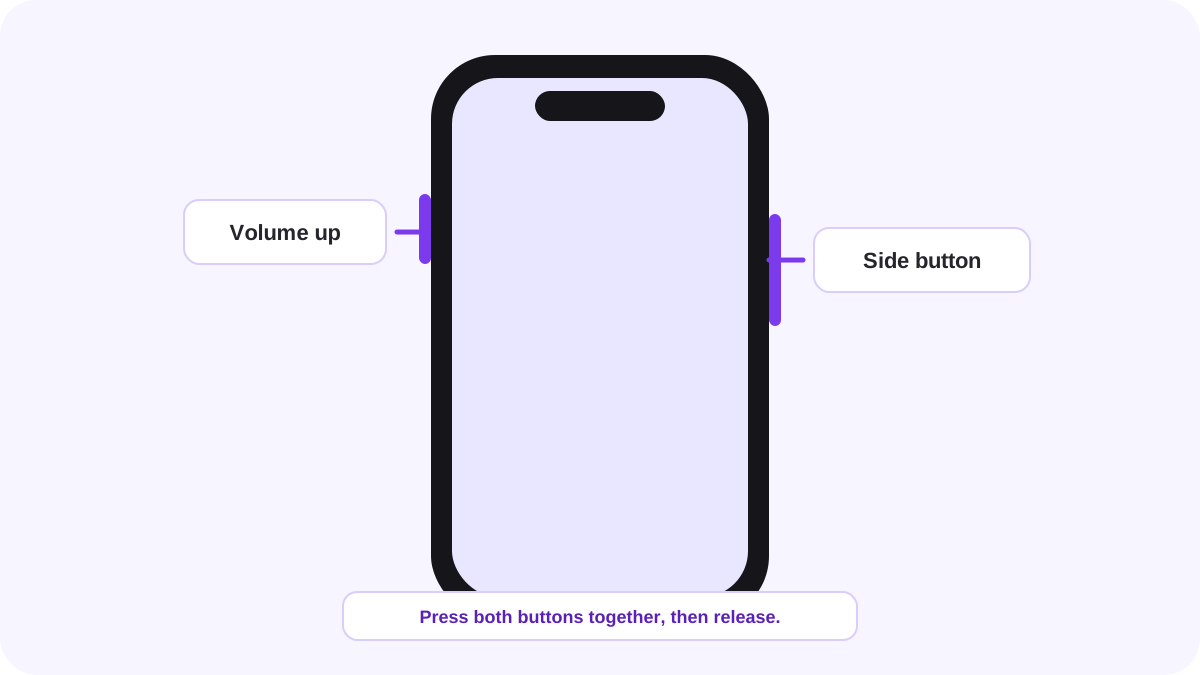
Die richtige Tastenkombination für Ihr iPhone wählen
| iPhone Typ | Tasten |
|---|---|
| iPhone mit Face ID | SeitentasteLauter |
| Touch ID mit Seitentaste | SeitentasteHome |
| Älteres Touch ID mit oberer Taste | Obere TasteHome |
Screenshot auf einem iPhone mit Face ID erstellen
- Öffnen Sie den Bildschirm, den Sie erfassen möchten.
- Drücken Sie Seitentaste und Lauter gleichzeitig.
- Lassen Sie beide Tasten schnell los. Halten Sie sie nicht gedrückt.
- Verwenden Sie die Screenshot Oberfläche zum Zuschneiden, Markieren, Teilen, Löschen oder Speichern.
Was sich in iOS 26 geändert hat?
Apples aktuelle Support Dokumentation sagt, dass sich unter iOS 26 der Screenshot automatisch mit Bearbeitungs- und Teilen Werkzeugen öffnet. Unter iOS 18 und älter erscheint vorübergehend eine Miniatur unten links. Deshalb können ältere Tutorials oder Abbildungen der Oberfläche von einem aktuellen iPhone abweichen.
Ganzseiten- oder scrollenden Screenshot auf dem iPhone erstellen
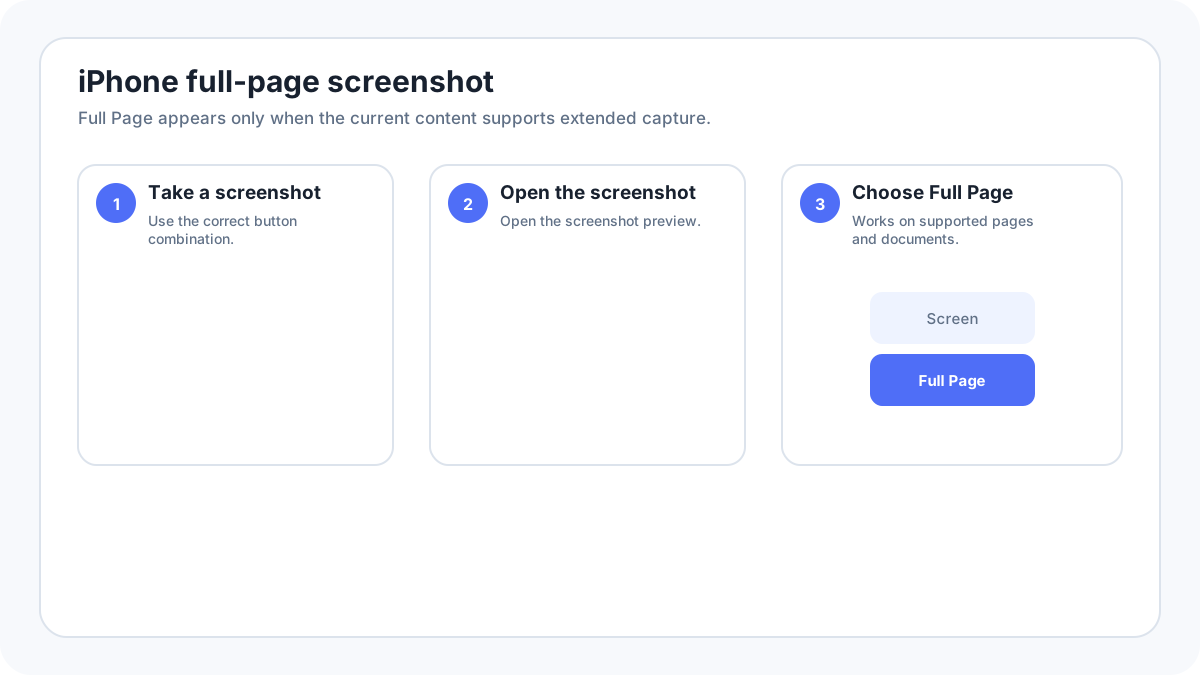
Wenn der Inhalt dies unterstützt, erstellen Sie einen normalen Screenshot und wählen Ganze Seite. Ganze Seite eignet sich für lange Webseiten und kompatible Dokumente, weil mehr als der sichtbare Bildschirm erfasst wird. Die Funktion ist nicht in jeder App verfügbar. Je nach Ablauf und iOS Version können Ganzseiten Ergebnisse anders als normale Screenshots behandelt werden, einschließlich Speicherung in Dateien bzw. dokumentorientierten Formaten.
Screenshot ohne physische Tasten erstellen
Wenn eine Hardwaretaste schwer zu drücken ist, verwenden Sie eine Bedienungshilfe wie AssistiveTouch oder richten Sie auf unterstützten iPhones Auf Rückseite tippen ein. Diese Methoden helfen bei Barrierefreiheit und bei Hüllen, die gleichzeitige Tastendrücke erschweren. Siehe den Leitfaden für iPhone Screenshots ohne Tasten.
Wo iPhone Screenshots gespeichert werden?
Normale Screenshots erscheinen in der Fotos App. Apple gruppiert sie in Screenshot spezifischen Sammlungen bzw. Medientypen, damit sie leichter auffindbar sind. Wenn Sie eine Ganzseitenaufnahme ausdrücklich in Dateien speichern, suchen Sie im gewählten Dateien Speicherort statt nur in Fotos.
Screenshots bearbeiten, markieren und zuschneiden
Verwenden Sie den Screenshot Editor bzw. Markierungswerkzeuge zum Zuschneiden, Zeichnen, Hervorheben, Hinzufügen von Text oder Formen und zum Teilen. Halten Sie Markierungen einfach. Bei vertraulichen Informationen sollten Sie den Bereich wegschneiden oder vollständig undurchsichtig schwärzen statt transparent zu markieren.
Webseite, Dokument oder Unterhaltung aufnehmen
Für einen normalen sichtbaren Bereich verwenden Sie die Standardtasten. Für unterstützte lange Webseiten oder Dokumente nutzen Sie Ganze Seite. Bei langen Unterhaltungen ohne Ganzseitenfunktion erstellen Sie überlappende Screenshots oder verwenden die Exportfunktion der App. Fügen Sie Beweis Screenshots nicht auf eine Weise zusammen, die Zweifel daran erzeugen könnte, was verändert wurde.
Warum ein Screenshot schwarz oder nicht verfügbar sein kann?
Einige Apps schränken Bildschirmaufnahmen aus Datenschutz-, Sicherheits- oder Lizenzgründen ein. Apple weist außerdem darauf hin, dass bestimmte Apps, etwa Apple TV in bestimmten Kontexten, Screenshots geschützter Fenster auf verwandten Plattformen verhindern können. Wenn eine App die Aufnahme blockiert, nutzen Sie deren eigene Teilen-/Exportwerkzeuge statt zu versuchen, die Sperre zu umgehen.
iPhone Screenshot funktioniert nicht
- Stellen Sie sicher, dass Sie die Tastenkombination für Ihren iPhone Typ verwenden.
- Drücken Sie beide Tasten gleichzeitig und lassen Sie schnell los; längeres Halten kann andere Aktionen auslösen.
- Entfernen Sie vorübergehend eine enge Hülle, wenn sie Seitentaste oder Lautstärketasten behindert.
- Testen Sie das Kürzel auf dem Home Bildschirm, um zu prüfen, ob nur eine App die Aufnahme blockiert.
- Verwenden Sie AssistiveTouch als Alternative ohne Tasten, wenn eine Hardwaretaste defekt ist.
- Starten Sie das iPhone neu, wenn die Screenshot Oberfläche nicht mehr reagiert.
- Prüfen Sie den verfügbaren Speicher, wenn Aufnahmen scheinbar nicht gespeichert werden.
Weitere Screenshot Leitfäden für iPhone und iPad
- Ganzseiten Screenshot auf dem iPhone
- Screenshot ohne Tasten
- Screenshot auf dem iPad
- Wo Screenshots gespeichert werden
Prüfquelle: Apple Support, Screenshot auf dem iPhone aufnehmen. Bezeichnungen in der Oberfläche können je nach Systemversion, Hersteller und Tastaturlayout leicht abweichen.