
So erstellen Sie einen Screenshot unter Linux
Linux Anleitung für GNOME, KDE Plasma, Ubuntu, Druck Taste, Wayland, Speicherort und Fehlerbehebung.
Schnellste Methode: Druck
Was passiert: Öffnet oder startet normalerweise das Screenshot Werkzeug Ihrer Desktop Umgebung.
Gespeichert unter: Ordner und Zwischenablageverhalten hängen von GNOME, KDE Plasma, Xfce, Cinnamon und dem gewählten Werkzeug ab.
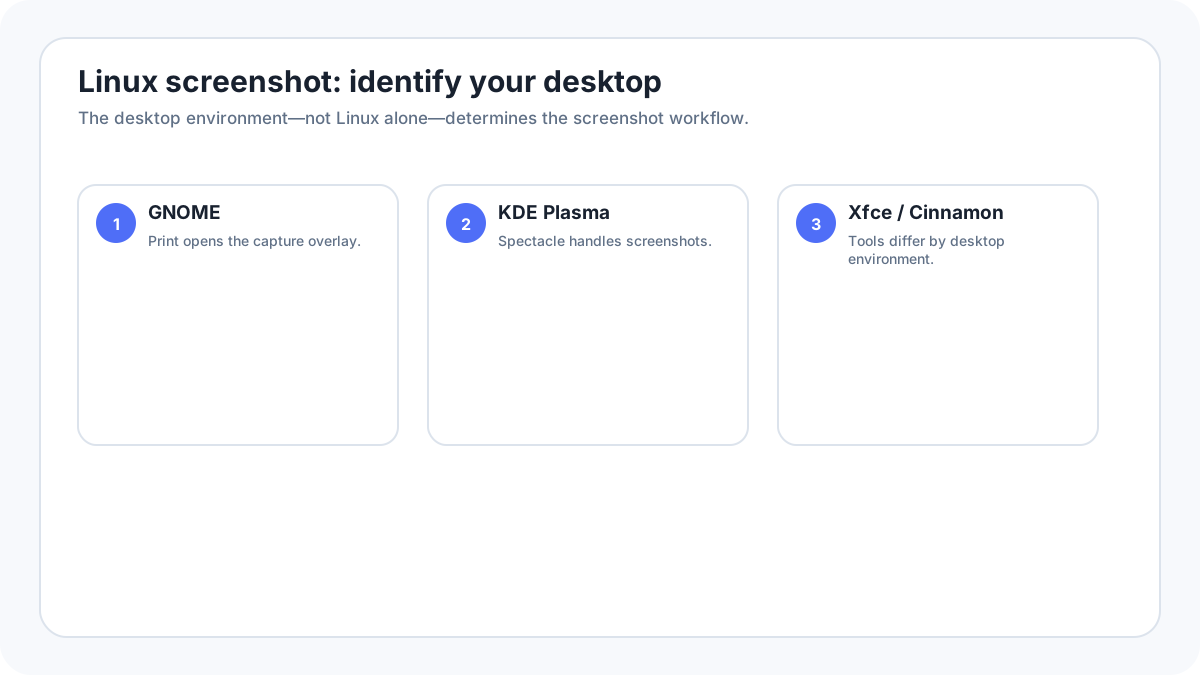
Linux ist kein einziges Screenshot System
Eine Linux Distribution kann verschiedene Desktop Umgebungen verwenden, und jede kann ein anderes Screenshot Werkzeug bereitstellen. Ubuntu nutzt häufig GNOME, KDE Plasma verwendet Spectacle, Linux Mint oft Cinnamon und leichte Systeme können Xfce nutzen. Wayland im Vergleich zu X11 kann außerdem Drittanbieter Tools beeinflussen. Deshalb beginnt ein zuverlässiger Linux Leitfaden mit der Bestimmung des Desktops, statt ein einziges Kürzel als universell darzustellen.
GNOME Screenshot Ablauf
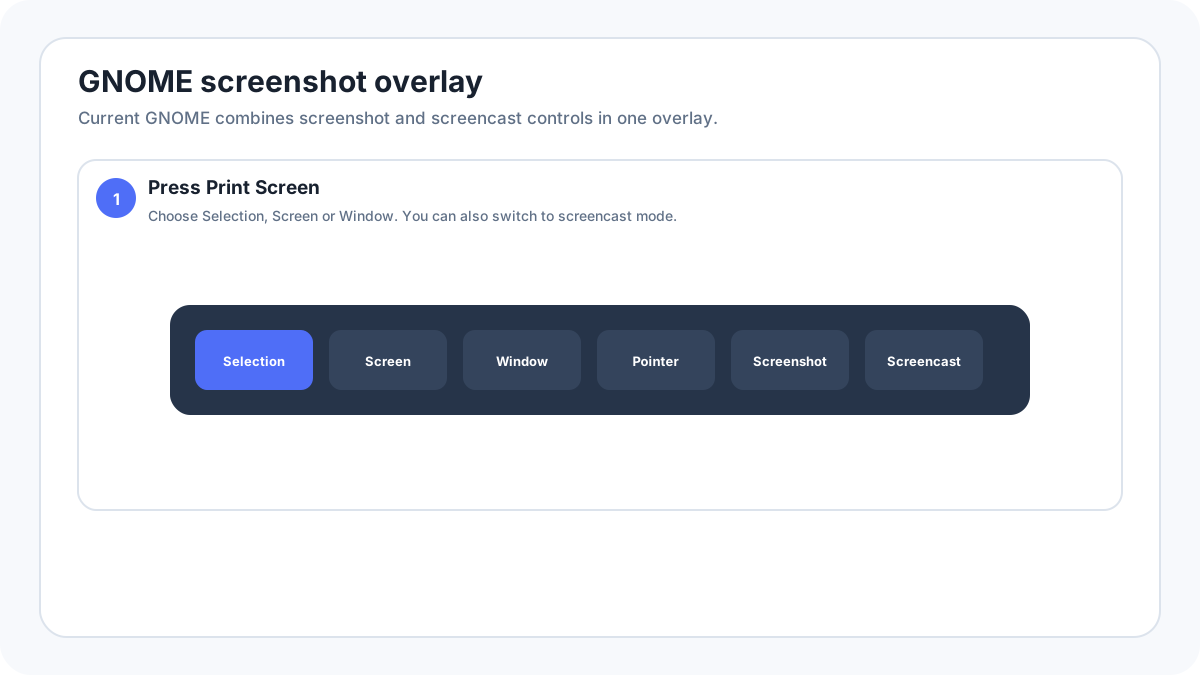
Die aktuelle GNOME Dokumentation sagt, dass Druck die Screenshot Überlagerung öffnet. Dort können Sie einen ausgewählten Bereich, den Bildschirm oder ein Fenster erfassen und zwischen Screenshot und Bildschirmaufzeichnung wechseln.
- Drücken Sie Druck.
- Wählen Sie Auswahl, Bildschirm oder Fenster.
- Bei Auswahl ziehen Sie Griffe bzw. Fadenkreuz um den gewünschten Bereich.
- Erstellen Sie die Aufnahme. Im aktuell dokumentierten Ablauf speichert GNOME sie unter Bilder/Screenshots und legt sie zusätzlich in die Zwischenablage.
KDE Plasma und Spectacle
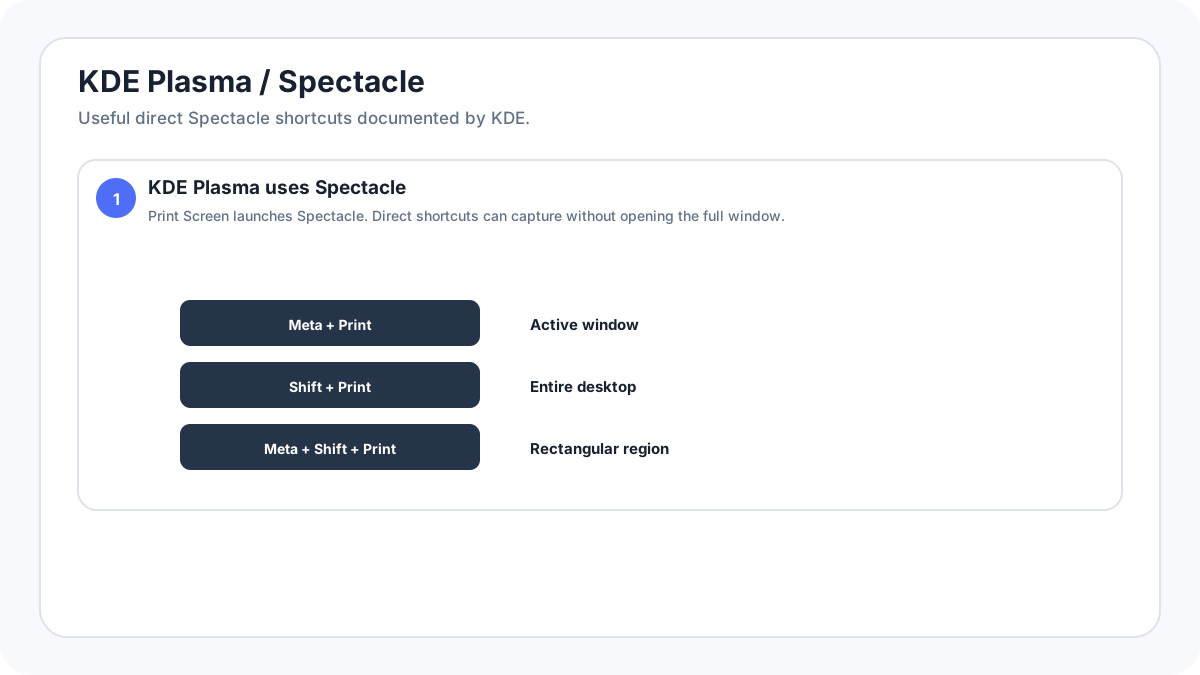
KDE Plasma verwendet Spectacle. KDE dokumentiert Druck zum Starten von Spectacle sowie mehrere direkte Kürzel, die ohne Öffnen der vollständigen Oberfläche speichern.
| KDE Kürzel | Aktion |
|---|---|
| Druck | Spectacle starten |
| MetaDruck | Aktives Fenster erfassen |
| UmschaltDruck | Gesamten Desktop/alle Monitore erfassen |
| MetaUmschaltDruck | Rechteckigen Bereich erfassen |
Screenshots unter Ubuntu
Moderne Ubuntu Versionen mit GNOME folgen normalerweise dem oben beschriebenen GNOME Ablauf. Ältere Ubuntu Versionen oder Installationen mit einem anderen Desktop können sich anders verhalten. Wenn ein Web Leitfaden ein altes eigenständiges Screenshot Programm beschreibt, Ihr System aber eine moderne Überlagerung öffnet, folgen Sie der aktuellen Desktop Oberfläche.
Wayland vs. X11
Wayland beschränkt willkürlichen Bildschirmzugriff absichtlich stärker als X11. Ältere Werkzeuge, die den Bildschirm direkt auslesen, können unter Wayland ausfallen oder sich anders verhalten. Bevorzugen Sie das integrierte Screenshot Portal der Desktop Umgebung oder ein Werkzeug mit ausdrücklicher Wayland Unterstützung. Deaktivieren Sie Wayland nicht nur, damit ein veraltetes Screenshot Tool funktioniert, sofern Sie die weitergehenden Sicherheits- und Kompatibilitätsfolgen nicht verstehen.
Flameshot und Drittanbieter Screenshot Tools
Flameshot ist beliebt, wenn Sie direkt nach der Bereichsauswahl markieren möchten. Unterstützung kann je nach Distribution, Displayserver und Paketversion variieren. Installieren Sie es nach Möglichkeit aus einem vertrauenswürdigen Repository Ihrer Distribution und testen Sie es in Ihrer aktuellen Wayland-/X11-Sitzung, bevor Sie ein globales Kürzel zuweisen.
Wo Linux Screenshots gespeichert werden?
Unter aktuellem GNOME werden Screenshots laut Dokumentation unter Bilder/Screenshots gespeichert. Spectacle besitzt konfigurierbare Speicherorte. Andere Desktops oder Werkzeuge können Bilder, das Home Verzeichnis oder einen benutzerdefinierten Ordner verwenden. Wenn Druck scheinbar funktioniert, aber keine Datei zu finden ist, prüfen Sie auch, ob das Werkzeug nur in die Zwischenablage kopiert hat.
Scrollende Screenshots unter Linux
Eine komplette Webseite lässt sich normalerweise am besten direkt im Browser erfassen. Bei langen Desktop Anwendungen ist ein universeller scrollender Screenshot unüblich, weil Anwendungen Inhalte unterschiedlich rendern. Verwenden Sie eine Export-/Druckfunktion der Anwendung, die Ganzseitenaufnahme des Browsers für Webseiten oder ein vertrauenswürdiges Scroll Capture Tool, das mit Ihrer Desktop Umgebung und Sitzung kompatibel ist.
Linux Screenshot funktioniert nicht
- Bestimmen Sie zuerst die Desktop Umgebung: GNOME, KDE Plasma, Xfce, Cinnamon oder eine andere.
- Drücken Sie Druck und prüfen Sie, ob eine Überlagerung erscheint.
- Öffnen Sie die Screenshot App über den App Launcher, um App Probleme von Tastenkürzel Problemen zu unterscheiden.
- Prüfen Sie Einstellungen › Tastaturkurzbefehle auf umbelegte oder deaktivierte Aufnahme Kürzel.
- Wenn ein Drittanbieter Tool nur unter Wayland scheitert, prüfen Sie dessen Wayland Unterstützung.
- Prüfen Sie Speicherort Einstellungen und Zwischenablageverhalten.
- Auf verwalteten Systemen können Sicherheitsrichtlinien Bildschirmaufnahmen einschränken.
Weitere Linux Screenshot Leitfäden
Prüfquelle: GNOME Hilfe, Bildschirmfotos und Bildschirmaufzeichnungen. Bezeichnungen in der Oberfläche können je nach Systemversion, Hersteller und Tastaturlayout leicht abweichen.