
So erstellen Sie einen Screenshot auf Android
Android Anleitung mit Tasten, Scroll Screenshot, Methoden ohne Tasten, Speicherort, Bearbeitung und Fehlerbehebung.
Schnellste Methode: Ein/AusLeiser
Was passiert: Erfasst den aktuellen Bildschirm auf den meisten Android Smartphones und -Tablets.
Gespeichert unter: Normalerweise Fotos oder Galerie › Screenshots
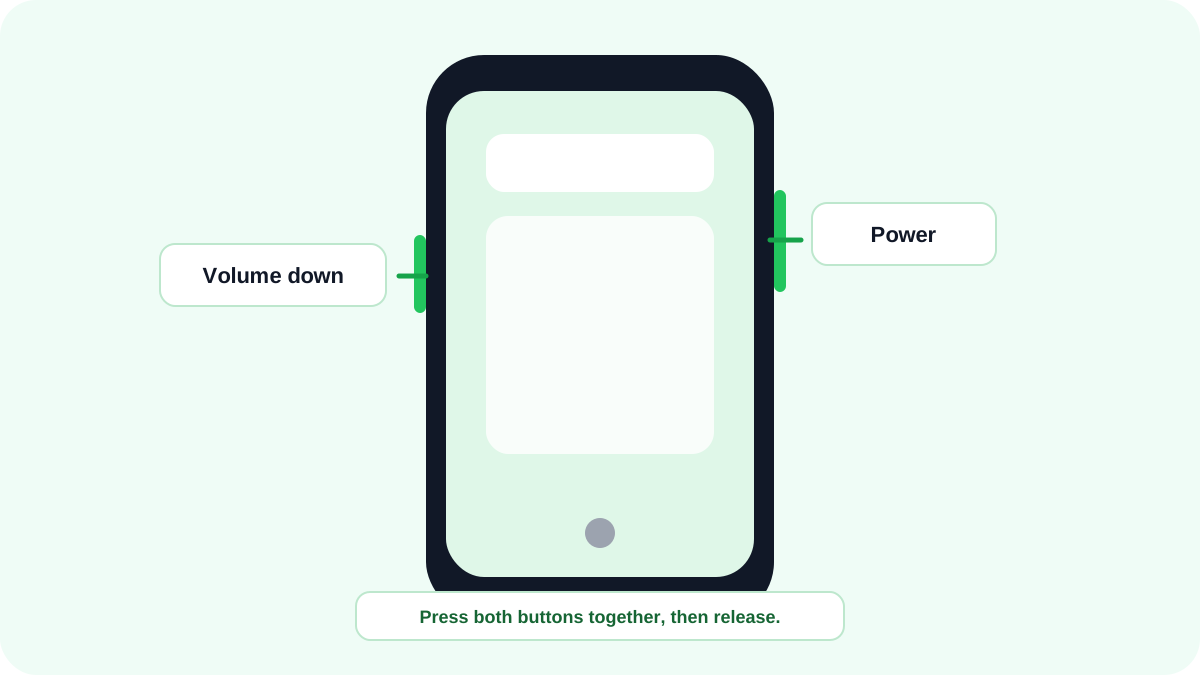
Android Screenshot Methoden im Überblick
| Methode | Am besten für | Verfügbarkeit |
|---|---|---|
| Ein/AusLeiser | Normaler Screenshot | Standardmethode auf den meisten modernen Android Geräten |
| Mehr aufnehmen | Langer oder scrollender Screenshot | Android 12+ auf den meisten scrollbaren Bildschirmen |
| Screenshot in Letzte Apps/Übersicht | Screenshot ohne physische Tasten | Auf Pixel und einigen Android Oberflächen verfügbar |
| Drei Finger Geste | Schnelle Gestenaufnahme | Herstellerfunktion auf ausgewählten Motorola-, Xiaomi-, OnePlus- und anderen Geräten |
| Handkantenwischen/Herstellerleiste | Alternative Aufnahme und lange Screenshots | Samsung Galaxy und ausgewählte Herstelleroberflächen |
Methode 1: Ein/AusLeiser
- Öffnen Sie die App, Webseite, Nachricht oder den Bildschirm, den Sie erfassen möchten.
- Drücken Sie Ein/Aus und Leiser gleichzeitig. Ein kurzer gleichzeitiger Druck funktioniert besser, als zuerst eine Taste länger zu halten.
- Lassen Sie die Tasten los, wenn der Bildschirm aufblitzt, ein Ton erklingt oder eine Vorschau erscheint.
- Tippen Sie auf die Vorschau, um zu bearbeiten, zu teilen oder eine scrollende Aufnahme zu starten, sofern diese Optionen verfügbar sind.
Wenn langes Drücken das Ausschaltmenü öffnet oder die Lautstärke ändert, versuchen Sie einen kürzeren gleichzeitigen Druck. Auch Hüllen können eine Taste schwerer erreichbar machen.
Scrollenden Screenshot unter Android 12 und neuer erstellen
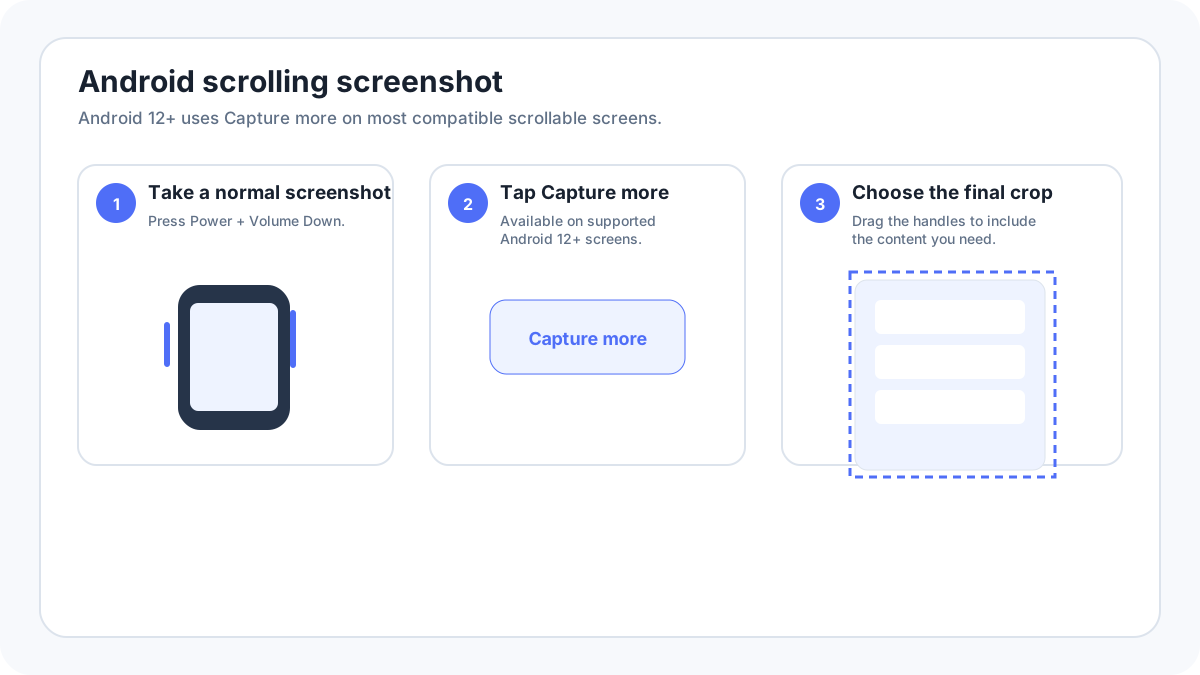
Google dokumentiert integrierte scrollende Screenshots unter Android 12 und neuer für die meisten scrollbaren Bildschirme. Die entscheidende Option heißt Mehr aufnehmen. Sie erscheint nach einem normalen Screenshot nur, wenn die aktuelle App oder Seite eine erweiterte Aufnahme unterstützt.
- Öffnen Sie eine lange Seite, Unterhaltung, Einstellungsliste oder anderen scrollbaren Inhalt.
- Erstellen Sie einen normalen Screenshot mit Ein/AusLeiser.
- Tippen Sie neben der Vorschau auf Mehr aufnehmen.
- Verwenden Sie die Zuschneidegriffe bzw. Führungslinien, um festzulegen, wie viel des langen Inhalts enthalten sein soll.
- Speichern Sie das Ergebnis und prüfen Sie es vor dem Teilen, besonders wenn die Seite private Informationen enthält.
Warum Mehr aufnehmen fehlt?
- Der aktuelle Bildschirm lässt sich möglicherweise tatsächlich nicht scrollen.
- Die App unterstützt eventuell nicht die erweiterte Screenshot Schnittstelle von Android.
- Geschützte, sichere oder private Inhalte können Bildschirmaufnahmen blockieren.
- Der Hersteller kann eine andere Bezeichnung wie Scrollaufnahme, Langer Screenshot, Erweiterter Screenshot oder ein Pfeilsymbol verwenden.
- Ihre Android Version kann älter als Android 12 sein.
- Eine angepasste Herstelleroberfläche kann die standardmäßigen Google Bedienelemente nach der Aufnahme ersetzen.
Unser separater Leitfaden für scrollende Android Screenshots erklärt Unterschiede bei Samsung, Pixel, Motorola, Xiaomi/Redmi/POCO, OnePlus, OPPO, vivo, realme und HONOR.
Android Screenshot ohne physische Tasten
Die Methode ohne Tasten hängt vom Hersteller ab. Google Pixel kann in Letzte Apps/Übersicht eine Screenshot Aktion anbieten; manche Geräte haben eine Kachel in den Schnelleinstellungen; Hersteller können Gesten bereitstellen; und Bedienungshilfen können helfen, wenn Hardwaretasten schwer zu bedienen sind. Gehen Sie nicht davon aus, dass eine Hersteller Geste auf jedem Android Telefon funktioniert.
Google Pixel
Pixel verwendet Ein/AusLeiser, unterstützt unter Android 12+ Mehr aufnehmen auf kompatiblen Bildschirmen, und Google dokumentiert je nach Navigationsmodus Screenshot Aktionen aus der App Übersicht. Google Assistant kann in unterstützten Kontexten ebenfalls einen Screenshot erstellen. Siehe den Pixel Leitfaden für den aktuellen Ablauf.
Samsung Galaxy
Samsung unterstützt die Standardmethode Seitentaste/Ein/AusLeiser und ergänzt Galaxy spezifische Optionen. Die aktuelle Samsung Dokumentation beschreibt Wischen mit der Handkante auf kompatiblen Geräten und Scrollaufnahme für lange Inhalte. Die Scrollaufnahme erscheint nur, wenn Scrollen möglich ist. Siehe den Samsung Galaxy Leitfaden.
Motorola
Motorola Smartphones verwenden das normale Android Tastenkürzel; ausgewählte Modelle und Softwareversionen bieten zusätzlich eine Drei Finger Screenshot Geste. Da sich die Gestenmenüs je nach Moto App und Softwarestand unterscheiden, suchen Sie in den Einstellungen nach „Screenshot“ oder „drei Finger“, wenn die Funktion nicht aktiviert ist.
Xiaomi, Redmi und POCO
Xiaomi dokumentiert ein Wischen mit drei Fingern nach unten für Screenshots und das Halten mit drei Fingern für Teilaufnahmen, sofern diese Kürzel aktiviert sind. Menüpfade in MIUI und HyperOS können sich ändern; verwenden Sie deshalb die Suche in den Einstellungen statt eines veralteten Pfads.
OnePlus und andere Android Hersteller
OnePlus/OxygenOS und andere Android Oberflächen können Gesten, lange Screenshot Bedienelemente und Seitenleisten Kürzel hinzufügen. Die Standard Tastenmethode bleibt die sicherste erste Anweisung; Herstellerfunktionen sollten als Alternativen und nicht als universelles Android Verhalten betrachtet werden.
Wo Android Screenshots gespeichert werden?
Die aktuellen Android Anweisungen von Google legen Screenshots unter Fotos › Sammlungen › Auf diesem Gerät › Screenshots ab, wenn Google Fotos verwendet wird. Galerie Apps der Hersteller haben normalerweise ein Screenshots Album. Dateimanager Pfade unterscheiden sich, aber Bilder/Screenshots ist auf vielen Geräten üblich.
Bearbeiten, zuschneiden, markieren und teilen
Tippen Sie direkt nach der Aufnahme auf die Screenshot Vorschau, um verfügbare Funktionen zum Zuschneiden, Markieren, für Text, Teilen oder lange Aufnahmen zu verwenden. Wenn die Vorschau verschwindet, öffnen Sie den Screenshot später in Google Fotos oder der Hersteller Galerie. Prüfen Sie vor dem Teilen Statusleiste, Benachrichtigungen, Kontaktnamen, Konto IDs und Browser Tabs auf Informationen, die Sie nicht offenlegen möchten.
Bildschirmaufzeichnung unter Android
Google dokumentiert auf modernen Android Versionen eine integrierte Kachel für Bildschirmaufzeichnung. Wischen Sie zweimal von oben nach unten, suchen Sie Bildschirmaufzeichnung —oder fügen Sie sie über Bearbeiten hinzu—, wählen Sie verfügbare Optionen wie Audio oder Berührungen und starten Sie den Countdown. Bildschirmaufzeichnungen werden normalerweise getrennt von Screenshots gespeichert.
Warum manche Android Apps Screenshots blockieren?
Banking Apps, Passwortmanager, private oder Inkognito Bereiche, Unternehmens Apps und Streamingdienste können sichere Fenstersteuerungen verwenden, die Screenshots verhindern oder den aufgenommenen Bereich schwarz darstellen. Dies ist eine beabsichtigte Datenschutz-, Sicherheits- oder Lizenzfunktion. Verwenden Sie, wenn vorhanden, die offizielle Export-, Beleg-, Teilen- oder Download Funktion der App.
Android Screenshot funktioniert nicht: Fehlerbehebung
- Testen Sie Ein/AusLeiser auf dem Startbildschirm. Wenn es dort funktioniert, blockiert möglicherweise die ursprüngliche App die Aufnahme.
- Entfernen Sie vorübergehend eine dicke Hülle, falls eine Taste nicht zuverlässig erkannt wird.
- Starten Sie das Telefon neu, wenn Screenshot Vorschauen oder Systemsteuerungen nicht mehr reagieren.
- Suchen Sie in den Einstellungen nach „Screenshot“, um Hersteller Gesten und Werkzeugleisten zu finden.
- Prüfen Sie die Android Version, wenn Sie Mehr aufnehmen erwarten; die standardmäßigen Google Schritte für lange Screenshots erfordern Android 12 oder neuer.
- Stellen Sie sicher, dass der Speicher nicht vollständig belegt ist.
- Wenn Screenshots erstellt, aber nicht gefunden werden, prüfen Sie sowohl Google Fotos als auch Galerie/Dateien des Herstellers.
- In verwalteten Arbeitsprofilen können Unternehmensrichtlinien Bildschirmaufnahmen beschränken.
FAQ zu Android Screenshots
Was ist das universelle Android Screenshot Kürzel?
Ein/AusLeiser ist die Standard Erstmethode auf den meisten aktuellen Android Geräten. Hersteller Gesten sind optionale Ergänzungen.
Kann Android eine komplette Webseite erfassen?
Unter Android 12+ kann Mehr aufnehmen auf vielen scrollbaren Bildschirmen erweiterte Inhalte erfassen. Browser- und Herstellerverhalten unterscheiden sich, daher ist die Funktion nicht in jeder App garantiert.
Warum endet ein scrollender Screenshot zu früh?
Die App stellt dem System Aufnahmedienst möglicherweise nur einen Teil ihres Inhalts bereit, die Seite kann eingebettete oder virtualisierte Abschnitte enthalten, oder der Hersteller kann eine maximale Aufnahmelänge festlegen.
Weitere Android Screenshot Leitfäden
- Scrollender Screenshot auf Android
- Screenshot ohne Tasten
- Wo Android Screenshots gespeichert werden
- Samsung Galaxy Screenshots
- Google Pixel Screenshots
- Xiaomi-, Redmi- und POCO Screenshots
Prüfquelle: Google Android Hilfe, Screenshot erstellen oder Bildschirm aufnehmen. Bezeichnungen in der Oberfläche können je nach Systemversion, Hersteller und Tastaturlayout leicht abweichen.