
Comment faire une capture d’écran sur Android?
Guide Android : boutons, capture longue, méthodes sans boutons, emplacement, édition et dépannage.
Méthode la plus rapide: Marche/ArrêtVolume bas
Ce qui se passe: Capture l’écran actuel sur la plupart des téléphones et tablettes Android.
Enregistré dans: En général Photos ou Galerie › Captures d’écran
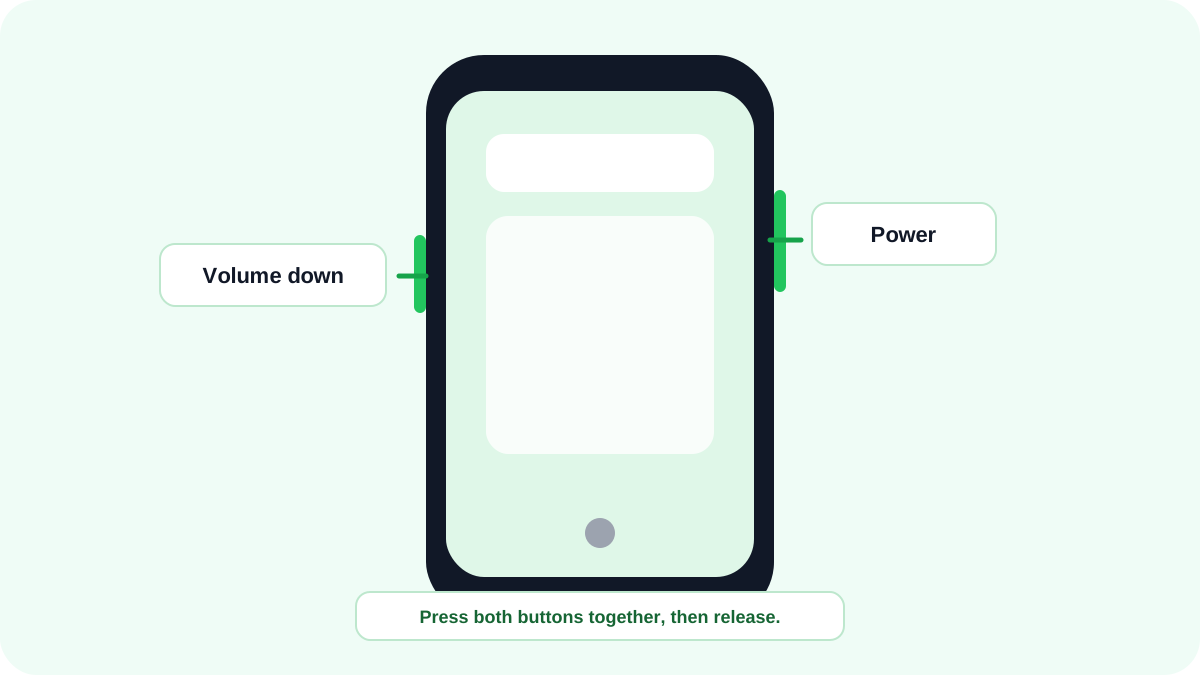
Méthodes de capture Android en un coup d’œil
| Méthode | Idéal pour | Disponibilité |
|---|---|---|
| Marche/ArrêtVolume bas | Capture normale | Méthode standard sur la plupart des appareils Android modernes |
| Capture plus | Capture longue ou avec défilement | Android 12+ sur la plupart des écrans défilants |
| Capture depuis Applications récentes/Aperçu | Capture sans boutons physiques | Disponible sur Pixel et certaines interfaces Android |
| Geste à trois doigts | Capture rapide par geste | Fonction du fabricant sur certains Motorola, Xiaomi, OnePlus et autres téléphones |
| Balayage de paume/barre du fabricant | Capture alternative et captures longues | Samsung Galaxy et certaines interfaces de fabricants |
Méthode 1 : Marche/ArrêtVolume bas
- Ouvrez l’application, la page web, le message ou l’écran que vous voulez capturer.
- Appuyez sur Marche/Arrêt et Volume bas en même temps. Une pression brève et simultanée fonctionne mieux que de maintenir un bouton avant l’autre.
- Relâchez les boutons lorsque l’écran clignote, qu’un son est émis ou qu’un aperçu apparaît.
- Touchez l’aperçu pour modifier, partager ou lancer une capture avec défilement lorsque ces options sont proposées.
Si maintenir les boutons ouvre le menu d’alimentation ou modifie le volume, essayez une pression simultanée plus courte. Une coque peut aussi rendre l’un des boutons plus difficile à presser.
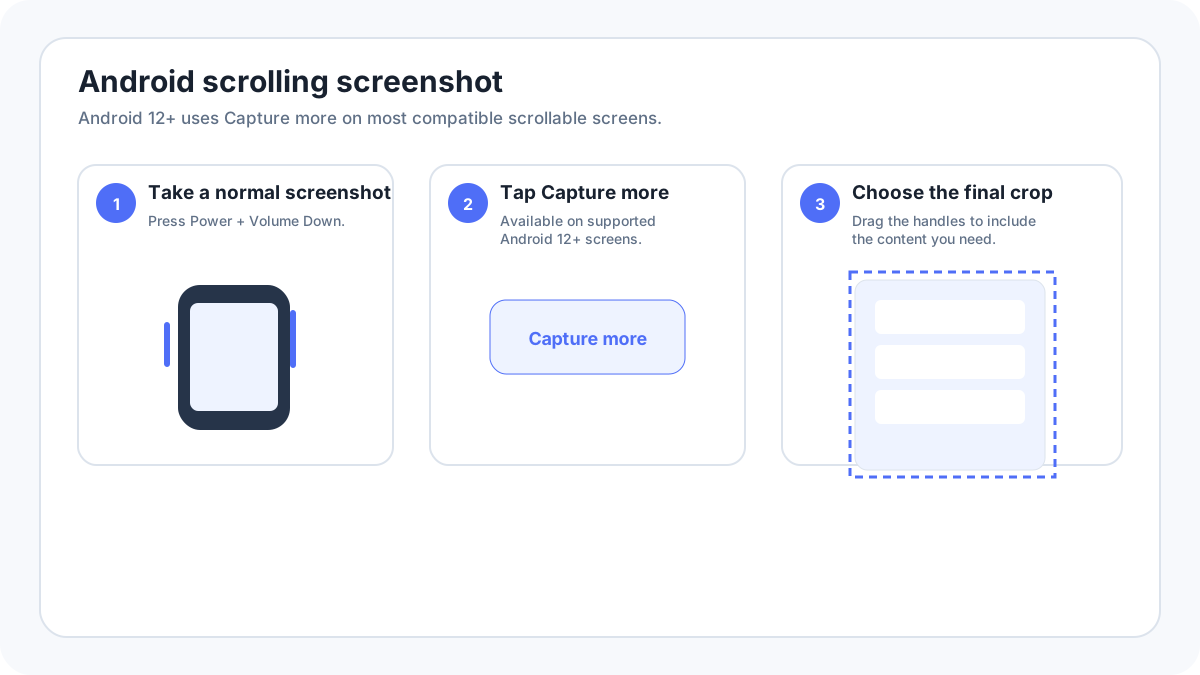
Comment faire une capture avec défilement sous Android 12 et versions ultérieures?
Google documente les captures avec défilement intégrées à Android 12 et versions ultérieures pour la plupart des écrans défilants. L’option principale est Capture plus. Elle apparaît après une capture normale uniquement lorsque l’application ou la page actuelle prend en charge la capture étendue.
- Ouvrez une longue page, une conversation, une liste de paramètres ou tout autre contenu défilant.
- Effectuez une capture normale avec Marche/ArrêtVolume bas.
- Touchez Capture plus à côté de l’aperçu.
- Utilisez les poignées ou repères de recadrage pour choisir la quantité de contenu long à conserver.
- Enregistrez le résultat et vérifiez le avant de le partager, surtout si la page contient des informations privées.
Pourquoi Capture plus n’apparaît pas?
- L’écran actuel ne défile peut être pas réellement.
- L’application peut ne pas prendre en charge l’interface de capture étendue d’Android.
- Un contenu protégé, sécurisé ou privé peut bloquer la capture.
- Le fabricant peut utiliser un autre nom, par exemple Capture avec défilement, Capture longue, Capture étendue ou une icône de flèche.
- Votre version d’Android peut être antérieure à Android 12.
- Une interface personnalisée du fabricant peut remplacer les commandes standard de Google après la capture.
Consultez notre guide dédié aux captures avec défilement sur Android pour les différences entre Samsung, Pixel, Motorola, Xiaomi/Redmi/POCO, OnePlus, OPPO, vivo, realme et HONOR.
Faire une capture Android sans boutons physiques
La méthode sans boutons dépend du fabricant. Google Pixel peut afficher une action Capture d’écran dans Applications récentes/Aperçu ; certains téléphones proposent une tuile dans les Réglages rapides ; les fabricants peuvent ajouter des gestes ; et les fonctions d’accessibilité peuvent aider lorsque les boutons physiques sont difficiles à utiliser. Ne supposez pas qu’un geste propre à une marque fonctionne sur tous les téléphones Android.
Google Pixel
Pixel utilise Marche/ArrêtVolume bas, prend en charge Capture plus sous Android 12+ sur les écrans compatibles et Google documente des actions de capture depuis l’aperçu des applications selon le mode de navigation. Google Assistant peut également prendre une capture dans les contextes compatibles. Consultez le guide Pixel pour le flux actuel.
Samsung Galaxy
Samsung prend en charge la méthode standard bouton latéral/Marche/ArrêtVolume bas et ajoute des options spécifiques aux Galaxy. La documentation Samsung actuelle décrit Balayer avec la paume pour capturer sur les appareils compatibles et Capture avec défilement pour le contenu long. La commande de défilement n’apparaît que lorsque le contenu peut défiler. Consultez le guide Samsung Galaxy.
Motorola
Les téléphones Motorola utilisent le raccourci Android normal et certains modèles ou versions logicielles proposent également un geste de capture à trois doigts. Comme les menus changent selon l’application Moto et la version, recherchez « capture d’écran » ou « trois doigts » dans les Paramètres si l’option n’est pas activée.
Xiaomi, Redmi et POCO
La documentation Xiaomi décrit un balayage de trois doigts vers le bas pour les captures et un appui à trois doigts pour les captures partielles lorsque ces raccourcis sont activés. Les chemins de menus MIUI et HyperOS peuvent changer : utilisez la recherche des Paramètres plutôt qu’un ancien chemin de menu.
OnePlus et autres fabricants Android
OnePlus/OxygenOS et d’autres interfaces Android peuvent ajouter des gestes, des commandes de capture longue et des raccourcis de barre latérale. La méthode standard avec boutons reste la première instruction la plus sûre ; les fonctions du fabricant doivent être considérées comme des alternatives, et non comme un comportement universel d’Android.
Où sont enregistrées les captures Android?
Les instructions Android actuelles de Google placent les captures dans Photos › Collections › Sur cet appareil › Captures d’écran lorsque Google Photos est utilisé. Les applications Galerie des fabricants possèdent généralement un album Captures d’écran. Les chemins dans les gestionnaires de fichiers varient, mais Images/Captures d’écran est fréquent sur de nombreux appareils.
Modifier, recadrer, annoter et partager
Touchez l’aperçu immédiatement après la capture pour utiliser les options disponibles de recadrage, annotation, texte, partage ou capture longue. Si l’aperçu disparaît, ouvrez plus tard l’image dans Google Photos ou la Galerie du fabricant. Avant de partager, vérifiez la barre d’état, les notifications, les noms de contacts, les identifiants de compte et les onglets du navigateur afin de ne pas divulguer des informations involontaires.
Enregistrement d’écran sur Android
Google documente une tuile intégrée Enregistrement d’écran sur Android moderne. Faites glisser deux fois depuis le haut, recherchez Enregistrer l’écran —ou ajoutez le via Modifier—, choisissez les options telles que l’audio ou l’affichage des touches lorsque disponibles, puis lancez le compte à rebours. Les enregistrements sont généralement stockés séparément des captures.
Pourquoi certaines applications Android bloquent les captures?
Les applications bancaires, gestionnaires de mots de passe, surfaces privées ou de navigation privée, applications d’entreprise et services de streaming peuvent utiliser des contrôles de fenêtre sécurisée qui empêchent la capture ou rendent la zone noire. Il s’agit d’une fonction volontaire de confidentialité, sécurité ou licence. Utilisez la fonction officielle d’exportation, de reçu, de partage ou de téléchargement de l’application lorsqu’elle existe.
La capture Android ne fonctionne pas : dépannage
- Testez Marche/ArrêtVolume bas sur l’écran d’accueil. Si cela fonctionne, l’application d’origine peut bloquer la capture.
- Retirez temporairement une coque épaisse si un bouton ne répond pas correctement.
- Redémarrez le téléphone si les aperçus ou commandes système ne répondent plus.
- Recherchez « capture d’écran » dans les Paramètres pour trouver les gestes et barres spécifiques au fabricant.
- Vérifiez la version d’Android si vous attendez Capture plus ; les étapes standard de Google pour les captures longues nécessitent Android 12 ou version ultérieure.
- Vérifiez que le stockage n’est pas complètement plein.
- Si les captures sont prises mais introuvables, vérifiez Google Photos ainsi que Galerie/Fichiers du fabricant.
- Sur les profils professionnels gérés, les politiques de l’entreprise peuvent limiter les captures.
FAQ sur les captures Android
Quel est le raccourci universel de capture sur Android ?
Marche/ArrêtVolume bas est la première méthode standard sur la plupart des appareils Android actuels. Les gestes des fabricants sont des ajouts facultatifs.
Android peut il capturer une page web entière ?
Sous Android 12+, Capture plus peut inclure du contenu étendu sur de nombreux écrans défilants. Le comportement du navigateur et les interfaces des fabricants varient, donc ce n’est pas garanti dans toutes les applications.
Pourquoi une capture avec défilement s’arrête t elle trop tôt ?
L’application peut n’exposer qu’une partie de son contenu au service de capture du système, la page peut contenir des sections intégrées ou virtualisées, ou le fabricant peut imposer une longueur maximale.
Plus de guides de capture Android
- Capture avec défilement sur Android
- Capture sans boutons
- Où sont enregistrées les captures Android
- Captures Samsung Galaxy
- Captures Google Pixel
- Captures Xiaomi, Redmi et POCO
Source de vérification: Aide Google Android, Faire une capture ou enregistrer l’écran. Les libellés de l’interface peuvent varier légèrement selon la version du système, le fabricant et la disposition du clavier.