
Android पर स्क्रीनशॉट कैसे लें
Android की पूरी गाइड: buttons, scrolling screenshot, बिना buttons के तरीके, save location, editing और troubleshooting।
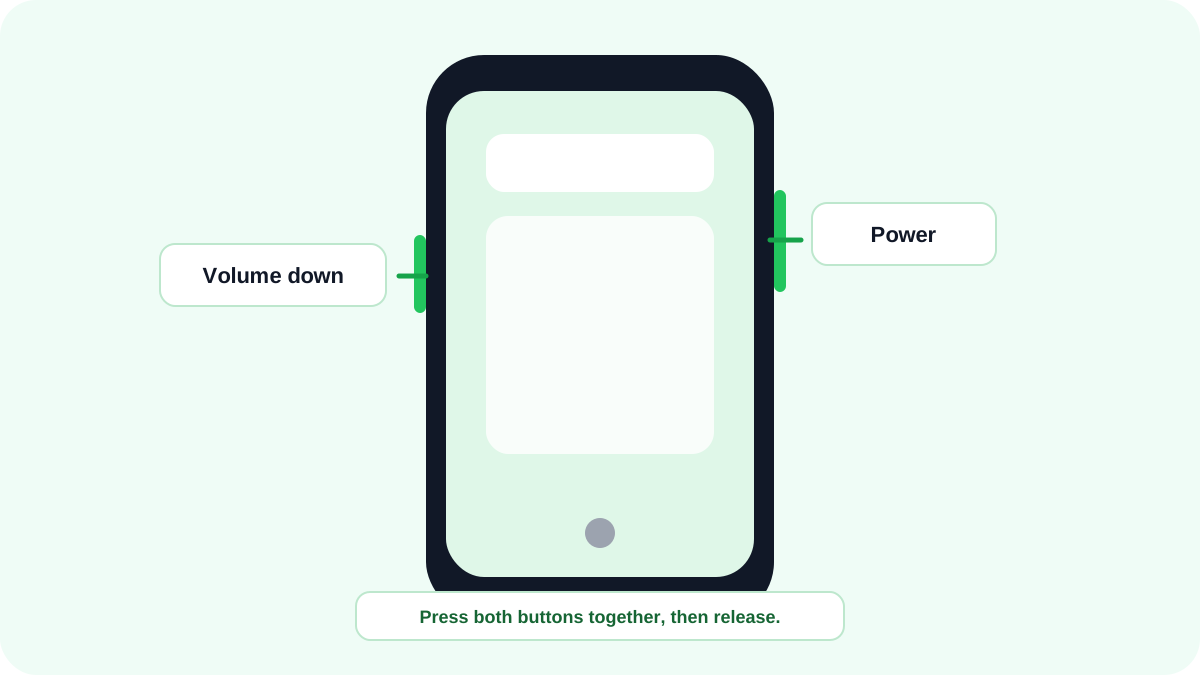
सबसे तेज़ तरीका: PowerVolume Down
क्या होता है: अधिकतर मौजूदा Android phones और tablets पर standard screenshot method।
कहाँ सेव होता है: Result आम तौर पर Photos/Gallery के Screenshots album में मिलता है।
Android screenshot shortcuts एक नज़र में
| तरीका | कहाँ काम करता है | कब उपयोग करें |
|---|---|---|
| PowerVolume Down | अधिकतर Android phones/tablets | Standard screenshot |
| Capture more | Android 12+ में compatible scrollable screens | Scrolling/long screenshot |
| Recent Apps / Overview screenshot action | कुछ Pixel/Android interfaces | Buttons के बिना current app capture |
| Manufacturer gesture | Samsung, Motorola, Xiaomi और अन्य supported devices | Convenience/accessibility |
| Screen record | Modern Android Quick Settings | जब motion या कई steps दिखाने हों |
Standard Android screenshot कैसे लें
- जिस screen को capture करना है उसे खोलें और sensitive notifications हटाएँ।
- PowerVolume Down एक साथ दबाएँ।
- दोनों buttons जल्दी छोड़ दें। बहुत देर दबाने पर power menu या volume control खुल सकता है।
- Screenshot preview दिखाई दे तो crop, edit, share या long capture जैसी उपलब्ध options चुनें।
यदि buttons को दबाए रखने पर power menu खुल जाता है या volume बदल जाता है, तो दोनों को थोड़े समय के लिए एक साथ दबाएँ। Phone case भी किसी एक button को ठीक से दबने से रोक सकता है।
Android 12+ में scrolling screenshot / Capture more
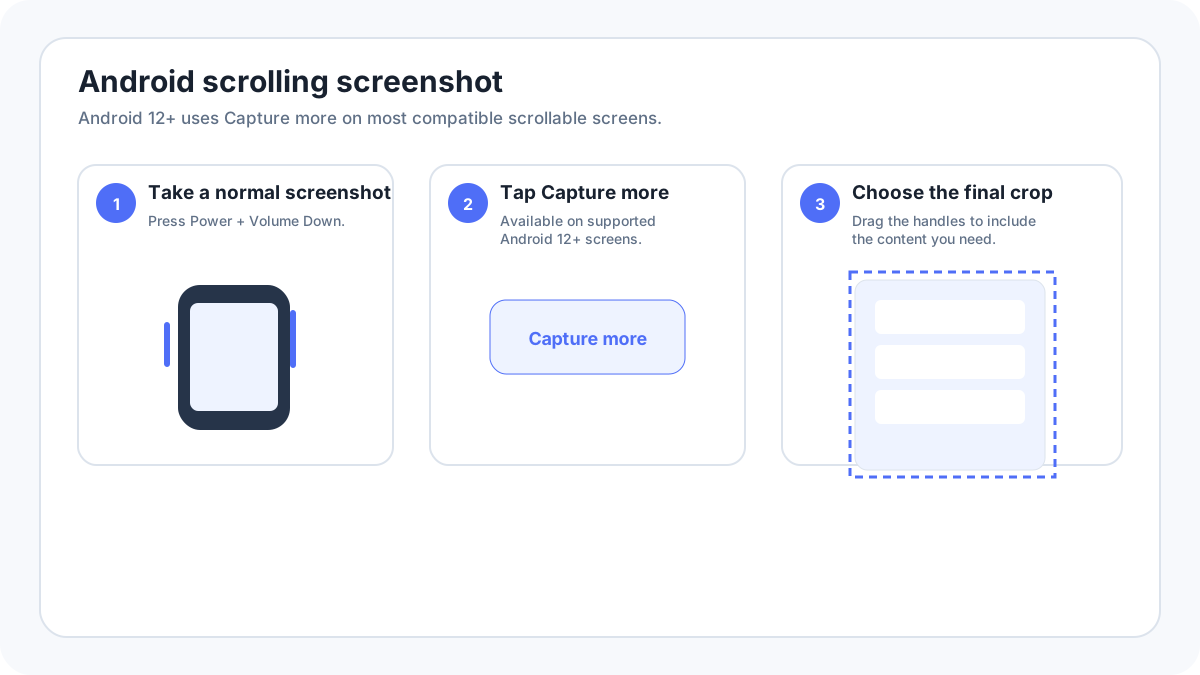
Android 12 और बाद के versions में compatible scrollable content पर screenshot लेने के बाद Capture more दिखाई दे सकता है। इसे चुनने पर extended preview खुलता है, जहाँ आप visible screen से नीचे या ऊपर का बड़ा हिस्सा शामिल करने के लिए crop boundary बदल सकते हैं। यह हर app में उपलब्ध नहीं होता, क्योंकि app को system capture workflow के साथ compatible होना चाहिए।
- लंबी page, conversation, settings list या दूसरा scrollable content खोलें।
- PowerVolume Down से normal screenshot लें।
- Screenshot preview के पास Capture more पर tap करें।
- Crop handles/guidelines से तय करें कि long content का कितना हिस्सा चाहिए।
- Result save करें और share करने से पहले ध्यान से जाँचें, खासकर यदि page में private information हो।
Capture more option क्यों नहीं दिखाई देता
- Current screen वास्तव में scrollable नहीं हो सकती।
- App Android के extended screenshot interface को support नहीं करती हो सकती।
- Protected, secure या private content screen capture को block कर सकता है।
- Phone manufacturer दूसरे label का उपयोग कर सकता है, जैसे Scroll capture, Long screenshot, Expanded screenshot या arrow icon।
- Android version 12 से पुराना हो सकता है।
- Custom manufacturer interface Google के standard post capture controls की जगह अपने controls दे सकता है।
Samsung इसे Scroll capture कहता है और कुछ अन्य manufacturers इसे Long screenshot, Expanded screenshot या Scrollshot कहते हैं। Button का नाम अलग हो सकता है, लेकिन principle एक ही है: पहले normal screenshot लें, फिर preview toolbar से page बढ़ाएँ। हमारी Android scrolling screenshot guide में Samsung, Pixel, Motorola, Xiaomi/Redmi/POCO, OnePlus, OPPO, vivo, realme और HONOR के फर्क अलग अलग समझाए गए हैं।
Physical buttons के बिना Android screenshot लें
Exact no button तरीका manufacturer पर निर्भर करता है। Google Pixel में Recent Apps/Overview में Screenshot action मिल सकता है; कुछ phones Quick Settings tile देते हैं; manufacturers gestures जोड़ सकते हैं; और accessibility features hardware buttons दबाना कठिन होने पर मदद कर सकते हैं। किसी एक manufacturer gesture को हर Android phone पर universal न मानें।
Google Pixel
Pixel पर PowerVolume Down standard तरीका है, compatible screens पर Android 12+ Capture more मिलता है, और navigation mode के अनुसार Google app overview से screenshot action भी बताता है। Supported contexts में Google Assistant भी screenshot ले सकता है। Current workflow के लिए Pixel guide देखें।
Samsung Galaxy
Samsung standard Side/PowerVolume Down method के साथ Galaxy specific options भी देता है। Current Samsung documentation compatible devices पर Palm swipe to capture और long content के लिए Scroll capture बताती है। Scroll capture control तभी दिखाई देता है जब content scroll हो सकता हो। Samsung Galaxy guide देखें।
Motorola
Motorola phones normal Android button shortcut इस्तेमाल करते हैं और कुछ models/software versions में three finger screenshot gesture भी मिलता है। Moto app/software build के अनुसार gesture menus बदल सकते हैं, इसलिए option न मिले तो Settings में “screenshot” या “three finger” खोजें।
Xiaomi, Redmi और POCO
Xiaomi documentation screenshot के लिए three finger downward swipe और shortcut enabled होने पर partial screenshot के लिए three finger hold बताती है। MIUI और HyperOS में menu paths अलग हो सकते हैं, इसलिए पुराने fixed menu path की बजाय Settings search इस्तेमाल करें।
OnePlus और दूसरे Android manufacturers
OnePlus/OxygenOS और दूसरे Android interfaces gestures, long screenshot controls और sidebar shortcuts जोड़ सकते हैं। Standard button method सबसे सुरक्षित पहली instruction है; manufacturer features alternatives हैं, universal Android behavior नहीं।
Android screenshots कहाँ save होते हैं
Google की मौजूदा Android instructions में Google Photos इस्तेमाल करने पर screenshots Photos › Collections › On this device › Screenshots में मिलते हैं। Manufacturer Gallery apps में सामान्यतः Screenshots album होता है। File manager path अलग हो सकता है, लेकिन कई devices पर Pictures/Screenshots आम है।
Edit, crop, mark up और share
Capture के तुरंत बाद screenshot preview पर tap करके उपलब्ध crop, markup, text, share या long capture options इस्तेमाल करें। Preview गायब हो जाए तो Google Photos या manufacturer Gallery में screenshot खोलें। Share करने से पहले status bar, notifications, contact names, account identifiers और browser tabs जाँचें ताकि अनचाही private जानकारी न जाए।
Android पर screen recording
Modern Android में built in Screen record tile उपलब्ध है। दो बार swipe down करें, Screen record खोजें (या Edit से जोड़ें), उपलब्ध होने पर audio/touches जैसी options चुनें और countdown शुरू करें। Screen recordings आम तौर पर screenshots से अलग save होते हैं।
कुछ Android apps screenshots क्यों block करती हैं
Banking apps, password managers, private/incognito surfaces, enterprise apps और streaming services secure window controls इस्तेमाल कर सकती हैं, जिससे screenshot block होता है या captured area black आता है। यह privacy/security या licensing feature है। उपलब्ध हो तो app का official export, receipt, share या download function इस्तेमाल करें।
Android screenshot काम नहीं कर रहा: troubleshooting
- Home screen पर PowerVolume Down test करें। वहाँ काम करता है तो original app capture block कर सकती है।
- यदि कोई button register नहीं हो रहा तो bulky case अस्थायी रूप से हटाएँ।
- Screenshot previews या system controls respond न करें तो phone restart करें।
- Manufacturer specific gestures और toolbar options के लिए Settings में “screenshot” search करें।
- Capture more की अपेक्षा है तो Android version जाँचें; Google का standard long screenshot workflow Android 12 या बाद का version चाहता है।
- Storage पूरी तरह भरी न हो यह जाँचें।
- Screenshot बना है लेकिन मिल नहीं रहा तो Google Photos और manufacturer Gallery/Files दोनों देखें।
- Managed work profiles पर company policy capture को restrict कर सकती है।
Android screenshot FAQ
Universal Android screenshot shortcut क्या है?
PowerVolume Down अधिकतर मौजूदा Android devices पर standard पहला तरीका है। Manufacturer gestures optional additions हैं।
क्या Android पूरी webpage capture कर सकता है?
Android 12+ में Capture more कई scrollable screens पर extended content capture कर सकता है। Browser behavior और manufacturer interface अलग होते हैं, इसलिए यह हर app में guaranteed नहीं है।
Scrolling screenshot जल्दी क्यों रुक जाता है?
App system capture service को content का केवल कुछ हिस्सा दे सकती है, page में embedded/virtualized sections हो सकते हैं, या manufacturer maximum capture length लगा सकता है।
और Android screenshot guides
- Android पर scrolling screenshot
- Buttons के बिना screenshot
- Android screenshots कहाँ save होते हैं
- Samsung Galaxy पर screenshot
- Google Pixel पर screenshot
- Xiaomi, Redmi और POCO पर screenshot
सत्यापन स्रोत: Google Android Help, Screenshot लें या screen record करें. इंटरफ़ेस के शब्द सिस्टम संस्करण, निर्माता और कीबोर्ड लेआउट के अनुसार थोड़ा बदल सकते हैं।