
如何在 Android 上截图?
完整 Android 截图指南:按键、滚动截图、无按键方法、保存位置、编辑和故障排除。
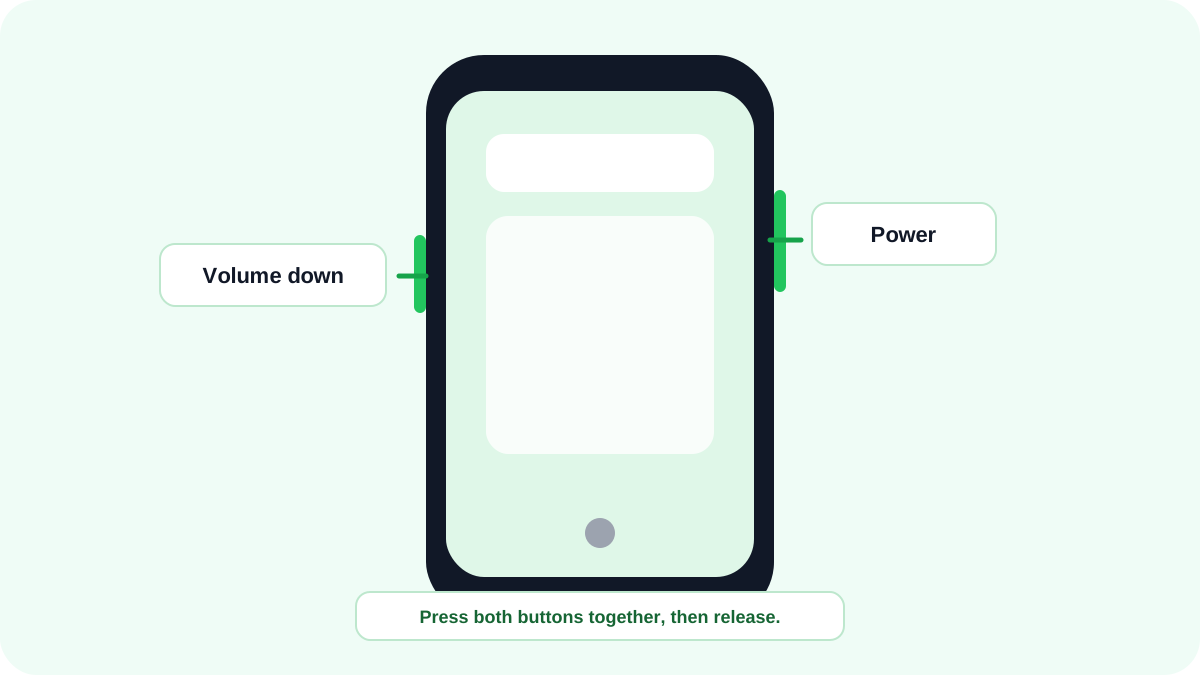
最快方法: 电源键音量减
会发生什么: 在大多数 Android 手机和平板电脑上截取当前屏幕。
保存位置: 通常位于 Photos 或图库 › 屏幕截图
Android 截图方法一览
| 方法 | 最适合 | 可用情况 |
|---|---|---|
| 电源键音量减 | 普通截图 | 大多数现代 Android 设备的标准方法 |
| 捕获更多 | 长截图或滚动截图 | Android 12+,适用于大多数可滚动页面 |
| 最近任务/概览中的截图 | 无需实体按键截图 | Pixel 和部分 Android 界面可用 |
| 三指手势 | 快速手势截图 | 部分 Motorola、Xiaomi、OnePlus 等品牌设备提供 |
| 手掌滑动/厂商工具栏 | 替代截图方式及长截图 | Samsung Galaxy 和部分厂商界面提供 |
方法 1:电源键音量减
- 打开要截取的应用、网页、消息或其他屏幕。
- 同时按下 电源键和音量减。短促地同时按下通常比先按住其中一个键更可靠。
- 当屏幕闪烁、发出提示音或出现预览时松开按键。
- 如果有相应选项,可点击预览进行编辑、分享或继续滚动截图。
如果长按后出现电源菜单或音量变化,请尝试更短的同时按压。手机壳也可能让其中一个按键难以按下。
如何在 Android 12 及更高版本进行滚动截图?
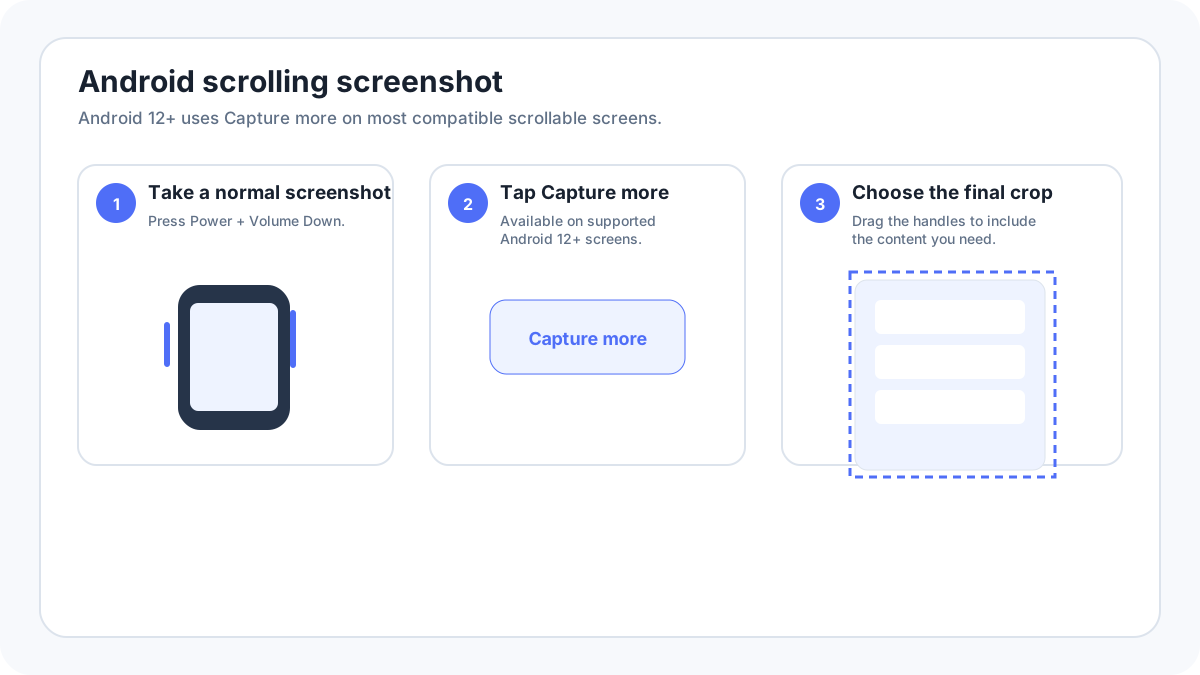
Google 为 Android 12 及更高版本记录了内置滚动截图功能,适用于大多数可滚动页面。核心选项是 捕获更多。只有当前应用或页面支持扩展截图时,它才会在普通截图之后出现。
- 打开长网页、聊天记录、设置列表或其他可滚动内容。
- 使用 电源键音量减 进行普通截图。
- 在截图预览旁点击 捕获更多。
- 使用裁剪手柄或参考线选择要保留的长内容范围。
- 保存结果并在分享前检查,尤其当页面包含隐私信息时。
为什么看不到“捕获更多”?
- 当前页面可能实际上并不能滚动。
- 应用可能不支持 Android 的扩展截图接口。
- 受保护、安全或私密内容可能禁止屏幕截图。
- 手机厂商可能使用其他名称,例如滚动截图、长截图、扩展截图或箭头图标。
- 你的 Android 版本可能低于 Android 12。
- 厂商定制界面可能替换 Google 标准的截图后控制项。
可查看我们的 Android 滚动截图专门指南,了解 Samsung、Pixel、Motorola、Xiaomi/Redmi/POCO、OnePlus、OPPO、vivo、realme 和 HONOR 的差异。
不使用实体按键进行 Android 截图
无按键截图方式取决于厂商。Google Pixel 可能在最近任务/概览中提供 Screenshot 操作;部分手机在快捷设置中提供截图按钮;厂商可能加入手势;无障碍功能也可以在硬件按键难以使用时提供帮助。不要假设某个品牌的手势会在所有 Android 手机上通用。
Google Pixel
Pixel 使用电源键音量减,在兼容页面上支持 Android 12+ 的 捕获更多,Google 还根据导航模式记录了从应用概览执行截图的方式。在支持的场景中,Google Assistant 也可以进行截图。可查看 Pixel 指南了解当前流程。
Samsung Galaxy
Samsung 支持标准的侧边键/电源键音量减,并加入 Galaxy 专属功能。Samsung 当前文档介绍了兼容设备上的 手掌滑动截屏 和长内容中的 滚动截屏。只有页面可继续滚动时,滚动截屏按钮才会出现。查看 Samsung Galaxy 指南。
Motorola
Motorola 手机使用 Android 标准按键组合,部分型号或软件版本还提供三指截图手势。由于 Moto 应用或系统版本之间的手势菜单可能不同,如果没有启用,可在设置中搜索“截图”或“三指”。
Xiaomi、Redmi 和 POCO
Xiaomi 文档介绍了启用快捷方式后使用 三指向下滑动 截图,以及三指长按进行局部截图。MIUI 与 HyperOS 的设置路径会变化,因此建议使用设置搜索,而不是依赖过时的菜单路径。
OnePlus 及其他 Android 厂商
OnePlus/OxygenOS 和其他 Android 界面可能加入手势、长截图控制和侧边栏快捷方式。标准按键方法仍然是最稳妥的第一选择;厂商功能应被视为补充,而不是 Android 的统一行为。
Android 截图保存在哪里
Google 当前 Android 说明中,当使用 Google Photos 时,截图位于 Photos › Collections › On this device › Screenshots。厂商图库应用通常也有“屏幕截图”相册。文件管理器中的具体路径会变化,但很多设备会使用 Pictures/Screenshots。
编辑、裁剪、批注和分享
截图后立即点击预览,可使用现有的裁剪、标注、文字、分享或长截图选项。如果预览消失,可以稍后在 Google Photos 或厂商图库中打开。分享前请检查状态栏、通知、联系人姓名、账号标识和浏览器标签页,避免泄露本不想公开的信息。
Android 屏幕录制
Google 在现代 Android 中提供内置的“屏幕录制”快捷设置。向下滑动两次,找到屏幕录制——如果没有,可通过编辑快捷设置添加——然后根据设备选择音频、显示触控等选项,再开始倒计时。录屏文件通常与截图分开存储。
为什么某些 Android 应用会禁止截图?
银行应用、密码管理器、隐私/无痕界面、企业应用和流媒体服务可能使用安全窗口机制,阻止截图或让截图区域显示为黑色。这通常是有意的隐私、安全或授权措施。如果应用提供正式的导出、收据、分享或下载功能,应优先使用这些方式。
Android 截图不工作:排查方法
- 先在主屏幕测试电源键音量减。如果这里能截图,原应用可能在阻止截屏。
- 如果某个按键不容易触发,可临时取下较厚的手机壳。
- 如果截图预览或系统控件不响应,重启手机。
- 在设置中搜索“截图”,查找厂商特有的手势和工具栏选项。
- 如果你期待看到“捕获更多”,请检查 Android 版本;Google 标准长截图流程需要 Android 12 或更高版本。
- 确保设备存储空间没有完全用满。
- 如果截图已经生成但找不到,请同时检查 Google Photos 和厂商的图库/文件应用。
- 在受管理的工作资料中,公司策略可能限制截图。
Android 截图常见问题
Android 最通用的截图快捷方式是什么?
在大多数当前 Android 设备上,电源键音量减是最标准的第一选择。厂商手势属于可选附加功能。
Android 可以截取整张网页吗?
在 Android 12+ 中,捕获更多可以在许多可滚动页面上截取扩展内容。浏览器行为和厂商界面不同,因此不是所有应用都保证可用。
为什么滚动截图会提前停止?
应用可能只向系统截图服务提供部分内容,页面可能包含嵌入或虚拟化区域,或者厂商可能设置最大截取长度。
更多 Android 截图指南
核验来源: Google Android 帮助, 截取屏幕截图或录制屏幕. 界面文字可能会因系统版本、设备厂商和键盘布局而略有不同。