
Como tirar print no Android?
Guia completo do Android com botões, captura longa, métodos sem botões, local, edição e solução de problemas.
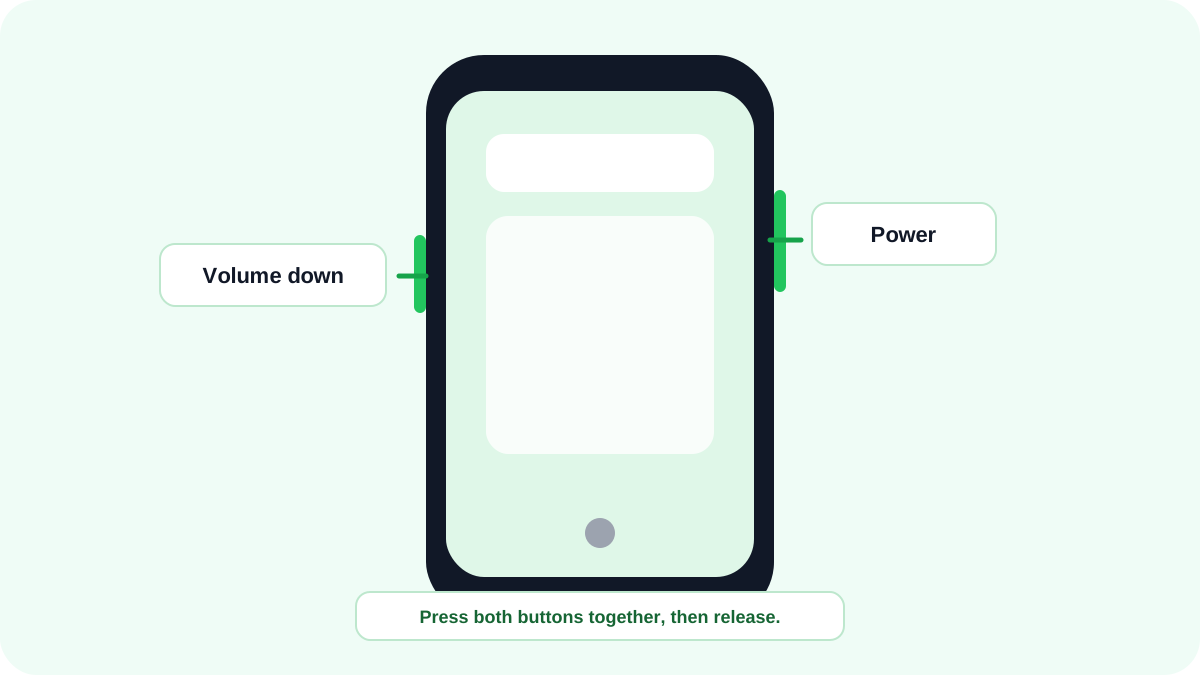
Método mais rápido: PowerVolume para baixo
O que acontece: Captura a tela atual na maioria dos celulares e tablets Android.
Salvo em: Normalmente Fotos ou Galeria › Capturas de tela
Métodos de captura no Android em resumo
| Método | Melhor para | Disponibilidade |
|---|---|---|
| PowerVolume para baixo | Captura normal | Método padrão na maioria dos dispositivos Android modernos |
| Capturar mais | Captura longa ou com rolagem | Android 12+ na maioria das telas roláveis |
| Captura em Apps recentes/Visão geral | Captura sem botões físicos | Disponível no Pixel e em algumas interfaces Android |
| Gesto de três dedos | Captura rápida por gesto | Recurso do fabricante em modelos selecionados da Motorola, Xiaomi, OnePlus e outros |
| Deslizar a palma/barra do fabricante | Captura alternativa e capturas longas | Samsung Galaxy e interfaces selecionadas de fabricantes |
Método 1: PowerVolume para baixo
- Abra o aplicativo, página, mensagem ou tela que deseja capturar.
- Pressione Power e Volume para baixo ao mesmo tempo. Um toque rápido e simultâneo funciona melhor do que segurar um botão primeiro.
- Solte os botões quando a tela piscar, um som tocar ou a prévia aparecer.
- Toque na prévia para editar, compartilhar ou iniciar uma captura com rolagem quando essas opções estiverem disponíveis.
Se segurar os botões abrir o menu de energia ou alterar o volume, tente um toque simultâneo mais curto. Capas também podem dificultar o acionamento de um dos botões.
Como fazer captura com rolagem no Android 12 ou posterior?
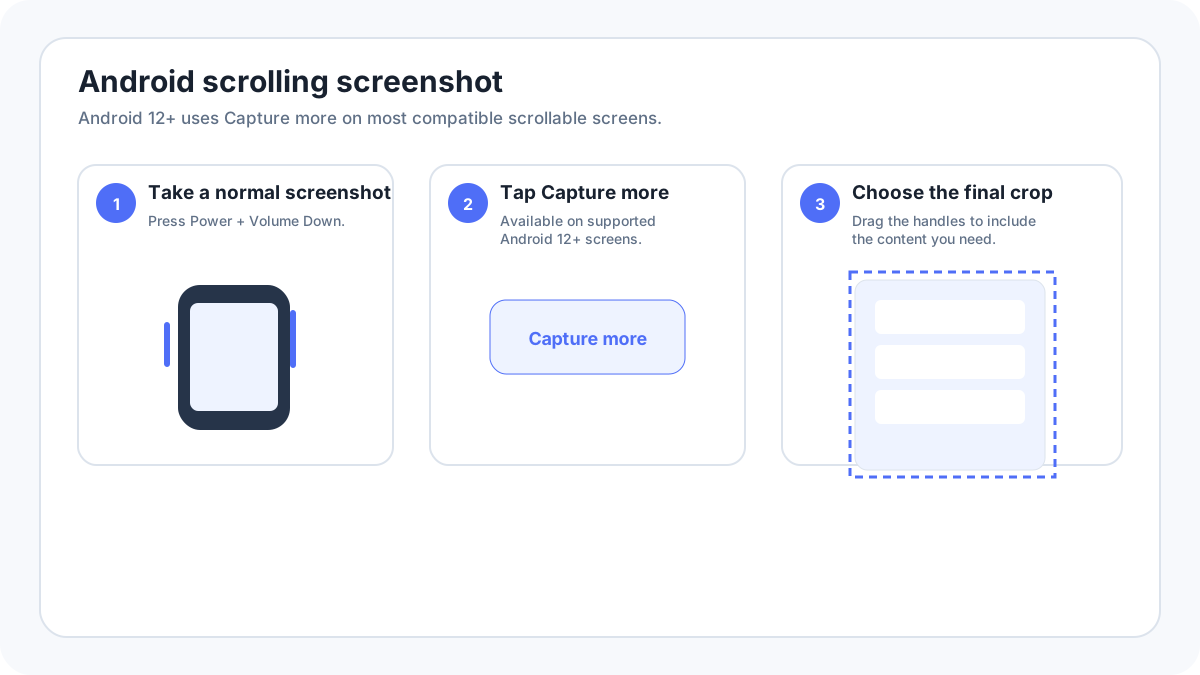
O Google documenta capturas com rolagem integradas no Android 12 e versões posteriores para a maioria das telas que podem rolar. A opção principal é Capturar mais. Ela aparece depois de uma captura comum somente quando o aplicativo ou a página atual oferece suporte à captura estendida.
- Abra uma página longa, conversa, lista de configurações ou outro conteúdo rolável.
- Faça uma captura normal com PowerVolume para baixo.
- Toque em Capturar mais ao lado da prévia.
- Use as alças ou guias de recorte para escolher quanto do conteúdo longo deseja incluir.
- Salve o resultado e revise o antes de compartilhar, especialmente se houver informações privadas.
Por que Capturar mais não aparece?
- A tela atual pode não ter rolagem real.
- O aplicativo pode não oferecer suporte à interface de captura estendida do Android.
- Conteúdo protegido, seguro ou privado pode bloquear capturas.
- O fabricante pode usar outro nome, como Captura com rolagem, Captura longa, Captura expandida ou um ícone de seta.
- Sua versão do Android pode ser anterior ao Android 12.
- Uma interface personalizada do fabricante pode substituir os controles padrão do Google após a captura.
Use nosso guia dedicado de captura com rolagem no Android para diferenças entre Samsung, Pixel, Motorola, Xiaomi/Redmi/POCO, OnePlus, OPPO, vivo, realme e HONOR.
Fazer uma captura Android sem botões físicos
O método sem botões depende do fabricante. O Google Pixel pode exibir uma ação Captura de tela em Apps recentes/Visão geral; alguns aparelhos oferecem um bloco em Configurações rápidas; fabricantes podem ter gestos; e recursos de acessibilidade ajudam quando os botões físicos são difíceis de usar. Não presuma que um gesto de uma marca funciona em todos os celulares Android.
Google Pixel
O Pixel usa PowerVolume para baixo, oferece Capturar mais no Android 12+ em telas compatíveis e o Google documenta ações de captura pela visão geral de aplicativos dependendo do modo de navegação. O Google Assistente também pode fazer uma captura em contextos compatíveis. Veja o guia do Pixel para o fluxo atual.
Samsung Galaxy
A Samsung oferece o método padrão Botão lateral/PowerVolume para baixo e adiciona opções específicas do Galaxy. A documentação atual da Samsung descreve Deslizar a palma para capturar em aparelhos compatíveis e Captura com rolagem em conteúdo longo. O controle de rolagem só aparece quando é possível rolar. Veja o guia do Samsung Galaxy.
Motorola
Os celulares Motorola usam o atalho padrão do Android e determinados modelos ou versões de software também oferecem gesto de captura com três dedos. Como os menus variam conforme o app Moto e a versão do sistema, procure por “captura de tela” ou “três dedos” nas Configurações se o recurso não estiver ativado.
Xiaomi, Redmi e POCO
A documentação da Xiaomi descreve um deslizamento de três dedos para baixo para capturas e pressionar três dedos para capturas parciais quando esses atalhos estão ativados. Os caminhos no MIUI e HyperOS podem mudar, então use a busca das Configurações em vez de depender de um menu antigo.
OnePlus e outros fabricantes Android
OnePlus/OxygenOS e outras interfaces Android podem adicionar gestos, controles de captura longa e atalhos na barra lateral. O método padrão com botões continua sendo a primeira instrução mais segura; recursos do fabricante devem ser tratados como alternativas, não como comportamento universal do Android.
Onde as capturas do Android são salvas?
As instruções atuais do Google colocam as capturas em Fotos › Coleções › Neste dispositivo › Capturas de tela quando o Google Fotos é usado. Aplicativos de Galeria dos fabricantes normalmente têm um álbum Capturas de tela. Os caminhos no gerenciador de arquivos variam, mas Imagens/Capturas de tela é comum em muitos aparelhos.
Editar, recortar, marcar e compartilhar
Toque na prévia imediatamente após a captura para usar as opções disponíveis de recorte, marcação, texto, compartilhamento ou captura longa. Se a prévia desaparecer, abra a imagem depois no Google Fotos ou na Galeria do fabricante. Antes de compartilhar, confira barra de status, notificações, nomes de contatos, identificadores de conta e abas do navegador para evitar divulgar informações indesejadas.
Gravação de tela no Android
O Google documenta um bloco integrado de Gravação de tela no Android moderno. Deslize para baixo duas vezes, encontre Gravar tela —ou adicione por Editar—, escolha opções como áudio e exibição de toques quando disponíveis e inicie a contagem regressiva. As gravações normalmente ficam separadas das capturas.
Por que alguns aplicativos Android bloqueiam capturas?
Apps bancários, gerenciadores de senhas, superfícies privadas ou anônimas, aplicativos corporativos e serviços de streaming podem usar controles de janela segura que impedem a captura ou deixam a área preta. Isso é um recurso intencional de privacidade, segurança ou licenciamento. Use a função oficial de exportar, recibo, compartilhar ou baixar do aplicativo quando houver.
Captura Android não funciona: solução de problemas
- Teste PowerVolume para baixo na tela inicial. Se funcionar ali, o aplicativo original pode estar bloqueando a captura.
- Remova temporariamente uma capa grossa se um dos botões não estiver registrando.
- Reinicie o telefone se as prévias ou controles do sistema pararam de responder.
- Pesquise “captura de tela” nas Configurações para encontrar gestos e barras específicos do fabricante.
- Verifique a versão do Android se você espera Capturar mais; os passos padrão do Google exigem Android 12 ou posterior.
- Confirme que o armazenamento não está completamente cheio.
- Se as capturas são feitas mas não aparecem, verifique o Google Fotos e também Galeria/Arquivos do fabricante.
- Em perfis de trabalho gerenciados, políticas da empresa podem restringir capturas.
Perguntas frequentes sobre captura no Android
Qual é o atalho universal para captura no Android?
PowerVolume para baixo é o primeiro método padrão na maioria dos dispositivos Android atuais. Gestos de fabricantes são opções adicionais.
O Android consegue capturar uma página inteira?
No Android 12+, Capturar mais pode incluir conteúdo estendido em muitas telas roláveis. O comportamento do navegador e as interfaces dos fabricantes variam, então não funciona em todos os aplicativos.
Por que uma captura com rolagem termina antes do esperado?
O aplicativo pode expor somente parte do conteúdo ao serviço de captura do sistema, a página pode ter seções incorporadas ou virtualizadas, ou o fabricante pode impor um limite máximo de comprimento.
Mais guias de captura no Android
- Captura com rolagem no Android
- Captura sem botões
- Onde as capturas Android são salvas
- Capturas no Samsung Galaxy
- Capturas no Google Pixel
- Capturas no Xiaomi, Redmi e POCO
Fonte de verificação: Ajuda do Google Android, Fazer uma captura ou gravar a tela. Os nomes da interface podem variar ligeiramente conforme a versão do sistema, o fabricante e o layout do teclado.