
Como tirar print no Windows?
Guia completo de captura no Windows com Ferramenta de Captura, Print Screen, salvamento, edição e correções.
Método mais rápido: Win + Shift + S
O que acontece: Abre a sobreposição da Ferramenta de Captura do Windows. Escolha Retângulo, Janela, Tela inteira ou Forma livre e capture exatamente o que você precisa.
Salvo em: A captura é copiada para a área de transferência; a Ferramenta de Captura também pode salvá la como arquivo.
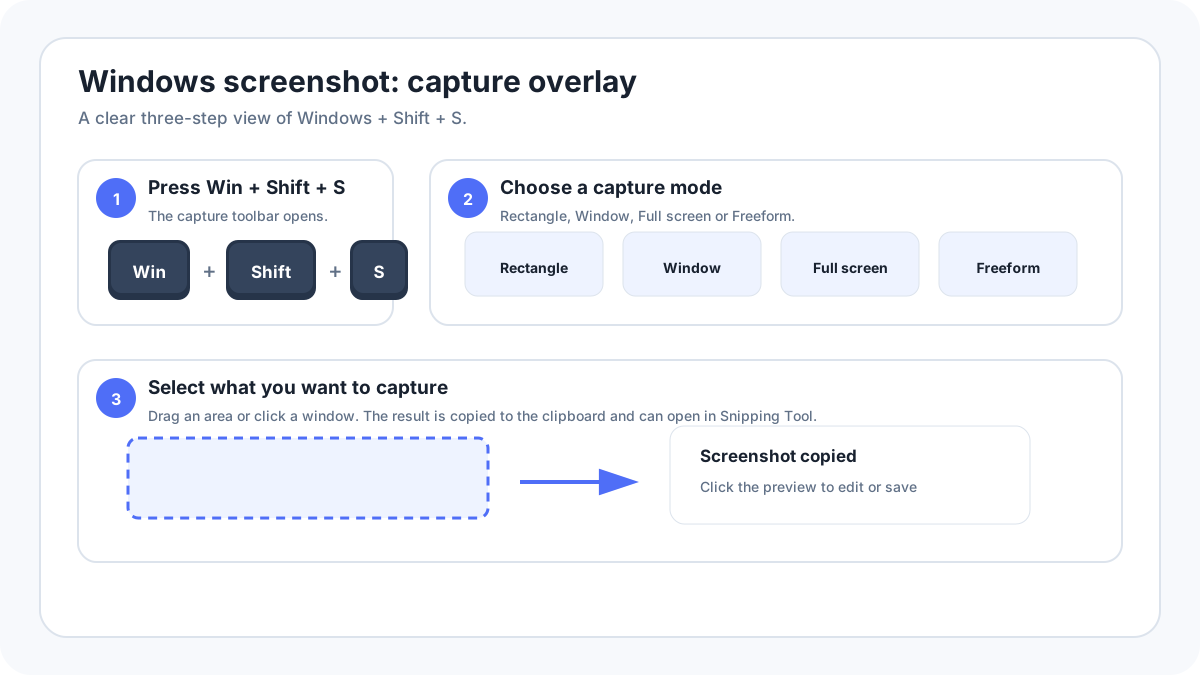
Atalhos de captura de tela no Windows em resumo
| Método | O que captura | Para onde vai |
|---|---|---|
| WindowsShiftS | Área selecionada, uma janela, tela inteira ou forma livre | Área de transferência e fluxo da Ferramenta de Captura |
| PrtScn | Normalmente toda a área de trabalho | Área de transferência, a menos que o Windows esteja configurado para abrir a Ferramenta de Captura |
| AltPrtScn | A janela ativa | Área de transferência |
| WindowsPrtScn | Toda a área de trabalho | Normalmente Imagens › Capturas de tela |
| WindowsShiftR | Uma região de vídeo selecionada na versão atual da Ferramenta de Captura | Fluxo de gravação da Ferramenta de Captura |
Método 1: use WindowsShiftS para a maioria das capturas
Esse é o melhor método geral no Windows 11 e Windows 10 porque você não precisa lembrar onde fica a tecla Print Screen. Ele também evita capturar mais da área de trabalho do que o necessário.
- Organize as janelas ou o conteúdo que você deseja capturar.
- Pressione WindowsShiftS. A tela escurece e a barra de captura aparece.
- Escolha Retângulo para arrastar sobre uma área, Janela para capturar uma única janela de aplicativo, Tela inteira para tudo ou Forma livre para um contorno irregular.
- Conclua a seleção. O Windows copia o resultado para a área de transferência e normalmente mostra uma notificação ou prévia.
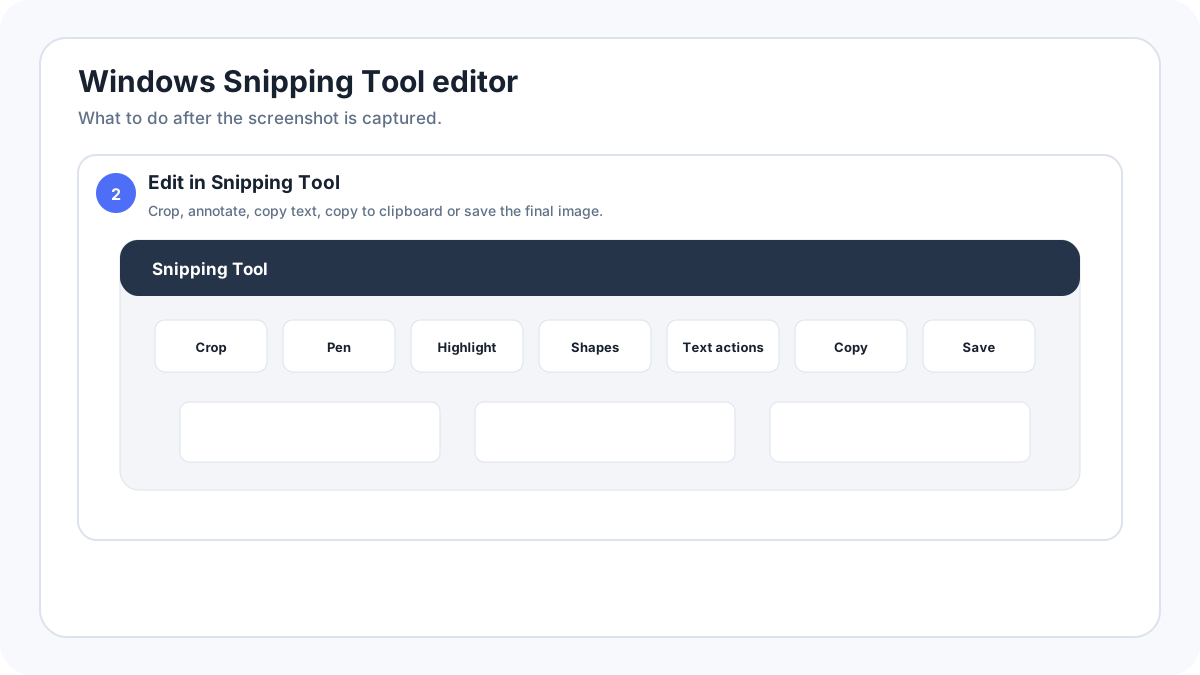
- Abra a notificação para recortar, anotar, copiar texto, salvar ou compartilhar a captura na Ferramenta de Captura.
Retângulo, Janela, Tela inteira e Forma livre explicados
Modo Retângulo
Use Retângulo para uma caixa de diálogo, gráfico, mensagem de erro, parte de uma página ou qualquer região retangular. Arraste de um canto ao canto oposto. Normalmente fica mais limpo do que capturar a tela toda e recortar depois.
Modo Janela
Use Janela quando quiser exatamente uma janela de aplicativo. É especialmente útil quando várias janelas se sobrepõem, porque o Windows isola aquela em que você clica em vez de incluir o restante da área de trabalho.
Modo Tela inteira
Tela inteira captura toda a área de trabalho visível para o Windows. Com vários monitores, uma captura da área de trabalho inteira pode incluir mais de uma tela dependendo do método. Se você precisa de apenas um monitor, o modo Retângulo normalmente é mais seguro.
Modo Forma livre
Forma livre permite desenhar um limite irregular. Pode ser útil para marcação rápida ou formas incomuns, mas Retângulo normalmente produz uma imagem mais limpa para documentação.
Método 2: use a tecla Print Screen
A tecla Print Screen pode aparecer como PrtSc, PrtScn, Print Scr ou algo semelhante. Em notebooks compactos, ela pode compartilhar uma tecla da fileira de funções e exigir Fn. O Windows também pode ser configurado para que pressionar Print Screen abra a captura de tela em vez de fazer a captura clássica de tela inteira para a área de transferência.
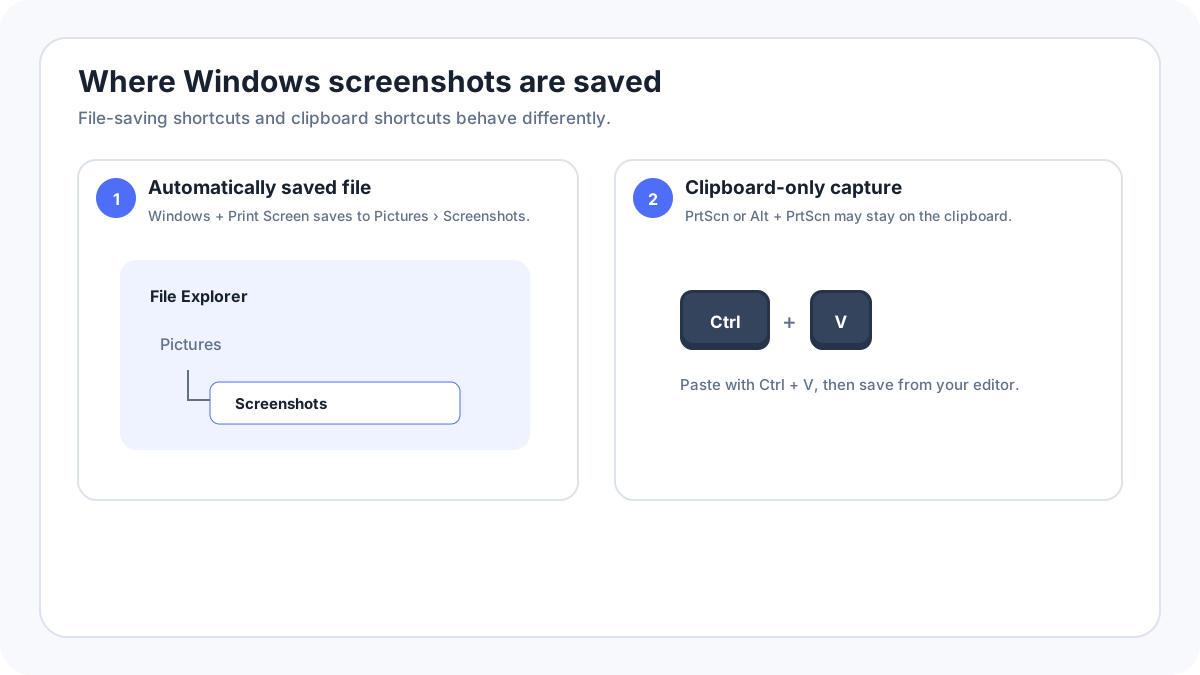
- PrtScn: normalmente copia toda a área de trabalho para a área de transferência. Cole com CtrlV no Paint, Word, e mail, chat ou editor de imagens.
- AltPrtScn: copia somente a janela ativa para a área de transferência.
- WindowsPrtScn: normalmente salva uma captura de tela inteira diretamente em Imagens › Capturas de tela.
- Sem tecla PrtScn: em dispositivos Windows compatíveis, a Microsoft documenta Fn + Windows + Espaço como alternativa de hardware; WindowsShiftS continua sendo a solução mais universal.
Onde as capturas do Windows são salvas?
A resposta depende do atalho. Uma captura na área de transferência não é um arquivo de imagem normal até que você a cole ou salve. WindowsPrtScn normalmente cria um arquivo em Imagens › Capturas de tela. A Ferramenta de Captura pode salvar em uma pasta escolhida por você e as versões atuais podem lembrar esse comportamento. Se você usa backup de capturas pelo OneDrive ou outro aplicativo de sincronização, a localização efetiva também pode depender dessa configuração.
Como capturar uma janela sem incluir a área de trabalho?
Abra WindowsShiftS, escolha Janela e clique na janela desejada. A alternativa clássica é AltPrtScn, que copia a janela ativa para a área de transferência. O modo Janela costuma ser mais simples quando você quer um arquivo limpo e não quer colar primeiro em outro aplicativo.
Como capturar apenas um monitor?
O Windows não tem um único atalho universalmente confiável que signifique “salvar exatamente este monitor” em todas as configurações. Abra a Ferramenta de Captura e use Retângulo para selecionar o monitor desejado, ou use uma ferramenta de terceiros que ofereça explicitamente captura por monitor. Isso evita incluir acidentalmente um segundo monitor ou conteúdo privado exibido nele.
Como capturar um menu, dica flutuante ou menu de contexto?
Alguns menus desaparecem assim que você pressiona outra tecla. Abra a Ferramenta de Captura primeiro e use a opção Atraso; depois abra o menu durante a contagem regressiva. A Microsoft documenta atrasos de vários segundos, ideais para menus de contexto e estados de foco do mouse.
Como fazer uma captura de rolagem no Windows?
A Ferramenta de Captura registra o que está visível; ela não é uma ferramenta universal para juntar automaticamente páginas longas em todos os aplicativos. Para uma página extensa, use um recurso do navegador como a captura de página inteira do Firefox ou um comando específico do navegador. Para um aplicativo de desktop longo, use a função de exportar/imprimir do próprio aplicativo, uma ferramenta confiável de captura com rolagem ou faça capturas sobrepostas e combine as com cuidado. Mantemos um guia separado de captura com rolagem no Windows porque o método correto muda conforme o aplicativo e o navegador.
Editar, anotar e copiar texto de uma captura
A Ferramenta de Captura atual permite recortar, desenhar com caneta, realçar, adicionar formas ou emojis em versões compatíveis, apagar anotações e usar Ações de texto para extrair texto de uma imagem. Alguns PCs Copilot+ atuais com Windows 11 também oferecem recursos adicionais como Perfect Screenshot e Color Picker. Recursos específicos de hardware ou compilação não devem ser confundidos com o fluxo básico de captura que funciona em PCs Windows comuns.
Gravar a tela em vez de fazer uma imagem estática
A Ferramenta de Captura atual pode gravar uma região retangular em vídeo. Pressione WindowsShiftR ou mude para Gravar, escolha a área e inicie a gravação. Uma gravação é melhor do que uma captura quando você precisa mostrar movimento, tempo ou uma sequência de cliques.
Captura do Windows não funciona: checklist completo
- Tente WindowsShiftS antes de concluir que a tecla Print Screen está com defeito.
- Se PrtScn compartilha outra tecla, tente Fn ou verifique a legenda impressa no teclado.
- Abra a Ferramenta de Captura diretamente pelo menu Iniciar. Se funcionar, o problema provavelmente está no atalho e não na captura em si.
- Verifique em Configurações a opção que controla se Print Screen abre a captura de tela.
- Feche temporariamente utilitários que remapeiam atalhos, sobreposições de jogos ou ferramentas de área de transferência.
- Teste na área de trabalho do Windows. Se falhar apenas em um aplicativo protegido, esse aplicativo pode bloquear capturas intencionalmente.
- Verifique o espaço livre se a captura parece funcionar mas nenhum arquivo é salvo.
- Repare ou redefina a Ferramenta de Captura nas configurações de aplicativos do Windows se ela não abrir corretamente.
- Em PCs gerenciados por trabalho ou escola, políticas de captura podem ser controladas por um administrador.
Perguntas frequentes sobre captura no Windows
Qual é o atalho mais fácil para captura no Windows 11?
Para a maioria das pessoas, WindowsShiftS é o mais fácil porque abre a barra de captura e permite decidir o que capturar depois de pressionar o atalho.
Por que PrtScn não criou um arquivo?
O comportamento clássico de PrtScn copia a imagem para a área de transferência. Cole em um aplicativo ou use WindowsPrtScn para salvar automaticamente uma captura de tela inteira.
Posso fazer capturas sem teclado?
Sim. Abra a Ferramenta de Captura pelo menu Iniciar e use os controles na tela. Isso também é útil como opção de acessibilidade quando uma tecla física não está disponível.
O Windows consegue capturar vídeo protegido?
Alguns aplicativos de streaming, segurança e ambiente corporativo bloqueiam ou deixam capturas pretas de propósito. Use as opções aprovadas de compartilhar ou exportar do aplicativo em vez de tentar contornar a proteção.
Mais guias de captura no Windows
- Capturas no Windows 11
- Ferramenta de Captura
- Capturas com rolagem no Windows
- Onde as capturas do Windows são salvas
- Capturar uma janela
- Capturar vários monitores
Fonte de verificação: Suporte da Microsoft, Usar a Ferramenta de Captura para fazer capturas de tela. Os nomes da interface podem variar ligeiramente conforme a versão do sistema, o fabricante e o layout do teclado.