
如何在 Windows 上截图?
完整 Windows 截图指南:截图工具、Print Screen、保存位置、编辑和故障排除。
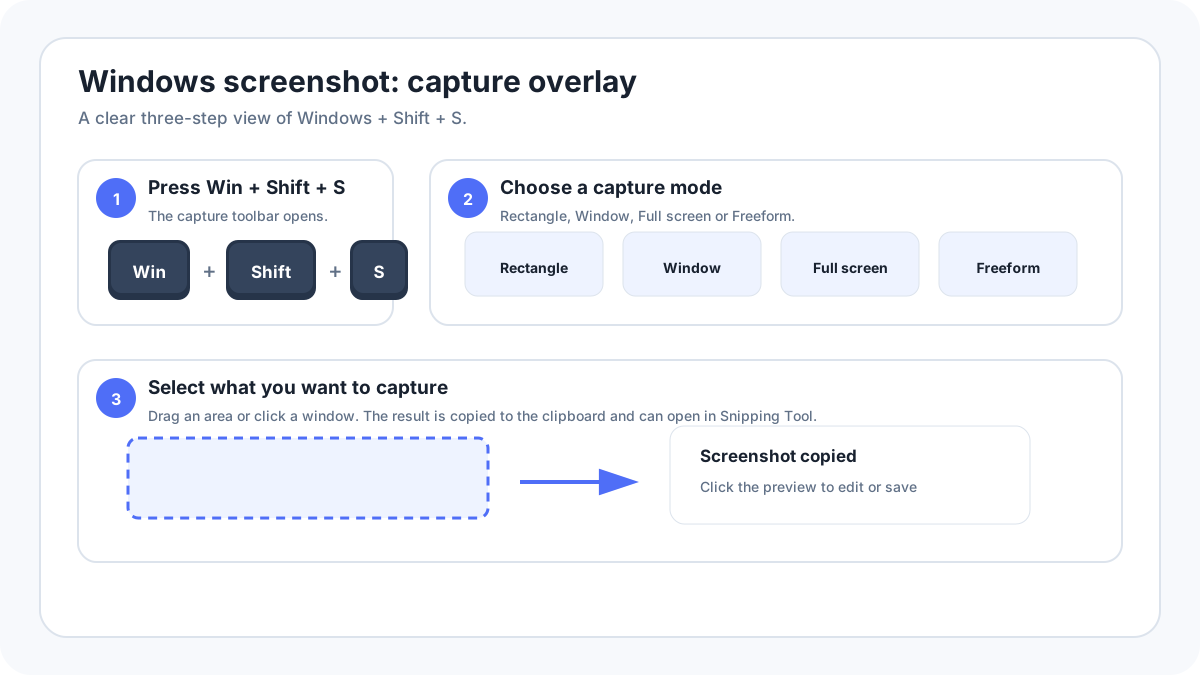
最快方法: Win + Shift + S
会发生什么: 打开 Windows 截图工具叠加层。可选择矩形、窗口、全屏或任意形状,然后截取你需要的内容。
保存位置: 截图会复制到剪贴板;截图工具也可以把它保存为文件。
Windows 截图快捷键一览
| 方法 | 截取内容 | 保存位置/去向 |
|---|---|---|
| WindowsShiftS | 选定区域、单个窗口、全屏或任意形状 | 剪贴板和截图工具工作流 |
| PrtScn | 通常是整个桌面 | 剪贴板;除非 Windows 被设置为按下该键打开截图工具 |
| AltPrtScn | 当前活动窗口 | 剪贴板 |
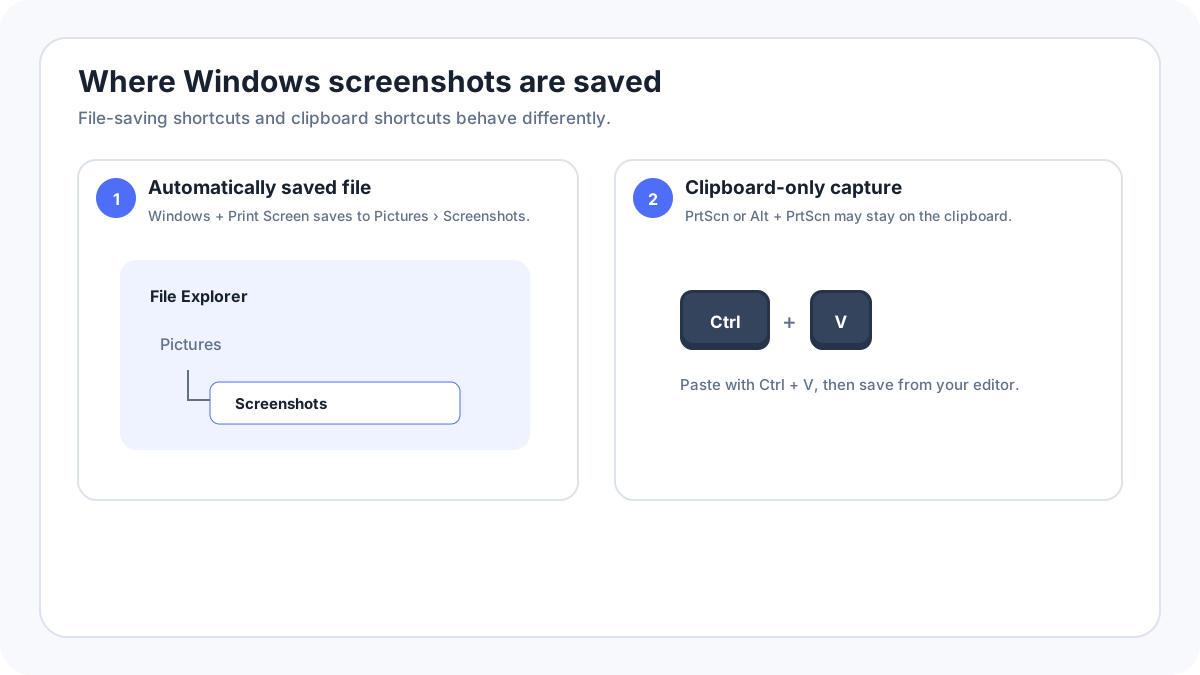
| WindowsPrtScn | 整个桌面 | 通常保存到 图片 › 屏幕截图 |
| WindowsShiftR | 当前截图工具中的选定视频区域 | 截图工具录屏工作流 |
方法 1:大多数情况下使用 WindowsShiftS
这是 Windows 11 和 Windows 10 上最通用的方法,因为你不需要记住 Print Screen 键在键盘上的具体位置,而且可以避免截取不需要的桌面区域。
- 整理好要截取的窗口或内容。
- 按下 WindowsShiftS。屏幕会变暗并出现截图工具栏。
- 选择 矩形 以拖动选择一个区域,选择 窗口 以截取单个应用窗口,选择 全屏 以截取整个桌面,或选择 任意形状 绘制不规则区域。
- 完成选择。Windows 会把结果复制到剪贴板,并通常显示通知或预览。
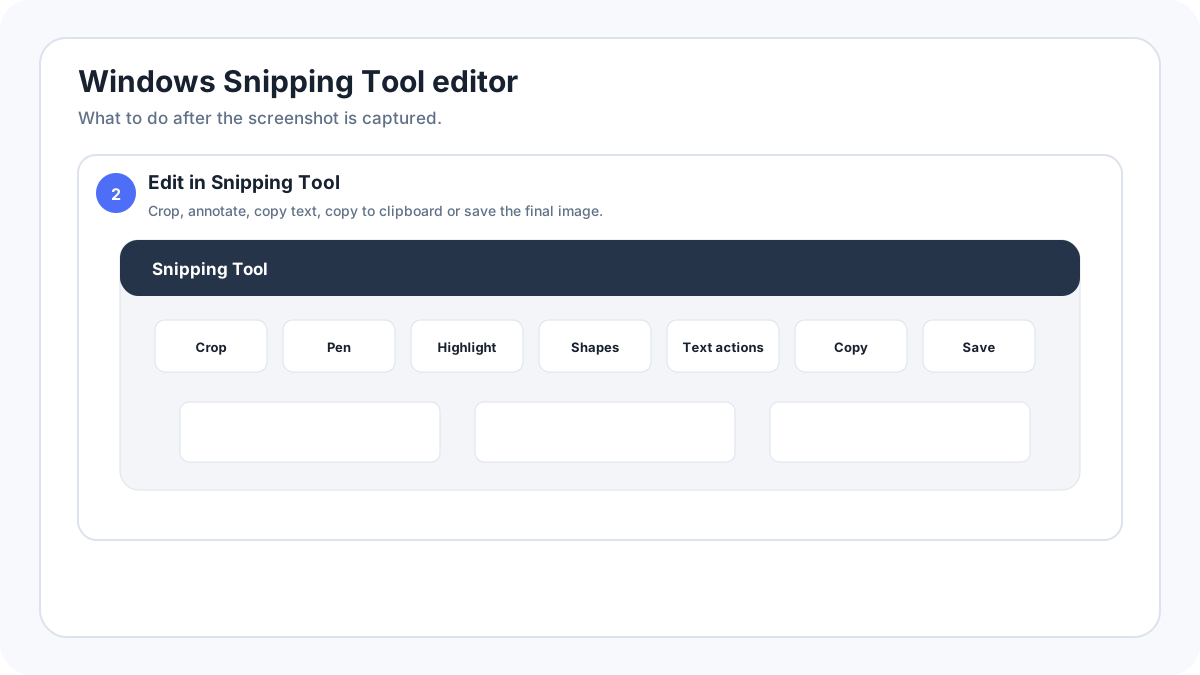
- 打开通知,即可在截图工具中裁剪、批注、复制文字、保存或分享截图。
矩形、窗口、全屏和任意形状模式说明
矩形模式
适合截取对话框、图表、错误提示、网页的一部分或任何矩形区域。从一个角拖到对角即可。通常比先截取整个屏幕后再裁剪更整洁。
窗口模式
如果只想截取一个应用窗口,请使用窗口模式。多个窗口重叠时尤其有用,因为 Windows 会只截取你点击的那个窗口,而不会把其余桌面一起包含进去。
全屏模式
全屏模式会截取 Windows 当前可见的整个桌面。使用多显示器时,根据具体方法,完整桌面截图可能包含多个显示器。如果只需要一个显示器,矩形模式通常更稳妥。
任意形状模式
任意形状模式允许你绘制不规则边界。适合快速标记或特殊形状,但用于文档时,矩形模式通常能得到更清晰的结果。
方法 2:使用 Print Screen 键
Print Screen 键可能标记为 PrtSc、PrtScn、Print Scr 或类似名称。在紧凑型笔记本电脑上,它可能与功能键共用,并需要同时按 Fn。Windows 还可以设置为按下 Print Screen 时直接打开截图功能,而不是执行传统的全屏复制到剪贴板。
- PrtScn:通常把整个桌面复制到剪贴板。可使用 CtrlV 粘贴到 Paint、Word、邮件、聊天或图像编辑器中。
- AltPrtScn:只把当前活动窗口复制到剪贴板。
- WindowsPrtScn:通常会把全屏截图直接保存到 图片 › 屏幕截图。
- 没有 PrtScn 键:在受支持的 Windows 设备上,Microsoft 还记录了 FnWindowsSpace 这一硬件替代方案;WindowsShiftS 仍然是更通用的方法。
Windows 截图保存在哪里?
这取决于你使用的快捷键。复制到剪贴板的截图在你粘贴或保存之前,并不是普通的图像文件。WindowsPrtScn 通常会在 图片 › 屏幕截图 中创建文件。截图工具可以保存到你选择的文件夹,当前版本还可能记住保存方式。如果你启用了 OneDrive 截图备份或其他同步应用,实际保存位置也可能受这些设置影响。
如何只截取一个窗口而不包含桌面?
按 WindowsShiftS,选择 窗口,然后点击目标窗口。传统替代方法是 AltPrtScn,它会把当前活动窗口复制到剪贴板。如果你想直接得到干净的单窗口截图,而不希望先粘贴到其他应用,窗口模式通常更方便。
如何只截取一个显示器?
Windows 没有一个在所有多显示器布局中都可靠、且明确表示“只保存这个显示器”的统一快捷键。可以打开截图工具,用矩形模式框选目标显示器,或使用明确支持按显示器截取的可信第三方工具。这样可以避免误把第二个显示器或其中的隐私内容一起截进去。
如何截取菜单、工具提示或右键菜单?
有些菜单在你按下其他键时会立即消失。可以先打开截图工具并使用 延迟 选项,再在倒计时期间打开菜单。Microsoft 文档中列出了数秒延迟功能,非常适合上下文菜单和悬停状态。
如何在 Windows 上进行滚动截图?
截图工具只会截取当前可见内容;它不是一个能在所有应用中自动拼接长页面的通用滚动截图工具。对于长网页,可使用 Firefox 的整页截图或浏览器自带的页面截取命令。对于很长的桌面应用界面,可以使用应用本身的导出/打印功能、可信的滚动截图工具,或制作相互重叠的截图后谨慎拼接。我们提供单独的 Windows 滚动截图指南,因为正确方法会随应用和浏览器而变化。
编辑、批注并从截图中复制文字
当前截图工具可以裁剪、使用画笔绘制、突出显示,并在受支持版本中添加形状或表情符号、擦除标记,还能使用 文本操作 从图像中提取文字。部分当前 Windows 11 Copilot+ PC 还提供 Perfect Screenshot、Color Picker 等额外功能。依赖特定硬件或系统版本的功能,不应与普通 Windows PC 都能使用的基础截图流程混为一谈。
录制屏幕而不是只截取静态图片
当前截图工具可以录制一个矩形视频区域。按 WindowsShiftR,或在截图工具中切换到录制模式,选择区域后开始录制。如果需要展示移动效果、操作时序或连续点击步骤,录屏通常比静态截图更合适。
Windows 截图不工作:完整排查清单
- 在认定 Print Screen 键损坏之前,先尝试 WindowsShiftS。
- 如果 PrtScn 与其他功能共用一个键,尝试配合 Fn 使用,或检查键盘上的标识。
- 从开始菜单直接打开截图工具。如果应用本身可以工作,问题更可能出在快捷键,而不是截图功能。
- 检查设置中控制 Print Screen 是否打开屏幕截图功能的选项。
- 临时关闭会重新映射快捷键的工具、游戏叠加层或剪贴板管理程序。
- 在 Windows 桌面上测试。如果只有某一个受保护应用无法截图,该应用可能是故意禁止截屏。
- 如果看起来已完成截图但没有生成文件,请检查剩余存储空间。
- 如果截图工具本身无法正常打开,可在 Windows 应用设置中修复或重置它。
- 在公司或学校管理的电脑上,截图权限可能由管理员策略控制。
Windows 截图常见问题
Windows 11 最简单的截图快捷键是什么?
对大多数用户来说,WindowsShiftS 最简单,因为按下快捷键后会打开截图叠加层,你可以再决定要截取什么。
为什么按 PrtScn 没有生成文件?
PrtScn 的传统行为是把图像复制到剪贴板。请把它粘贴到应用中,或者使用 WindowsPrtScn 自动保存全屏截图文件。
没有键盘也能截图吗?
可以。从开始菜单打开截图工具并使用屏幕上的控件。这也是硬件按键不可用时很实用的无障碍方案。
Windows 能截取受保护的视频吗?
某些流媒体、安全和企业应用会故意阻止截图或让截图区域变黑。应使用应用允许的分享或导出功能,而不是尝试绕过保护。
更多 Windows 截图指南
核验来源: Microsoft 支持, 使用截图工具捕获屏幕截图. 界面文字可能会因系统版本、设备厂商和键盘布局而略有不同。