
如何在 Chromebook 上截图?
Chromebook 截图指南:截图键、Ctrl + 显示窗口、区域、平板模式、保存和录屏。
最快方法: 截图键(如果有),或 ShiftCtrl显示窗口
会发生什么: 打开 ChromeOS 屏幕捕获工具,可选择全屏、部分区域或窗口。
保存位置: 默认保存到 Downloads,也可以在 ChromeOS 中选择其他文件夹。
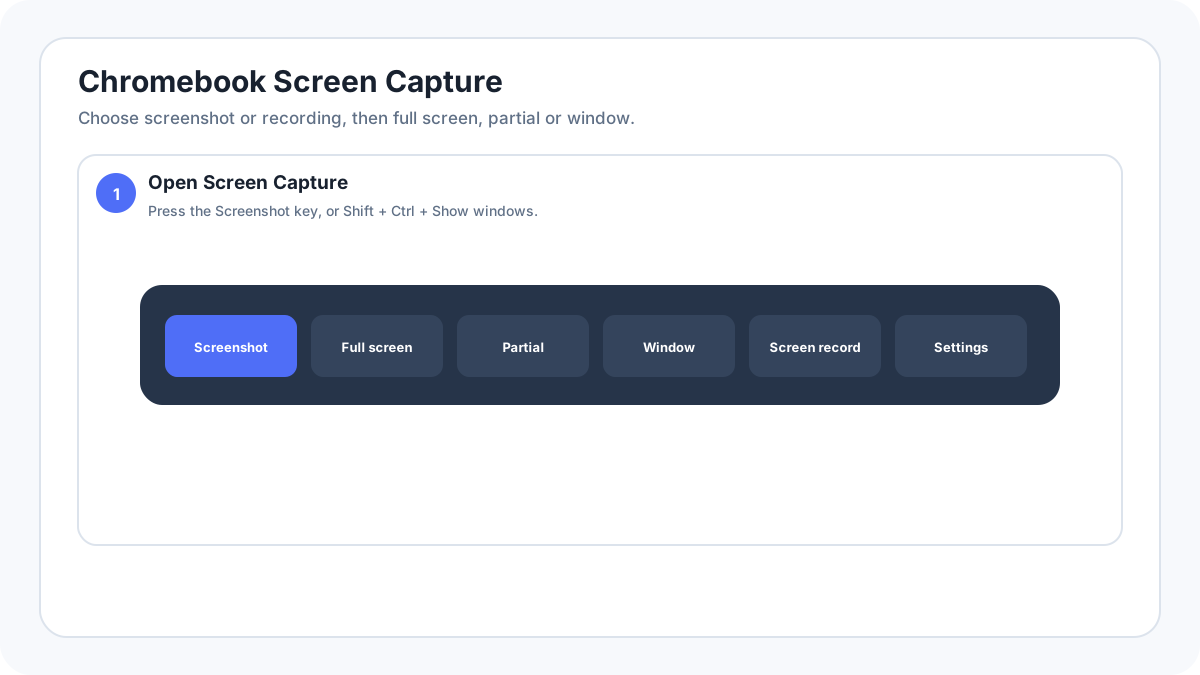
Chromebook 截图方法一览
| 情况 | 方法 |
|---|---|
| 键盘有专用截图键 | 按下 截图 键 |
| 标准 Chromebook 键盘 | ShiftCtrl显示窗口 打开屏幕捕获 |
| 快速全屏截图 | Ctrl显示窗口 |
| 外接键盘没有“显示窗口”键 | CtrlShiftF5 打开屏幕捕获 |
| Chromebook 平板模式 | 电源键音量减 |
| 带触控笔的 Chromebook | 触控笔菜单 › 截取区域/截取屏幕 |
使用屏幕捕获工具获得更多控制
- 如果 Chromebook 有截图键,按下它;否则按 ShiftCtrl显示窗口。
- 选择 截图,而不是屏幕录制。
- 选择全屏、部分区域或窗口。
- 完成截图。ChromeOS 也会把截图复制到剪贴板。
- 打开通知/预览或“文件”应用来使用已保存的截图。
“显示窗口”键在哪里?
典型 Chromebook 键盘上的“显示窗口”键带有类似窗口/矩形的图标,通常位于常规 PC 键盘 F5 所在的顶部功能键区域。如果连接的外接键盘没有该键,Google 记录了使用 CtrlShiftF5 打开捕获工具的方法。
只使用键盘进行部分截图
ChromeOS 在屏幕捕获工具中提供键盘无障碍操作。Google 说明可以用 Tab 在截图控件之间移动焦点,并在区域控制点获得焦点时用方向键调整选区。当鼠标或触控板不方便使用时,这种方式很实用。
Chromebook 平板模式截图
在平板模式下,按 电源键音量减。Google 还记录了在受支持平板上通过状态区域或快捷设置访问屏幕捕获的方式。
使用触控笔截图
在兼容的 Chromebook 上,打开触控笔工具,选择 截取区域 可截取部分屏幕,选择 截取屏幕 可截取整个显示区域。如果你已经在以平板方式使用设备,这通常比键盘快捷键更快。
Chromebook 截图保存在哪里
Google 说明截图和录屏默认保存在 Downloads。打开 屏幕捕获 › 设置 › 选择文件夹 可以更改位置。截图还会自动复制到剪贴板。
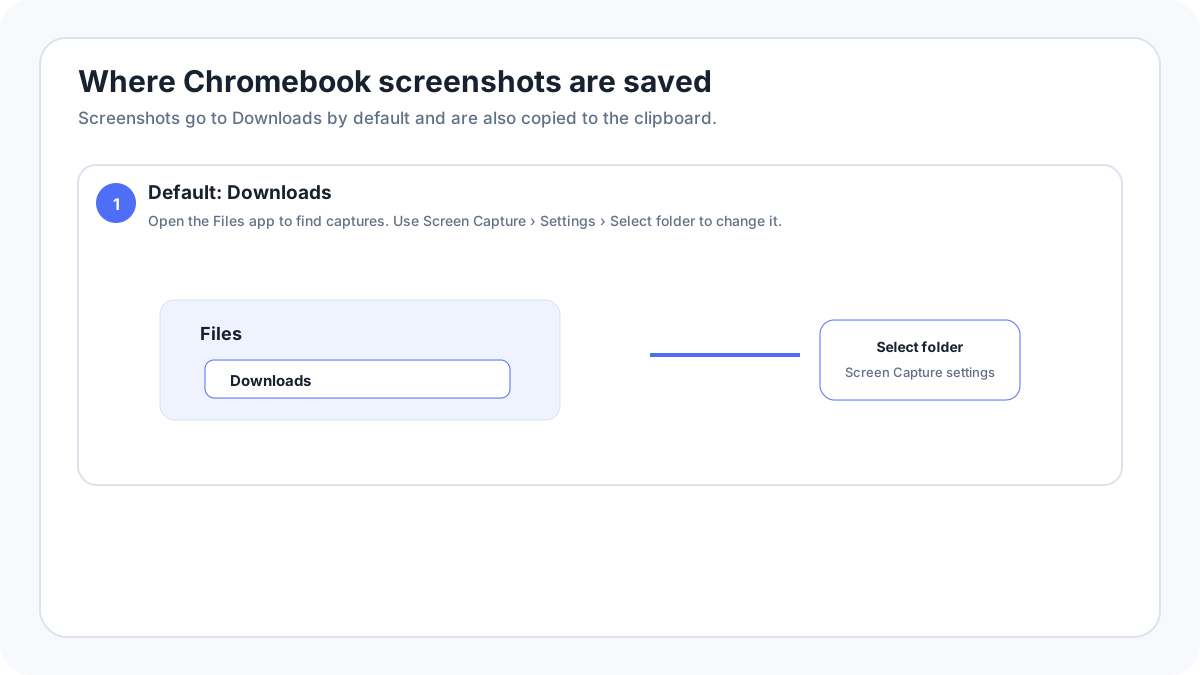
录制 Chromebook 屏幕或创建 GIF
打开屏幕捕获并切换到屏幕录制。ChromeOS 支持全屏、部分区域和窗口录制。Google 当前文档还介绍了部分区域录制时的 GIF 输出。GIF 不包含音频,而普通视频录制会根据设备和设置提供音频或摄像头选项。
Chromebook 截图不工作
- 如果无法识别键盘上的截图按键,可使用状态区域中的“屏幕捕获”按钮。
- 需要完整工具栏时,尝试 ShiftCtrl显示窗口,而不是 Ctrl显示窗口。
- 使用外接键盘时,尝试 CtrlShiftF5。
- 检查学校或公司管理的 Chromebook 是否限制了屏幕捕获。
- 如果某个受保护应用或媒体区域显示黑色,请在普通 Chrome 标签页中测试。
- 如果截图成功但找不到文件,请检查当前选定的保存文件夹。
更多 Chromebook 和浏览器指南
核验来源: Google Chromebook 帮助, 截取屏幕截图或录制屏幕. 界面文字可能会因系统版本、设备厂商和键盘布局而略有不同。