
Cara Mengambil Screenshot di Chromebook
Panduan Chromebook dengan tombol Screenshot, Ctrl + Show windows, area, tablet, penyimpanan, dan perekaman.
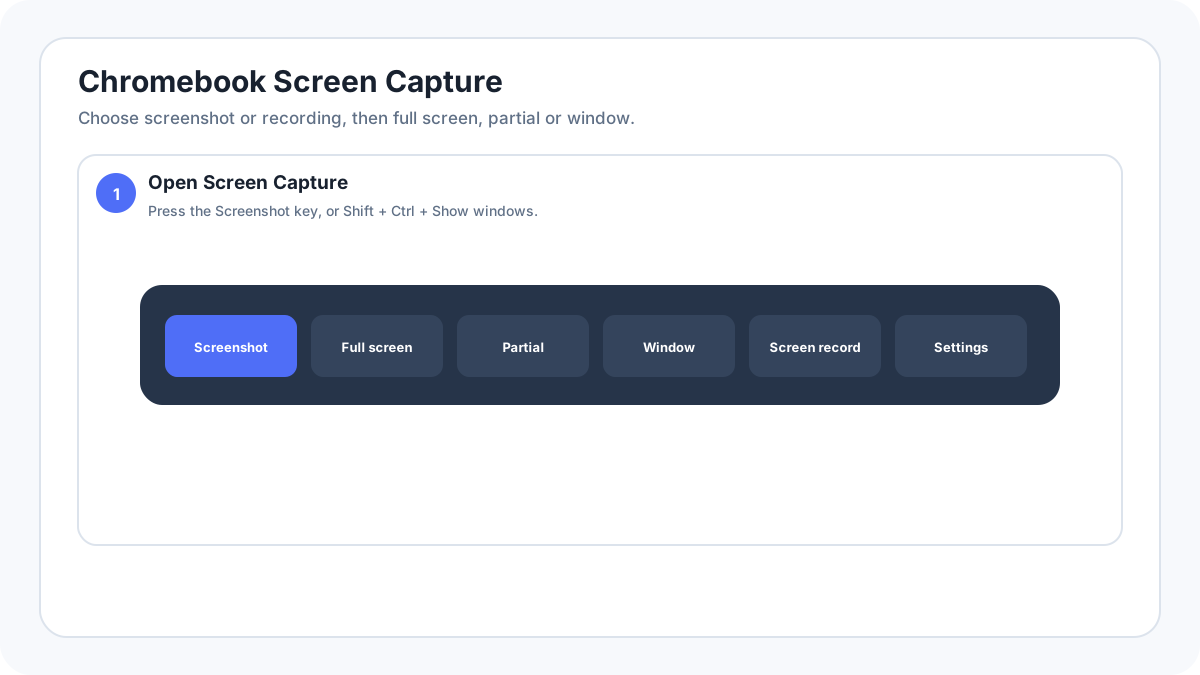
Metode tercepat: Tombol Screenshot jika ada, atau ShiftCtrlTampilkan jendela
Apa yang terjadi: Membuka Screen Capture ChromeOS agar Anda dapat memilih full screen, partial, atau window.
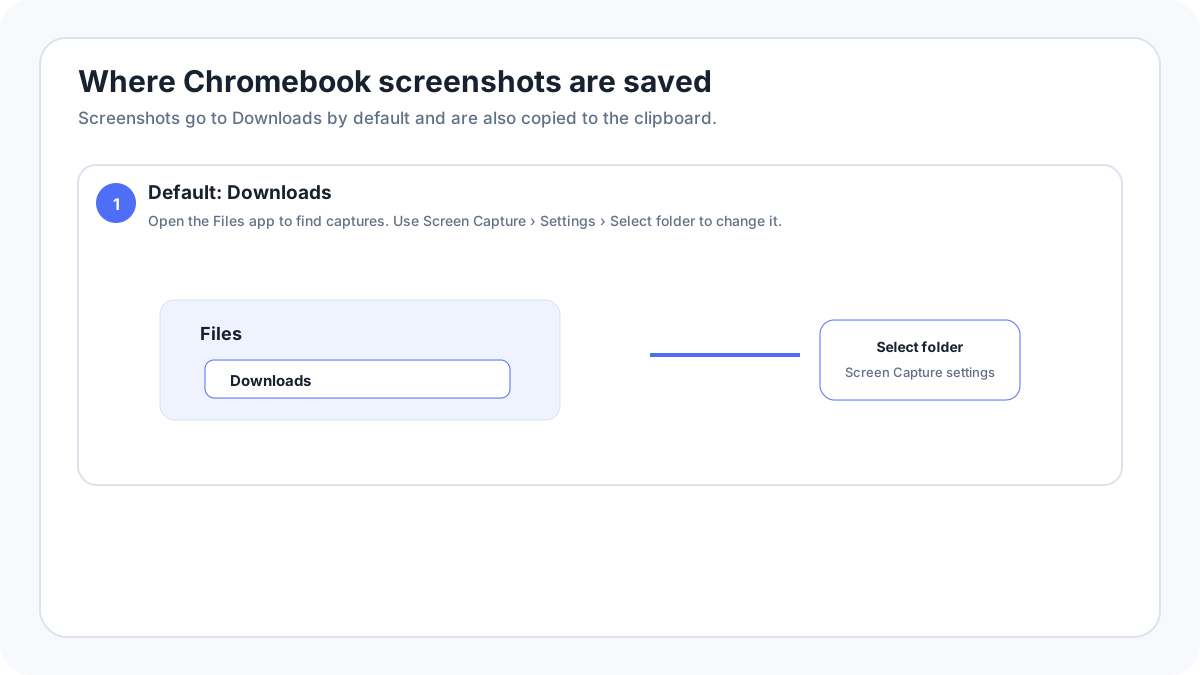
Disimpan di: Downloads secara default; ChromeOS memungkinkan Anda memilih folder lain.
Metode screenshot Chromebook secara ringkas
| Situasi | Metode |
|---|---|
| Keyboard memiliki tombol Screenshot | Tekan tombol Screenshot |
| Keyboard Chromebook standar | ShiftCtrlTampilkan jendela membuka Screen Capture |
| Shortcut cepat screenshot penuh | CtrlTampilkan jendela |
| Keyboard eksternal tanpa Tampilkan jendela | CtrlShiftF5 membuka Screen Capture |
| Chromebook mode tablet | PowerVolume turun |
| Chromebook dengan stylus | Menu stylus › Capture region / Capture screen |
Gunakan Screen Capture untuk kontrol paling lengkap
- Tekan tombol Screenshot jika Chromebook Anda memilikinya. Jika tidak, tekan ShiftCtrlTampilkan jendela.
- Pilih Screenshot, bukan Screen record.
- Pilih Full screen, Partial, atau Window.
- Ambil screenshot. ChromeOS juga menyalin screenshot ke clipboard.
- Buka notifikasi/pratinjau atau aplikasi Files untuk menggunakan screenshot yang tersimpan.
Di mana tombol Tampilkan jendela?
Pada keyboard Chromebook biasa, Tampilkan jendela menggunakan ikon seperti jendela atau persegi dan berada pada baris fungsi tempat F5 biasanya berada di keyboard PC konvensional. Jika Anda menghubungkan keyboard tanpa tombol Tampilkan jendela, Google mendokumentasikan CtrlShiftF5 sebagai alternatif untuk membuka alat capture.
Membuat partial screenshot hanya dengan keyboard
ChromeOS menyediakan aksesibilitas keyboard di dalam alat capture. Google mendokumentasikan tombol Tab untuk memindahkan fokus pada kontrol screenshot dan tombol panah untuk menyesuaikan area terpilih saat handle nya fokus. Ini berguna ketika mouse atau trackpad tidak nyaman digunakan.
Screenshot Chromebook dalam mode tablet
Dalam mode tablet, tekan PowerVolume turun. Google juga mendokumentasikan akses Screen capture di layar melalui area status atau Quick Settings pada tablet yang mendukung.
Screenshot dengan stylus
Pada Chromebook yang kompatibel, buka alat stylus lalu pilih Capture region untuk sebagian layar atau Capture screen untuk seluruh layar. Ini dapat lebih cepat daripada shortcut keyboard ketika Anda sudah menggunakan perangkat sebagai tablet.
Di mana screenshot Chromebook disimpan?
Google menyatakan screenshot dan recording disimpan ke Downloads secara default. Buka Screen Capture › Settings › Select folder untuk mengganti tujuan. Screenshot juga disalin otomatis ke clipboard.
Merekam layar Chromebook atau membuat GIF
Buka Screen Capture lalu beralih ke Screen record. ChromeOS mendukung perekaman full screen, partial, dan window. Dokumentasi Google terbaru juga menjelaskan output GIF untuk perekaman sebagian. GIF tidak menyertakan audio, sedangkan video biasa dapat menyediakan opsi audio atau kamera tergantung perangkat dan pengaturan.
Screenshot Chromebook tidak berfungsi
- Gunakan kontrol Screen capture di area status jika Anda tidak dapat mengenali tombol keyboard.
- Coba Shift + Ctrl + Tampilkan jendela alih alih Ctrl + Tampilkan jendela jika Anda memerlukan toolbar lengkap.
- Pada keyboard eksternal, gunakan CtrlShiftF5.
- Periksa apakah Chromebook sekolah atau kantor yang dikelola membatasi screen capture.
- Uji tab Chrome biasa jika satu aplikasi atau area media yang dilindungi tampil hitam.
- Periksa folder penyimpanan yang dipilih jika screenshot berhasil tetapi file tidak berada di lokasi yang diharapkan.
Panduan Chromebook dan browser lainnya
Sumber verifikasi: Google Chromebook Help, Mengambil screenshot atau merekam layar. Istilah pada antarmuka dapat sedikit berbeda menurut versi sistem, produsen, dan tata letak keyboard.