
Cara Mengambil Screenshot di Mac
Panduan Mac dengan Command + Shift + 3, 4, dan 5, jendela, clipboard, lokasi, dan pemecahan masalah.
Metode tercepat: ⇧ Shift + ⌘ Command + 4
Apa yang terjadi: Mengubah pointer menjadi crosshair agar Anda dapat menangkap area terpilih.
Disimpan di: Desktop secara default, kecuali lokasi penyimpanan diubah di opsi Screenshot.
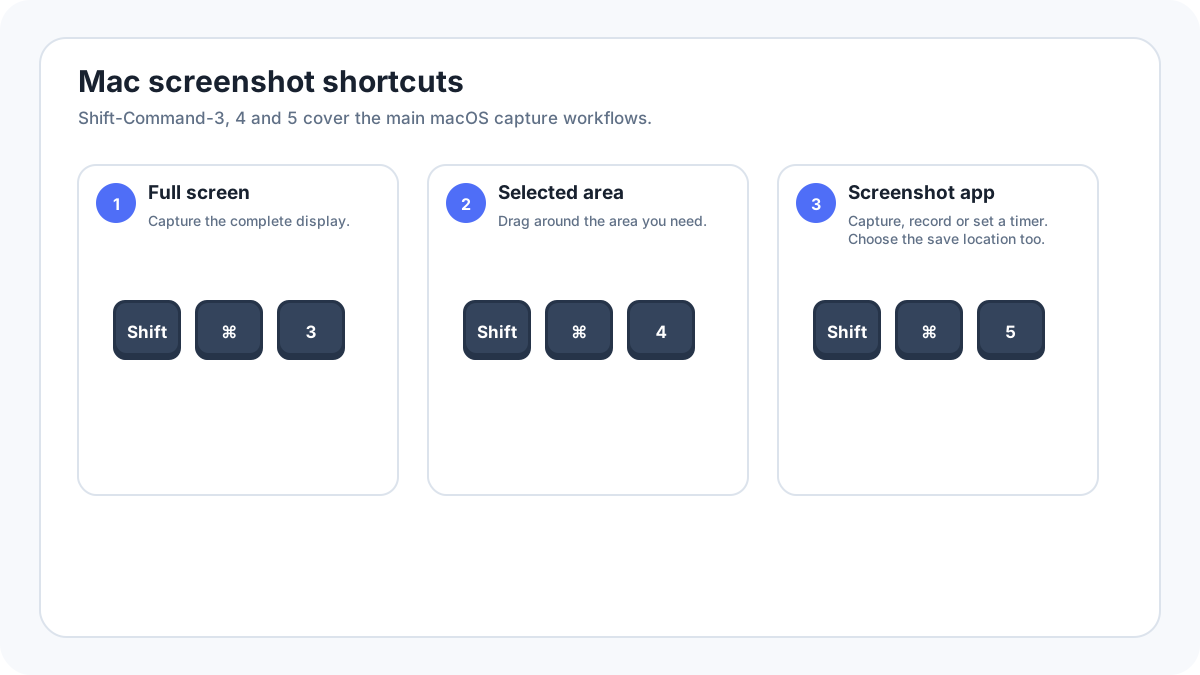
Shortcut screenshot Mac secara ringkas
| Shortcut | Fungsi |
|---|---|
| ShiftCommand3 | Menangkap seluruh layar |
| ShiftCommand4 | Tarik untuk menangkap area terpilih |
| ShiftCommand4, lalu Space | Menangkap satu jendela atau menu |
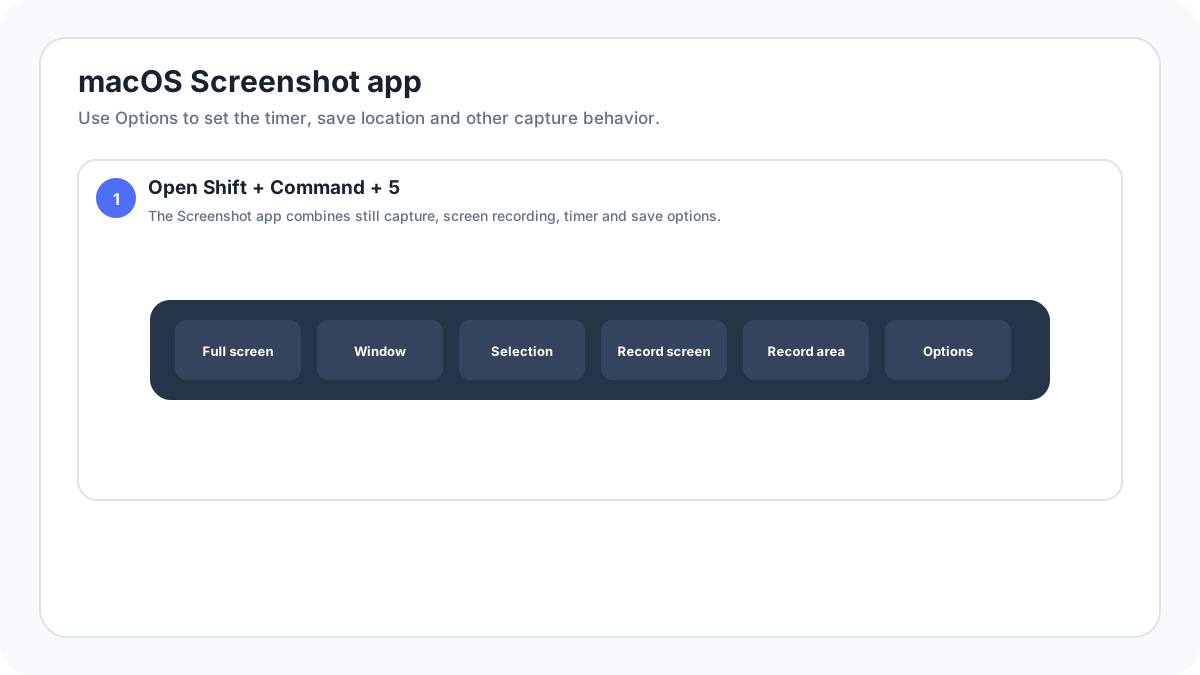
| ShiftCommand5 | Membuka aplikasi Screenshot untuk capture, recording, timer, dan kontrol lokasi penyimpanan |
| Tambahkan Control | Mengirim banyak shortcut screenshot ke clipboard alih alih menyimpan file |
Menangkap seluruh layar
- Tekan ShiftCommand3.
- Jika thumbnail mengambang muncul, klik untuk langsung mengedit atau tunggu sampai file tersimpan.
- Cari gambar di Desktop secara default kecuali Anda mengubah tujuan penyimpanan.
Menangkap bagian tertentu dari layar
- Tekan ShiftCommand4.
- Pointer berubah menjadi crosshair.
- Tarik mengelilingi area yang benar benar Anda perlukan.
- Lepaskan mouse atau trackpad untuk menangkap. Tekan Escape sebelum melepaskan jika ingin membatalkan.
Menangkap satu jendela atau menu
Tekan ShiftCommand4, lalu tekan Space. Pointer berubah menjadi ikon kamera. Arahkan ke jendela atau menu lalu klik. Hasilnya jauh lebih rapi daripada menangkap seluruh desktop lalu melakukan crop.
Menggunakan aplikasi Screenshot dengan ShiftCommand5
Aplikasi Screenshot menampilkan toolbar untuk menangkap seluruh layar, satu jendela, atau area terpilih, serta merekam layar. Menu Options juga merupakan tempat untuk memilih lokasi penyimpanan, mengatur timer, mengontrol thumbnail mengambang, dan menentukan perilaku pointer.
Di mana screenshot Mac disimpan?
Secara default, macOS menyimpan screenshot ke Desktop dengan nama file berisi tanggal dan waktu. Buka ShiftCommand5 › Options untuk memilih lokasi lain. Anda juga dapat menyeret thumbnail mengambang ke lokasi tujuan sebelum thumbnail menghilang.
Menyalin screenshot Mac ke clipboard tanpa menyimpan file
Tahan Control selain shortcut screenshot biasa. Contohnya, ControlShiftCommand3 menangkap seluruh layar ke clipboard. Tempel ke Mail, Messages, dokumen, atau editor gambar. Apple juga mendokumentasikan tindakan Save to Clipboard dari menu thumbnail mengambang.
Screenshot HDR di macOS Tahoe 26
Dokumentasi Apple terbaru menyatakan bahwa pada model Mac yang mendukung macOS Tahoe 26 atau lebih baru, opsi Screenshot dapat memilih SDR (Most Compatible) menggunakan PNG atau HDR menggunakan HEIF. Gunakan SDR/PNG jika kompatibilitas penting; gunakan HDR hanya jika alur kerja dan tujuan Anda mendukungnya.
Cara membuat scrolling screenshot di Mac
macOS tidak menyediakan satu shortcut universal untuk “scroll seluruh aplikasi ini lalu gabungkan”. Untuk halaman web, gunakan fitur full page browser atau print/export ke PDF. Untuk dokumen, gunakan fungsi PDF/export aplikasi bila tersedia. Untuk antarmuka aplikasi panjang, gunakan utilitas scrolling capture yang tepercaya atau beberapa screenshot yang tumpang tindih. Panduan scrolling screenshot Mac menjelaskan pilihan paling aman untuk setiap jenis konten.
Mengedit screenshot Mac
Klik thumbnail mengambang sebelum menghilang untuk membuka Markup. Dari sana Anda dapat crop, menggambar, menambahkan bentuk atau teks, dan membagikan. Jika thumbnail sudah menghilang, buka file di Preview lalu gunakan alat Markup.
Perekaman layar di Mac
Tekan ShiftCommand5 lalu pilih Record Entire Screen atau Record Selected Portion. Ini lebih tepat daripada gambar diam jika Anda perlu menunjukkan animasi, urutan tindakan, atau bug yang hanya muncul selama interaksi.
Screenshot Mac tidak berfungsi
- Periksa shortcut di System Settings › Keyboard › Keyboard Shortcuts jika pernah disesuaikan.
- Uji ShiftCommand5 untuk membuka aplikasi Screenshot secara langsung.
- Periksa apakah aplikasi saat ini dilindungi dari capture.
- Jika file tampak hilang, buka Screenshot Options dan periksa tujuan penyimpanan.
- Jika Anda mengharapkan file tetapi menambahkan Control ke shortcut, gambar mungkin hanya berada di clipboard.
- Restart alur Screenshot atau Mac jika shortcut berhenti merespons.
Panduan screenshot Mac lainnya
- Scrolling screenshot Mac
- Lokasi penyimpanan screenshot Mac
- Screenshot satu jendela Mac
- Screen recording Mac
Sumber verifikasi: Apple Support, Mengambil screenshot di Mac. Istilah pada antarmuka dapat sedikit berbeda menurut versi sistem, produsen, dan tata letak keyboard.