
Cara Mengambil Screenshot di Android
Panduan Android dengan tombol, screenshot panjang, metode tanpa tombol, lokasi, edit, dan pemecahan masalah.
Metode tercepat: PowerVolume turun
Apa yang terjadi: Menangkap layar saat ini di sebagian besar ponsel dan tablet Android.
Disimpan di: Biasanya Photos atau Gallery › Screenshots
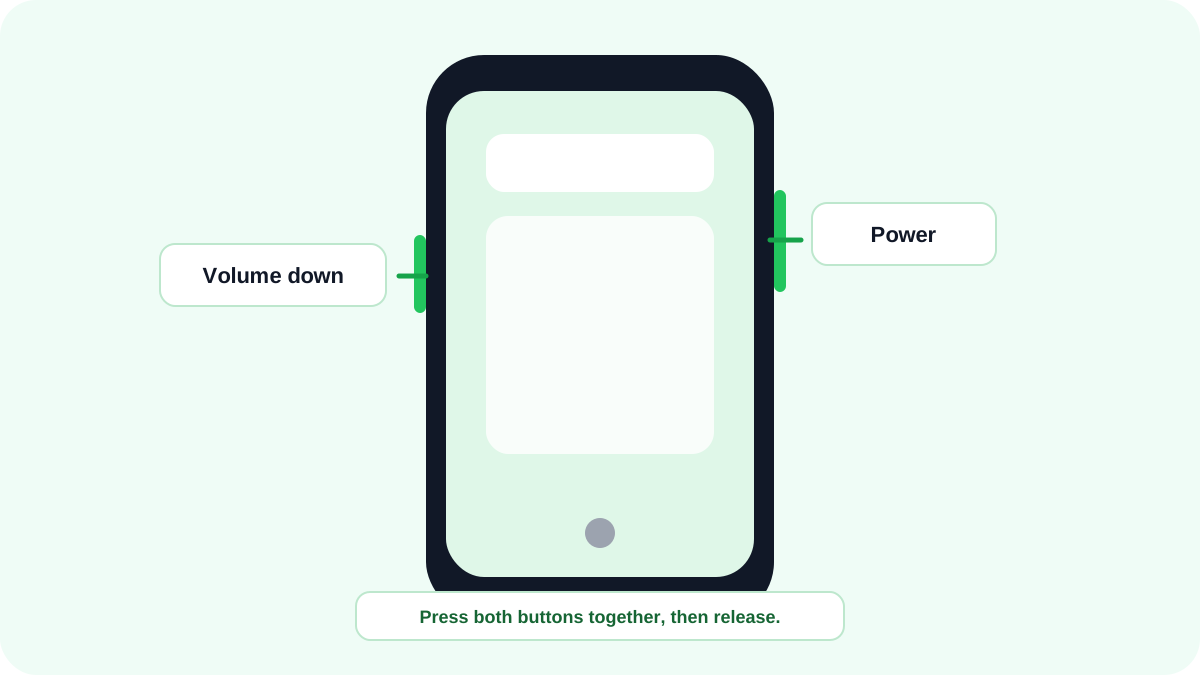
Metode screenshot Android secara ringkas
| Metode | Paling cocok untuk | Ketersediaan |
|---|---|---|
| PowerVolume turun | Screenshot biasa | Metode standar pada sebagian besar perangkat Android modern |
| Capture more | Screenshot panjang atau bergulir | Android 12+ pada sebagian besar layar yang dapat digulir |
| Screenshot dari Recent Apps/Overview | Screenshot tanpa tombol fisik | Tersedia di Pixel dan sebagian antarmuka Android |
| Gesture tiga jari | Tangkapan cepat dengan gesture | Fitur produsen pada beberapa Motorola, Xiaomi, OnePlus, dan ponsel lain |
| Palm swipe/toolbar produsen | Tangkapan alternatif dan screenshot panjang | Samsung Galaxy dan antarmuka produsen tertentu |
Metode 1: PowerVolume turun
- Buka aplikasi, halaman web, pesan, atau layar yang ingin ditangkap.
- Tekan Power dan Volume turun secara bersamaan. Tekanan singkat dan serentak lebih baik daripada menahan salah satu tombol terlebih dahulu.
- Lepaskan tombol saat layar berkedip, suara terdengar, atau pratinjau muncul.
- Ketuk pratinjau untuk mengedit, membagikan, atau memulai screenshot panjang jika opsi tersebut tersedia.
Jika menahan tombol justru membuka menu daya atau mengubah volume, coba tekan kedua tombol lebih singkat secara bersamaan. Casing ponsel juga dapat membuat salah satu tombol sulit ditekan.
Cara membuat scrolling screenshot di Android 12 atau lebih baru
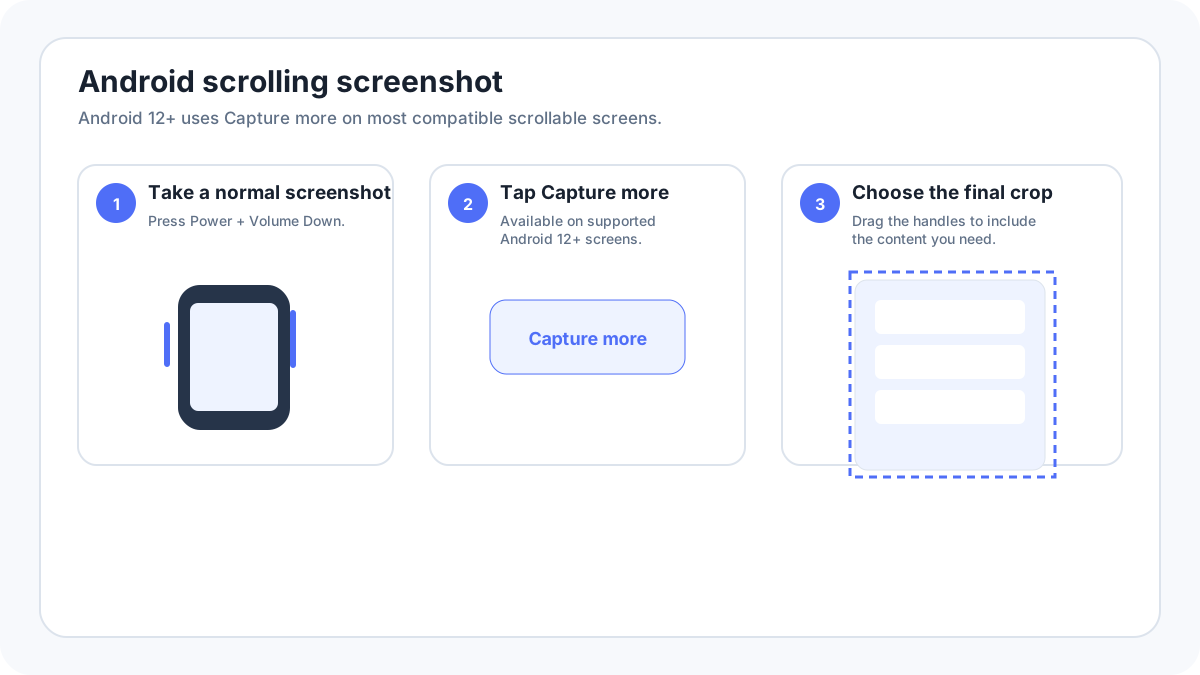
Google mendokumentasikan scrolling screenshot bawaan pada Android 12 dan versi yang lebih baru untuk sebagian besar layar yang dapat digulir. Opsi utamanya adalah Capture more. Opsi ini muncul setelah screenshot biasa hanya jika aplikasi atau halaman saat ini mendukung tangkapan yang diperpanjang.
- Buka halaman panjang, percakapan, daftar pengaturan, atau konten lain yang dapat digulir.
- Ambil screenshot biasa dengan PowerVolume turun.
- Ketuk Capture more di samping pratinjau screenshot.
- Gunakan pegangan atau panduan crop untuk menentukan seberapa banyak konten panjang yang ingin disertakan.
- Simpan hasil dan periksa sebelum membagikan, terutama jika halaman memuat informasi pribadi.
Mengapa Capture more tidak muncul?
- Layar saat ini mungkin memang tidak dapat digulir.
- Aplikasi mungkin tidak mendukung antarmuka extended screenshot Android.
- Konten yang dilindungi, aman, atau privat dapat memblokir tangkapan layar.
- Produsen mungkin memakai nama lain seperti Scroll capture, Long screenshot, Expanded screenshot, atau ikon panah.
- Versi Android Anda mungkin lebih lama dari Android 12.
- Antarmuka khusus produsen dapat mengganti kontrol bawaan Google setelah screenshot.
Gunakan panduan khusus scrolling screenshot Android kami untuk mengetahui perbedaan pada Samsung, Pixel, Motorola, Xiaomi/Redmi/POCO, OnePlus, OPPO, vivo, realme, dan HONOR.
Mengambil screenshot Android tanpa tombol fisik
Cara tanpa tombol bergantung pada produsen. Google Pixel dapat menampilkan tindakan Screenshot di Recent Apps/Overview; sebagian ponsel memiliki tile di Quick Settings; produsen mungkin menyediakan gesture; dan fitur aksesibilitas juga dapat membantu ketika tombol hardware sulit digunakan. Jangan menganggap satu gesture produsen akan bekerja pada semua ponsel Android.
Google Pixel
Pixel menggunakan PowerVolume turun, mendukung Capture more di Android 12+ pada layar yang kompatibel, dan Google mendokumentasikan tindakan screenshot dari app overview tergantung mode navigasi. Google Assistant juga dapat mengambil screenshot pada konteks yang didukung. Lihat panduan Pixel untuk alur terbaru.
Samsung Galaxy
Samsung mendukung metode standar tombol Samping/PowerVolume turun dan menambahkan opsi khusus Galaxy. Dokumentasi Samsung terbaru menjelaskan Palm swipe to capture pada perangkat yang mendukung serta Scroll capture pada konten panjang. Kontrol Scroll capture hanya muncul jika konten dapat digulir. Lihat panduan Samsung Galaxy.
Motorola
Ponsel Motorola menggunakan shortcut standar Android dan beberapa model atau versi software juga menyediakan gesture screenshot tiga jari. Karena menu gesture berbeda menurut aplikasi Moto dan versi software, cari “screenshot” atau “three finger” di Settings jika belum aktif.
Xiaomi, Redmi, dan POCO
Dokumentasi Xiaomi menjelaskan usap tiga jari ke bawah untuk screenshot dan menahan tiga jari untuk screenshot sebagian ketika shortcut tersebut diaktifkan. Jalur menu MIUI dan HyperOS dapat berubah, jadi gunakan pencarian Settings alih alih bergantung pada jalur menu lama.
OnePlus dan produsen Android lainnya
OnePlus/OxygenOS dan antarmuka Android lainnya dapat menambahkan gesture, kontrol screenshot panjang, dan shortcut sidebar. Metode tombol standar tetap menjadi petunjuk pertama yang paling aman; fitur produsen sebaiknya diperlakukan sebagai alternatif, bukan perilaku universal Android.
Di mana screenshot Android disimpan?
Petunjuk Android terbaru dari Google menempatkan screenshot di Photos › Collections › On this device › Screenshots ketika menggunakan Google Photos. Aplikasi Gallery dari produsen biasanya memiliki album Screenshots. Jalur file manager dapat berbeda, tetapi Pictures/Screenshots umum digunakan pada banyak perangkat.
Edit, crop, beri anotasi, dan bagikan
Ketuk pratinjau screenshot segera setelah mengambilnya untuk menggunakan opsi crop, markup, teks, share, atau tangkapan panjang yang tersedia. Jika pratinjau menghilang, buka screenshot nanti di Google Photos atau aplikasi Gallery produsen. Sebelum membagikan, periksa status bar, notifikasi, nama kontak, ID akun, dan tab browser agar tidak membocorkan informasi yang tidak ingin ditampilkan.
Perekaman layar di Android
Google mendokumentasikan tile Screen record bawaan pada Android modern. Geser turun dua kali, cari Screen record —atau tambahkan melalui Edit—, pilih opsi seperti audio atau tampilan sentuhan jika tersedia, lalu mulai hitung mundur. Rekaman layar biasanya disimpan terpisah dari screenshot.
Mengapa beberapa aplikasi Android memblokir screenshot?
Aplikasi perbankan, password manager, area privat atau incognito, aplikasi perusahaan, dan layanan streaming dapat menggunakan secure window controls yang mencegah screenshot atau membuat area tangkapan berwarna hitam. Ini adalah fitur privasi, keamanan, atau lisensi yang disengaja. Gunakan fungsi resmi export, receipt, share, atau download dari aplikasi jika tersedia.
Screenshot Android tidak berfungsi: troubleshooting
- Uji PowerVolume turun di Home screen. Jika berfungsi di sana, aplikasi sebelumnya mungkin memblokir screenshot.
- Lepaskan casing tebal sementara jika salah satu tombol tidak terbaca.
- Restart ponsel jika pratinjau screenshot atau kontrol sistem berhenti merespons.
- Cari “screenshot” di Settings untuk menemukan gesture dan toolbar khusus produsen.
- Periksa versi Android jika Anda mengharapkan Capture more; langkah screenshot panjang standar Google memerlukan Android 12 atau lebih baru.
- Pastikan penyimpanan tidak benar benar penuh.
- Jika screenshot berhasil dibuat tetapi tidak ditemukan, periksa Google Photos serta aplikasi Gallery/Files produsen.
- Pada work profile yang dikelola, kebijakan perusahaan dapat membatasi screenshot.
FAQ screenshot Android
Apa shortcut screenshot Android yang paling universal?
PowerVolume turun adalah metode pertama standar pada sebagian besar perangkat Android modern. Gesture produsen hanyalah opsi tambahan.
Bisakah Android menangkap seluruh halaman web?
Di Android 12+, Capture more dapat menangkap konten lebih panjang pada banyak layar yang dapat digulir. Perilaku browser dan antarmuka produsen berbeda beda, sehingga tidak selalu tersedia di setiap aplikasi.
Mengapa scrolling screenshot berhenti terlalu cepat?
Aplikasi mungkin hanya memberikan sebagian konten kepada layanan tangkapan sistem, halaman dapat memiliki bagian embedded atau virtualized, atau produsen menetapkan batas panjang maksimum.
Panduan screenshot Android lainnya
- Scrolling screenshot Android
- Screenshot tanpa tombol
- Lokasi screenshot Android
- Screenshot Samsung Galaxy
- Screenshot Google Pixel
- Screenshot Xiaomi, Redmi, dan POCO
Sumber verifikasi: Google Android Help, Mengambil screenshot atau merekam layar. Istilah pada antarmuka dapat sedikit berbeda menurut versi sistem, produsen, dan tata letak keyboard.