
¿Cómo hacer una captura de pantalla en Android?
Guía completa de Android con botones, capturas largas, métodos sin botones, ubicación, edición y solución de problemas.
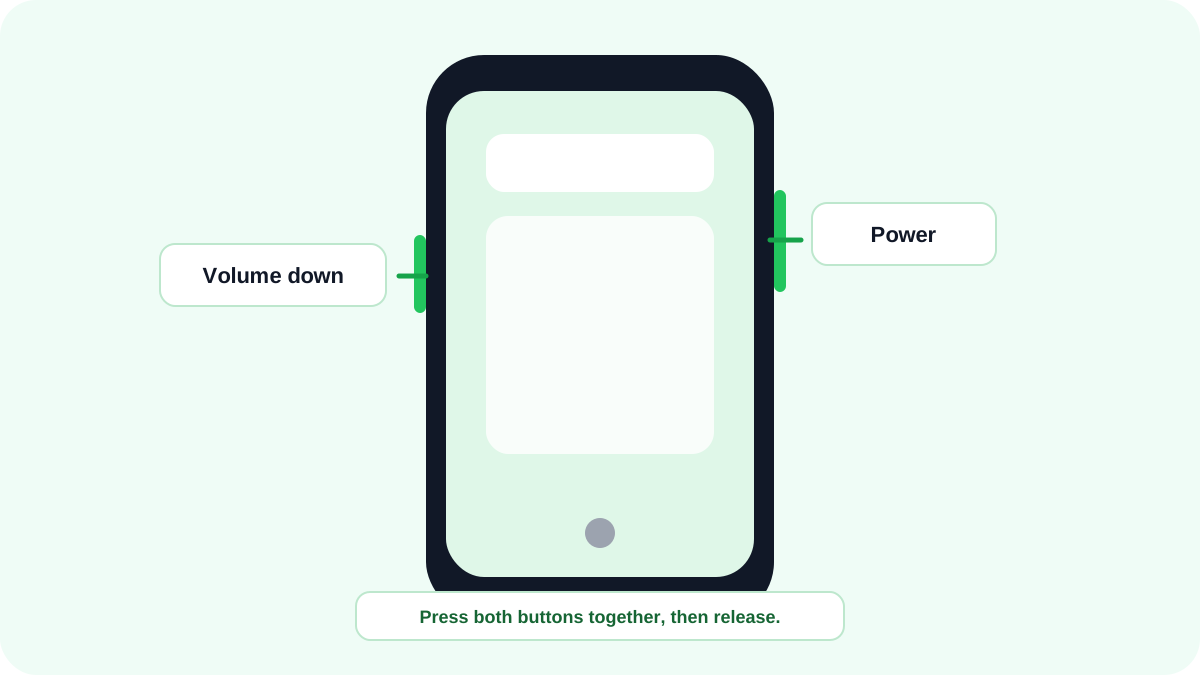
Método más rápido: EncendidoBajar volumen
Qué ocurre: Captura la pantalla actual en la mayoría de teléfonos y tabletas Android.
Se guarda en: Normalmente Fotos o Galería › Capturas de pantalla
Métodos de captura en Android de un vistazo
| Método | Mejor para | Disponibilidad |
|---|---|---|
| EncendidoBajar volumen | Captura normal | Método estándar en la mayoría de dispositivos Android modernos |
| Capturar más | Captura larga o con desplazamiento | Android 12+ en la mayoría de pantallas desplazables |
| Captura desde Recientes/Vista general | Captura sin botones físicos | Disponible en Pixel y algunas interfaces Android |
| Gesto de tres dedos | Captura rápida mediante gesto | Función del fabricante en determinados Motorola, Xiaomi, OnePlus y otros teléfonos |
| Deslizamiento de palma/barra del fabricante | Captura alternativa y capturas largas | Samsung Galaxy y determinadas interfaces de fabricantes |
Método 1: EncendidoBajar volumen
- Abre la aplicación, página web, mensaje o pantalla que quieras capturar.
- Pulsa Encendido y Bajar volumen al mismo tiempo. Una pulsación breve y simultánea funciona mejor que mantener primero uno de los botones.
- Suelta los botones cuando la pantalla parpadee, suene un aviso o aparezca una vista previa.
- Toca la vista previa para editar, compartir o iniciar una captura con desplazamiento cuando esas opciones estén disponibles.
Si al mantener los botones se abre el menú de encendido o cambia el volumen, prueba una pulsación simultánea más corta. Las fundas también pueden dificultar la pulsación de uno de los botones.
¿Cómo hacer una captura con desplazamiento en Android 12 y versiones posteriores?
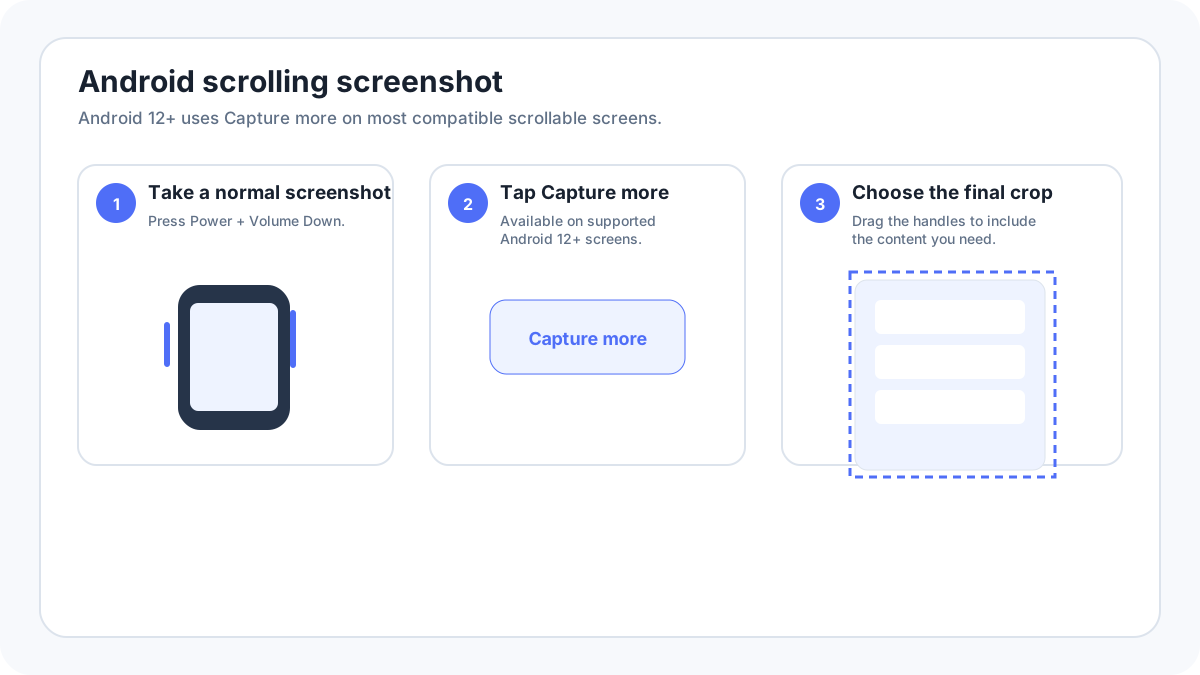
Google documenta capturas con desplazamiento integradas en Android 12 y versiones posteriores para la mayoría de pantallas que pueden desplazarse. La opción clave es Capturar más. Solo aparece después de una captura normal cuando la aplicación o página actual admite captura ampliada.
- Abre una página larga, conversación, lista de ajustes u otro contenido desplazable.
- Haz una captura normal con EncendidoBajar volumen.
- Toca Capturar más junto a la vista previa.
- Usa los controles de recorte o guías para elegir cuánto contenido largo quieres incluir.
- Guarda el resultado y revísalo antes de compartirlo, especialmente si la página contiene información privada.
¿Por qué no aparece Capturar más?
- La pantalla actual puede no tener desplazamiento real.
- La aplicación puede no admitir la interfaz de captura ampliada de Android.
- El contenido protegido, seguro o privado puede bloquear las capturas.
- El fabricante puede usar otro nombre como Captura con desplazamiento, Captura larga, Captura ampliada o un icono de flecha.
- Tu versión de Android puede ser anterior a Android 12.
- Una interfaz personalizada del fabricante puede sustituir los controles estándar de Google después de la captura.
Consulta nuestra guía específica de capturas con desplazamiento en Android para conocer las diferencias entre Samsung, Pixel, Motorola, Xiaomi/Redmi/POCO, OnePlus, OPPO, vivo, realme y HONOR.
Hacer una captura Android sin botones físicos
El método sin botones depende del fabricante. Google Pixel puede mostrar una acción Captura de pantalla en Aplicaciones recientes/Vista general; algunos teléfonos tienen un mosaico en Ajustes rápidos; los fabricantes pueden ofrecer gestos; y las funciones de accesibilidad también ayudan cuando los botones físicos son difíciles de usar. No supongas que un gesto de una marca funciona en todos los teléfonos Android.
Google Pixel
Pixel usa EncendidoBajar volumen, admite Capturar más de Android 12+ en pantallas compatibles y Google documenta acciones de captura desde la vista general de aplicaciones según el modo de navegación. Google Assistant también puede hacer una captura en contextos compatibles. Consulta la guía de Pixel para el flujo actual.
Samsung Galaxy
Samsung admite el método estándar Botón lateral/EncendidoBajar volumen y añade opciones específicas de Galaxy. La documentación actual de Samsung describe Deslizar la palma para capturar en dispositivos compatibles y Captura con desplazamiento en contenido largo. El control de desplazamiento solo aparece cuando es posible desplazarse. Consulta la guía de Samsung Galaxy.
Motorola
Los teléfonos Motorola usan el atajo normal de Android y determinados modelos/versiones de software también ofrecen un gesto de captura con tres dedos. Como los menús pueden variar según la aplicación Moto y la versión, busca “captura de pantalla” o “tres dedos” en Ajustes si no está activado.
Xiaomi, Redmi y POCO
La documentación de Xiaomi describe un deslizamiento de tres dedos hacia abajo para capturas y mantener tres dedos para capturas parciales cuando esos atajos están activados. Las rutas de MIUI e HyperOS pueden cambiar, así que usa la búsqueda de Ajustes en lugar de depender de una ruta antigua.
OnePlus y otros fabricantes Android
OnePlus/OxygenOS y otras interfaces Android pueden añadir gestos, controles de captura larga y accesos laterales. El método estándar con botones sigue siendo la primera instrucción más segura; las funciones del fabricante deben tratarse como alternativas, no como comportamiento universal de Android.
¿Dónde se guardan las capturas de Android?
Las instrucciones actuales de Google sitúan las capturas en Fotos › Colecciones › En este dispositivo › Capturas de pantalla cuando se usa Google Fotos. Las aplicaciones Galería de los fabricantes suelen tener un álbum Capturas de pantalla. Las rutas del gestor de archivos varían, aunque Imágenes/Capturas de pantalla es habitual en muchos dispositivos.
Editar, recortar, anotar y compartir
Toca la vista previa inmediatamente después de capturar para usar las opciones disponibles de recorte, anotación, texto, compartir o captura larga. Si la vista previa desaparece, abre la imagen más tarde en Google Fotos o en la Galería del fabricante. Antes de compartir, revisa la barra de estado, notificaciones, nombres de contactos, identificadores de cuenta y pestañas del navegador por si contienen información que no querías revelar.
Grabación de pantalla en Android
Google documenta un mosaico integrado de Grabación de pantalla en Android moderno. Desliza dos veces desde arriba, busca Grabar pantalla —o añádelo mediante Editar—, elige opciones como audio o mostrar toques cuando estén disponibles y comienza la cuenta atrás. Las grabaciones suelen almacenarse por separado de las capturas.
¿Por qué algunas aplicaciones Android bloquean las capturas?
Aplicaciones bancarias, gestores de contraseñas, superficies privadas o de incógnito, aplicaciones empresariales y servicios de streaming pueden usar controles de ventana segura que impiden capturar o hacen que el área salga negra. Es una función intencionada de privacidad, seguridad o licencias. Usa la función oficial de exportar, recibo, compartir o descargar de la aplicación cuando exista.
La captura Android no funciona: solución de problemas
- Prueba EncendidoBajar volumen en la pantalla de inicio. Si funciona allí, la aplicación original puede estar bloqueando la captura.
- Quita temporalmente una funda gruesa si uno de los botones no responde.
- Reinicia el teléfono si las vistas previas o controles del sistema han dejado de responder.
- Busca “captura de pantalla” en Ajustes para encontrar gestos y barras específicos del fabricante.
- Comprueba la versión de Android si esperas Capturar más; los pasos estándar de Google para capturas largas requieren Android 12 o posterior.
- Asegúrate de que el almacenamiento no esté completamente lleno.
- Si se hacen capturas pero no las encuentras, revisa Google Fotos y también Galería/Archivos del fabricante.
- En perfiles de trabajo gestionados, las políticas de la empresa pueden restringir la captura.
Preguntas frecuentes sobre capturas en Android
¿Cuál es el atajo universal para capturar en Android?
EncendidoBajar volumen es el primer método estándar en la mayoría de dispositivos Android actuales. Los gestos de fabricantes son añadidos opcionales.
¿Puede Android capturar una página web completa?
En Android 12+, Capturar más puede incluir contenido ampliado en muchas pantallas desplazables. El comportamiento del navegador y las interfaces del fabricante varían, así que no está garantizado en todas las aplicaciones.
¿Por qué una captura con desplazamiento termina demasiado pronto?
La aplicación puede exponer solo parte de su contenido al servicio de captura del sistema, la página puede contener secciones incrustadas o virtualizadas, o el fabricante puede imponer una longitud máxima.
Más guías de capturas en Android
- Captura con desplazamiento en Android
- Captura sin botones
- Dónde se guardan las capturas Android
- Capturas en Samsung Galaxy
- Capturas en Google Pixel
- Capturas en Xiaomi, Redmi y POCO
Fuente de verificación: Ayuda de Google Android, Hacer una captura o grabar la pantalla. La redacción de la interfaz puede variar ligeramente según la versión del sistema, el fabricante y la distribución del teclado.