
¿Cómo hacer una captura de pantalla en iPhone y iPad?
Guía de iPhone y iPad con combinaciones de botones, página completa, AssistiveTouch, guardado, edición y solución de problemas.
Método más rápido: iPhone con Face ID: botón lateralSubir volumen
Qué ocurre: Captura la pantalla y abre el flujo de edición de la captura.
Se guarda en: Las capturas normales se guardan en Fotos salvo que elijas otro destino.
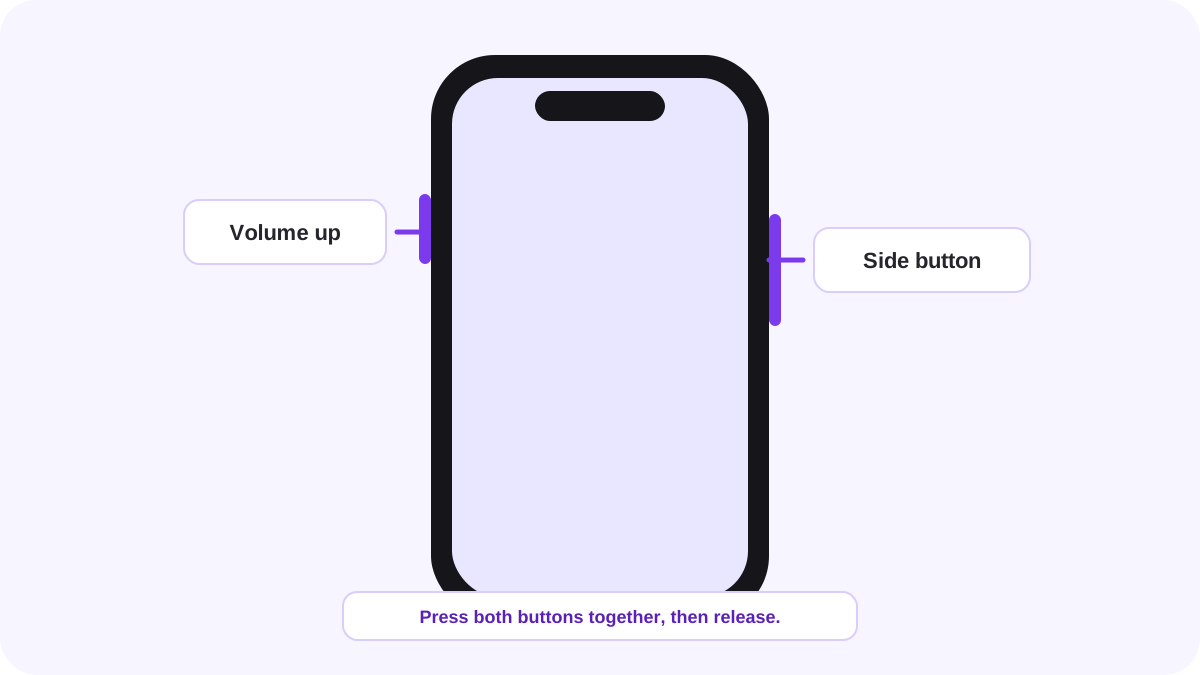
Elige la combinación correcta de botones del iPhone
| Tipo de iPhone | Botones |
|---|---|
| iPhone con Face ID | Botón lateralSubir volumen |
| Touch ID con botón lateral | Botón lateralInicio |
| Touch ID antiguo con botón superior | Botón superiorInicio |
¿Cómo hacer una captura en un iPhone con Face ID?
- Abre la pantalla que quieres capturar.
- Pulsa el botón lateral y Subir volumen al mismo tiempo.
- Suelta ambos botones rápidamente. No los mantengas pulsados.
- Usa la interfaz de captura para recortar, anotar, compartir, eliminar o guardar.
¿Qué cambió en iOS 26?
La documentación actual de Apple indica que en iOS 26 la captura se abre automáticamente con las herramientas de edición y uso compartido. En iOS 18 y versiones anteriores aparece temporalmente una miniatura en la esquina inferior izquierda. Por eso algunos tutoriales o capturas antiguas de la interfaz pueden no coincidir con un iPhone actual.
¿Cómo hacer una captura de página completa o con desplazamiento en iPhone?
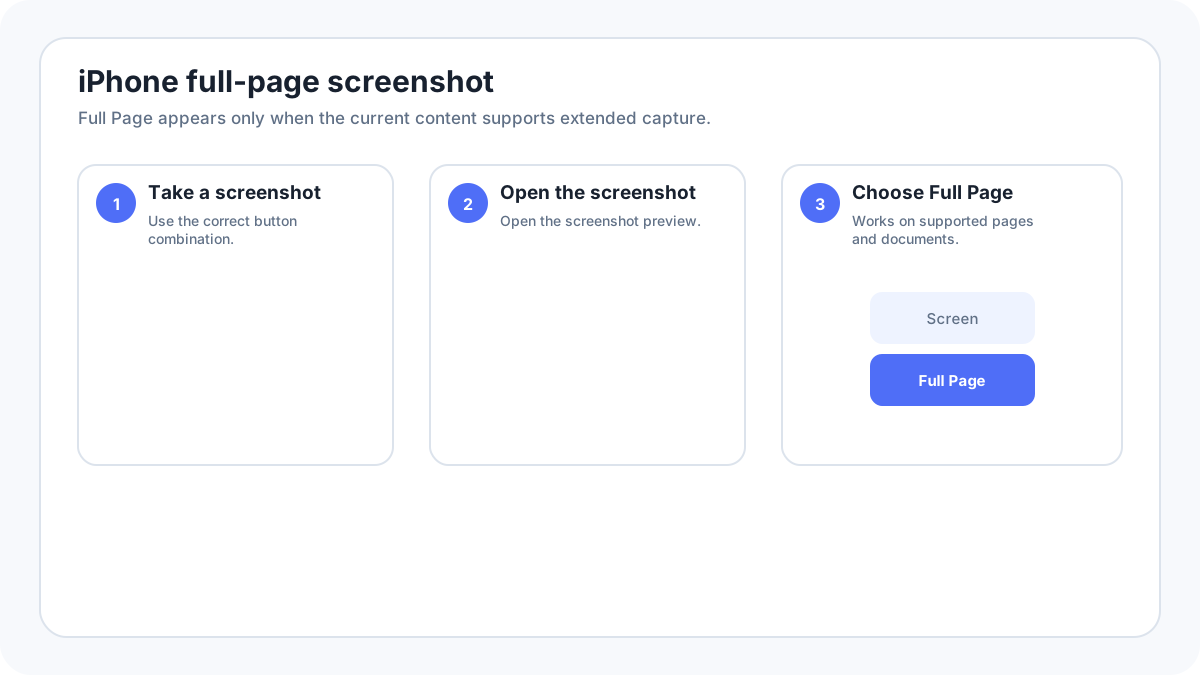
Cuando el contenido lo permite, haz una captura normal y elige Página completa. Página completa es útil para páginas web largas y documentos compatibles porque captura más allá de lo visible en pantalla. No está disponible en todas las aplicaciones. Según el flujo y la versión de iOS, los resultados de página completa pueden gestionarse de forma distinta a una captura normal, incluido el guardado en Archivos o formatos orientados a documentos.
Hacer una captura sin usar los botones
Si cuesta pulsar un botón físico, usa una opción de accesibilidad como AssistiveTouch o configura Tocar atrás en iPhone compatibles. Estos métodos son útiles para accesibilidad y para dispositivos cuyas fundas dificultan pulsar dos botones a la vez. Consulta la guía específica de captura en iPhone sin botones.
¿Dónde se guardan las capturas del iPhone?
Las capturas normales aparecen en la app Fotos. Apple las agrupa en colecciones o tipos de contenido específicos de capturas para encontrarlas más fácilmente. Si guardas expresamente una captura de página completa en Archivos, búscala en la ubicación de Archivos elegida y no solo en Fotos.
Editar, anotar y recortar capturas
Usa el editor de capturas o las herramientas de Marcación para recortar, dibujar, resaltar, añadir texto o formas y compartir. Mantén las anotaciones sencillas. Para información sensible, recórtala o usa una redacción opaca en lugar de un marcador transparente.
Capturar una página web, documento o conversación
Para una zona visible normal, usa los botones estándar. Para páginas web o documentos largos compatibles, utiliza Página completa. Para una conversación larga que no ofrezca Página completa, haz capturas solapadas o usa la función de exportación de la propia aplicación. Evita unir capturas que sirvan como prueba de una forma que pueda crear dudas sobre lo que se modificó.
¿Por qué una captura puede salir negra o no estar disponible?
Algunas aplicaciones restringen la captura por privacidad, seguridad o contenido con licencia. Apple también señala que ciertas aplicaciones, como Apple TV en algunos contextos, pueden impedir capturas de ventanas protegidas en plataformas relacionadas. Si una aplicación bloquea la captura, usa sus propias herramientas de compartir o exportar en lugar de intentar eludir la restricción.
La captura del iPhone no funciona
- Asegúrate de usar la combinación de botones correspondiente a tu tipo de iPhone.
- Pulsa ambos botones juntos y suéltalos rápidamente; mantenerlos puede activar otras acciones.
- Quita temporalmente una funda ajustada si interfiere con el botón lateral o los de volumen.
- Prueba el atajo en la pantalla de inicio para saber si una sola aplicación está bloqueando la captura.
- Usa AssistiveTouch como alternativa sin botones si una tecla física está dañada.
- Reinicia el iPhone si la interfaz de captura deja de responder.
- Comprueba el almacenamiento disponible si parece que las capturas no se guardan.
Más guías de capturas para iPhone y iPad
- Captura de página completa en iPhone
- Captura sin botones
- Cómo hacer una captura en iPad
- Dónde se guardan las capturas
Fuente de verificación: Apple Support, Hacer una captura de pantalla en el iPhone. La redacción de la interfaz puede variar ligeramente según la versión del sistema, el fabricante y la distribución del teclado.