
¿Cómo hacer una captura de pantalla en Linux?
Guía de Linux para GNOME, KDE Plasma, Ubuntu, Print Screen, Wayland, guardado y solución de problemas.
Método más rápido: Impr Pant
Qué ocurre: Normalmente abre o activa la herramienta de captura que proporciona tu entorno de escritorio.
Se guarda en: La carpeta y el comportamiento del portapapeles dependen de GNOME, KDE Plasma, Xfce, Cinnamon y de la utilidad elegida.
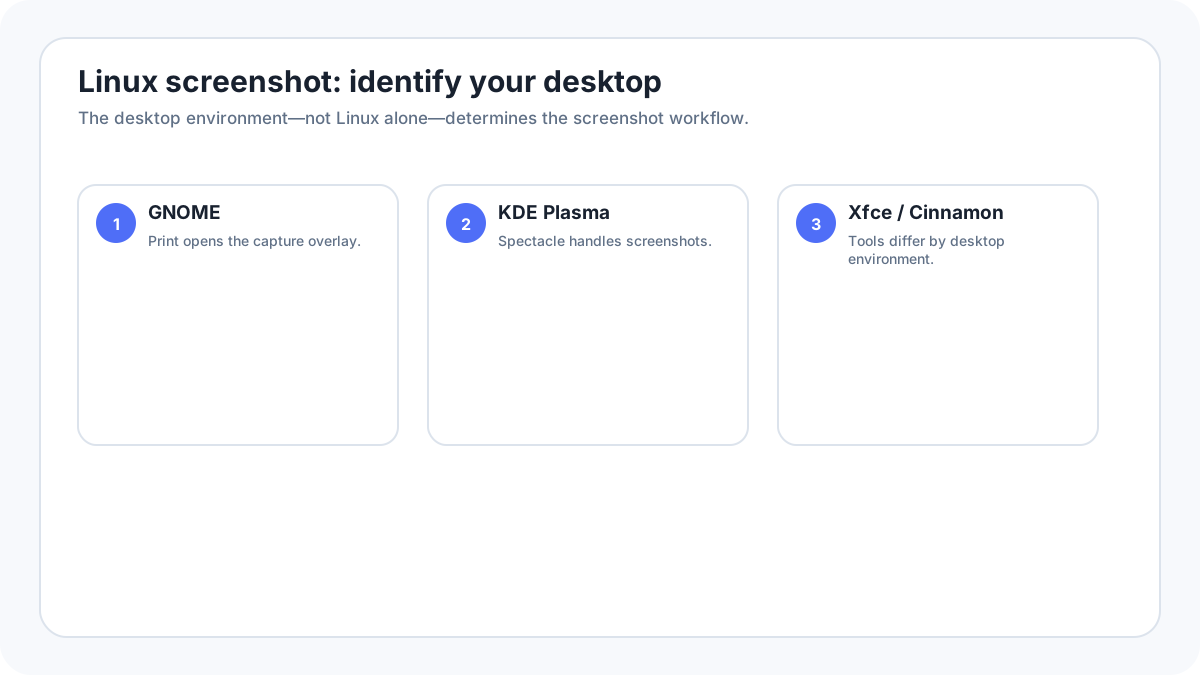
Linux no tiene un único sistema de capturas
Una distribución Linux puede ejecutar distintos entornos de escritorio y cada uno puede ofrecer una herramienta de captura diferente. Ubuntu suele usar GNOME, KDE Plasma usa Spectacle, Linux Mint suele usar Cinnamon y los sistemas ligeros pueden usar Xfce. Wayland frente a X11 también puede afectar a herramientas de terceros. Por eso una guía fiable empieza identificando el escritorio en lugar de dar un solo atajo y fingir que es universal.
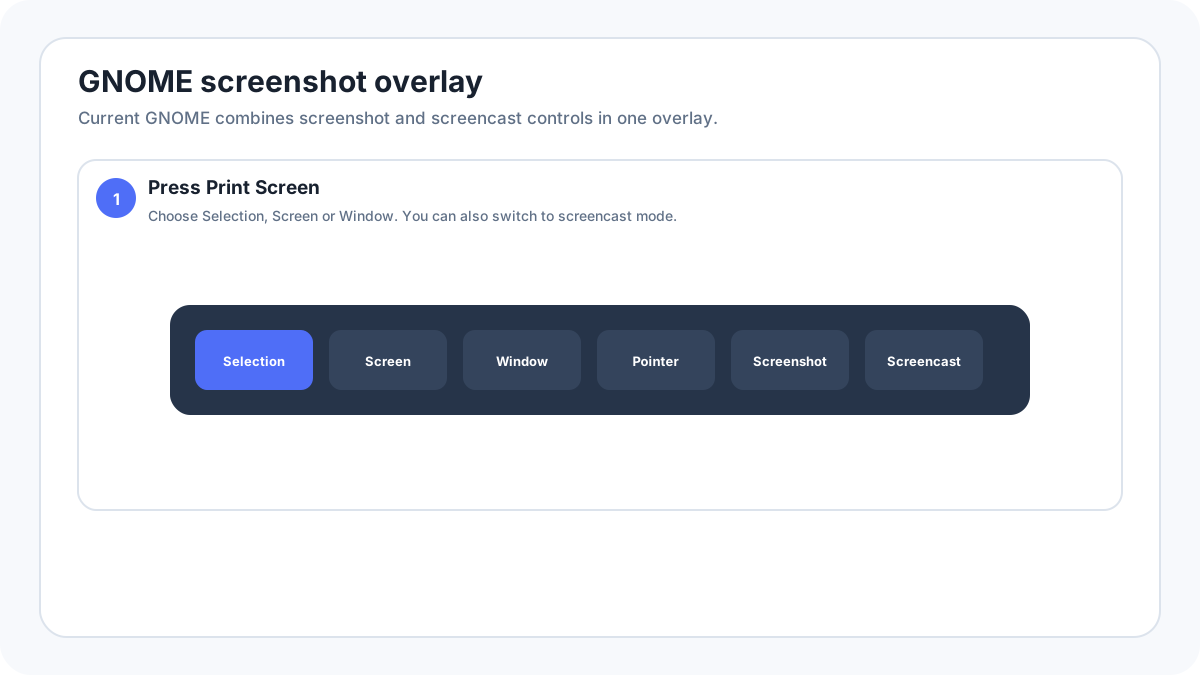
Flujo de capturas en GNOME
La documentación actual de GNOME indica que al pulsar Impr Pant se abre la superposición de captura. Desde ahí puedes capturar un área seleccionada, la pantalla o una ventana y alternar entre captura fija y grabación.
- Pulsa Impr Pant.
- Elige Selección, Pantalla o Ventana.
- Para Selección, arrastra los controles o la cruz alrededor del área.
- Haz la captura. En el flujo documentado actual, GNOME la guarda en Imágenes/Capturas de pantalla y también la coloca en el portapapeles.
KDE Plasma y Spectacle
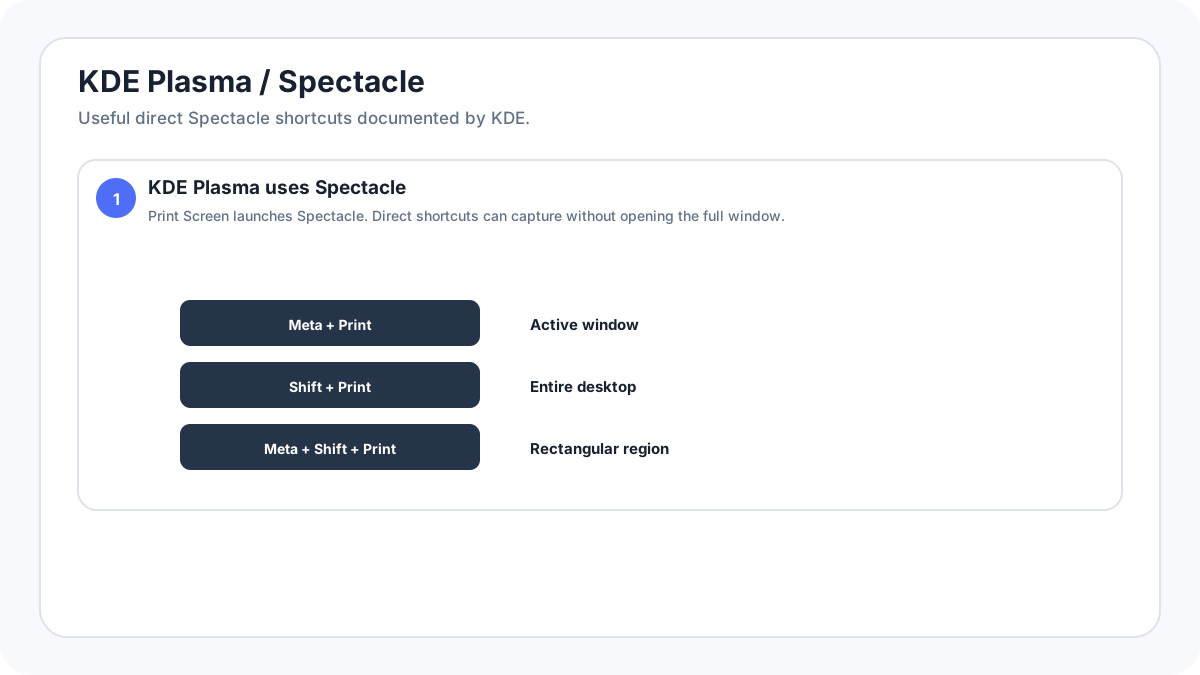
KDE Plasma usa Spectacle. KDE documenta Impr Pant para iniciar Spectacle y varios atajos directos que guardan sin abrir toda la interfaz.
| Atajo de KDE | Acción |
|---|---|
| Impr Pant | Abrir Spectacle |
| MetaImpr Pant | Capturar la ventana activa |
| MayúsImpr Pant | Capturar todo el escritorio/todos los monitores |
| MetaMayúsImpr Pant | Capturar una región rectangular |
Capturas en Ubuntu
Las versiones modernas de Ubuntu que usan GNOME siguen normalmente el flujo de GNOME descrito arriba. Versiones antiguas o instalaciones con otro escritorio pueden comportarse de forma distinta. Si una guía web te indica un programa antiguo pero tu sistema abre una superposición moderna, sigue la interfaz actual de tu escritorio.
Wayland frente a X11
Wayland restringe deliberadamente el acceso arbitrario a la pantalla más que X11. Herramientas antiguas que leen directamente la pantalla pueden fallar o comportarse de forma distinta en Wayland. Prefiere el portal de captura integrado del escritorio o una utilidad que admita explícitamente tu sesión Wayland. No desactives Wayland solo para hacer funcionar una herramienta antigua salvo que entiendas las consecuencias más amplias de seguridad y compatibilidad.
Flameshot y herramientas de terceros
Flameshot es popular cuando quieres anotar inmediatamente después de seleccionar una región. La compatibilidad puede variar según distribución, servidor gráfico y versión del paquete. Instálalo desde un repositorio fiable de tu distribución cuando sea posible y pruébalo en tu sesión Wayland/X11 antes de asignarle un atajo global.
¿Dónde se guardan las capturas de Linux?
En GNOME actual, las capturas se documentan en Imágenes/Capturas de pantalla. Spectacle permite configurar la ubicación de guardado. Otros escritorios o herramientas pueden usar Imágenes, la carpeta personal o un directorio personalizado. Si Impr Pant parece funcionar pero no encuentras archivo, comprueba también si la herramienta solo lo copió al portapapeles.
Capturas con desplazamiento en Linux
Una página web completa suele capturarse mejor desde el propio navegador. En aplicaciones de escritorio largas, una captura con desplazamiento universal es poco común porque cada aplicación representa el contenido de forma distinta. Usa la función de exportar/imprimir de la aplicación, una captura de página completa del navegador para webs, o una utilidad fiable con desplazamiento compatible con tu escritorio y sesión.
La captura de Linux no funciona
- Identifica primero el entorno de escritorio: GNOME, KDE Plasma, Xfce, Cinnamon u otro.
- Pulsa Impr Pant y comprueba si aparece una superposición.
- Abre la aplicación de capturas desde el lanzador para separar un problema de la aplicación de uno del atajo.
- Revisa Configuración › Atajos de teclado por si la combinación fue reasignada o desactivada.
- Si una herramienta de terceros falla solo en Wayland, comprueba que admita integración con Wayland.
- Revisa la ubicación de guardado y el comportamiento del portapapeles.
- En sistemas gestionados, las políticas de seguridad pueden restringir capturas.
Más guías de capturas en Linux
Fuente de verificación: Ayuda de GNOME, Capturas y grabaciones de pantalla. La redacción de la interfaz puede variar ligeramente según la versión del sistema, el fabricante y la distribución del teclado.