
如何在 Linux 上截图?
Linux 截图指南:GNOME、KDE Plasma、Ubuntu、Print Screen、Wayland、保存和故障排除。
最快方法: Print Screen
会发生什么: 通常会打开或触发当前桌面环境提供的截图工具。
保存位置: 保存文件夹和剪贴板行为取决于 GNOME、KDE Plasma、Xfce、Cinnamon 以及你选择的工具。
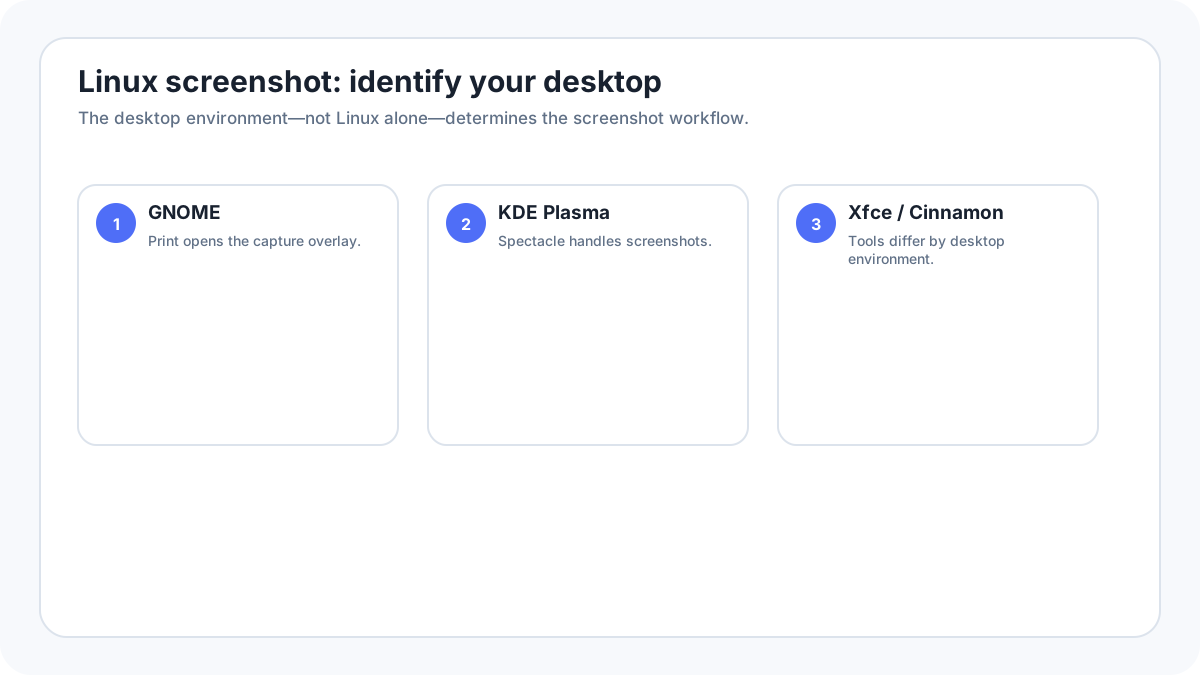
Linux 并不是单一的截图系统
同一个 Linux 发行版可以运行不同桌面环境,而每个桌面环境都可能提供不同的截图工具。Ubuntu 常见 GNOME,KDE Plasma 使用 Spectacle,Linux Mint 常见 Cinnamon,轻量级系统可能使用 Xfce。Wayland 和 X11 的差异也会影响第三方截图工具。因此,可靠的 Linux 截图指南应先确认桌面环境,而不是给出一个快捷键并假设所有系统都一样。
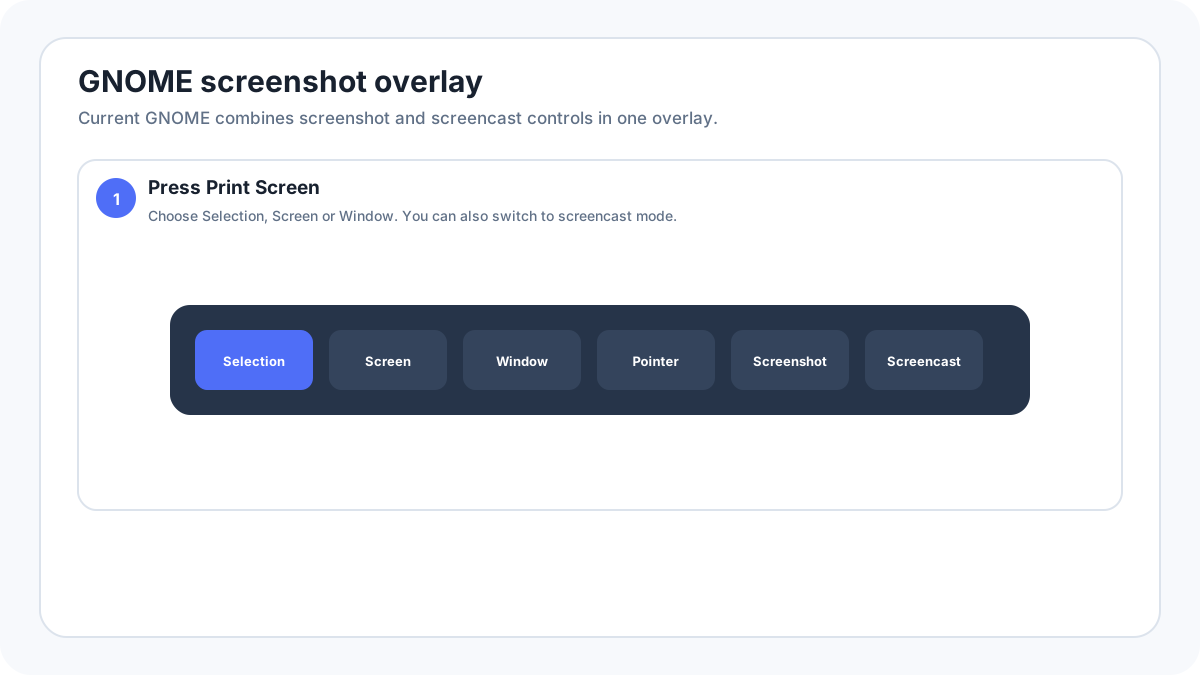
GNOME 截图流程
GNOME 当前文档说明,按下 Print Screen 会打开截图叠加层。你可以截取选定区域、整个屏幕或单个窗口,并在静态截图和屏幕录制之间切换。
- 按下 Print Screen。
- 选择 Selection、Screen 或 Window。
- 选择 Selection 时,拖动控制点或十字线框选区域。
- 完成截图。按照当前文档,GNOME 会把截图保存到 Pictures/Screenshots,同时放入剪贴板。
KDE Plasma 和 Spectacle
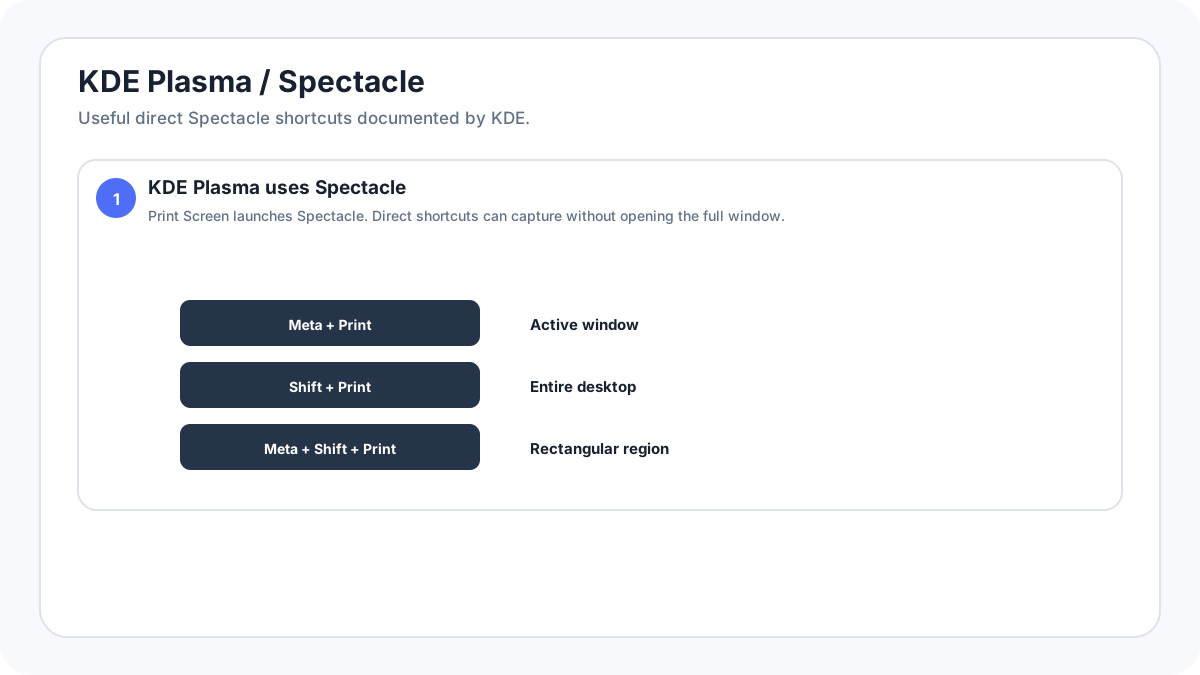
KDE Plasma 使用 Spectacle。KDE 文档说明可以按 Print Screen 启动 Spectacle,也提供多个可直接保存、无需打开完整界面的快捷键。
| KDE 快捷键 | 操作 |
|---|---|
| Print Screen | 启动 Spectacle |
| MetaPrint Screen | 截取活动窗口 |
| ShiftPrint Screen | 截取整个桌面/所有显示器 |
| MetaShiftPrint Screen | 截取矩形区域 |
Ubuntu 截图
使用 GNOME 的现代 Ubuntu 版本通常遵循上面的 GNOME 流程。较旧的 Ubuntu 或安装了其他桌面环境的系统可能行为不同。如果网上的旧教程要求使用独立旧版截图程序,但你的系统打开现代叠加层,请以当前桌面界面为准。
Wayland 与 X11
Wayland 有意比 X11 更严格地限制任意屏幕访问。直接读取屏幕的旧工具在 Wayland 中可能失败或行为不同。优先使用桌面环境内置的截图门户,或明确支持你的 Wayland 会话的工具。不要仅为了让过时截图工具工作而关闭 Wayland,除非你清楚这样做对安全性和兼容性的整体影响。
Flameshot 和第三方截图工具
如果希望在选择区域后立即批注,Flameshot 很受欢迎。支持情况会因发行版、显示服务器和软件包版本而异。尽可能从发行版可信仓库安装,并在分配全局快捷键前先在当前 Wayland/X11 会话中测试。
Linux 截图保存在哪里
在当前 GNOME 中,文档说明截图位于 Pictures/Screenshots。Spectacle 可以配置保存位置。其他桌面或工具可能使用 Pictures、主目录或自定义目录。如果按下 Print Screen 似乎成功但找不到文件,也应检查工具是否只是把截图复制到剪贴板。
Linux 滚动截图
整张网页通常最好通过浏览器自身进行整页截取。对于很长的桌面应用,通用滚动截图并不常见,因为各应用呈现内容的方式不同。可使用应用的导出/打印功能、浏览器整页截图,或与你当前桌面和会话兼容的可信滚动截图工具。
Linux 截图不工作
- 先确认桌面环境:GNOME、KDE Plasma、Xfce、Cinnamon 或其他。
- 按 Print Screen,看是否出现截图叠加层。
- 从应用启动器直接打开截图程序,以区分应用问题和快捷键问题。
- 检查 设置 › 键盘快捷键,确认截图按键是否被重新映射或禁用。
- 如果第三方工具只在 Wayland 中失败,确认它是否支持 Wayland 集成。
- 检查保存位置设置和剪贴板行为。
- 在受管理的系统上,安全策略可能限制屏幕截图。
更多 Linux 截图指南
核验来源: GNOME 帮助, 截图和屏幕录制. 界面文字可能会因系统版本、设备厂商和键盘布局而略有不同。