
Como tirar print no Linux?
Guia de Linux para GNOME, KDE Plasma, Ubuntu, Print Screen, Wayland, salvamento e problemas comuns.
Método mais rápido: Print Screen
O que acontece: Normalmente abre ou aciona a ferramenta de captura fornecida pelo ambiente de desktop.
Salvo em: A pasta e o comportamento da área de transferência dependem de GNOME, KDE Plasma, Xfce, Cinnamon e da ferramenta escolhida.
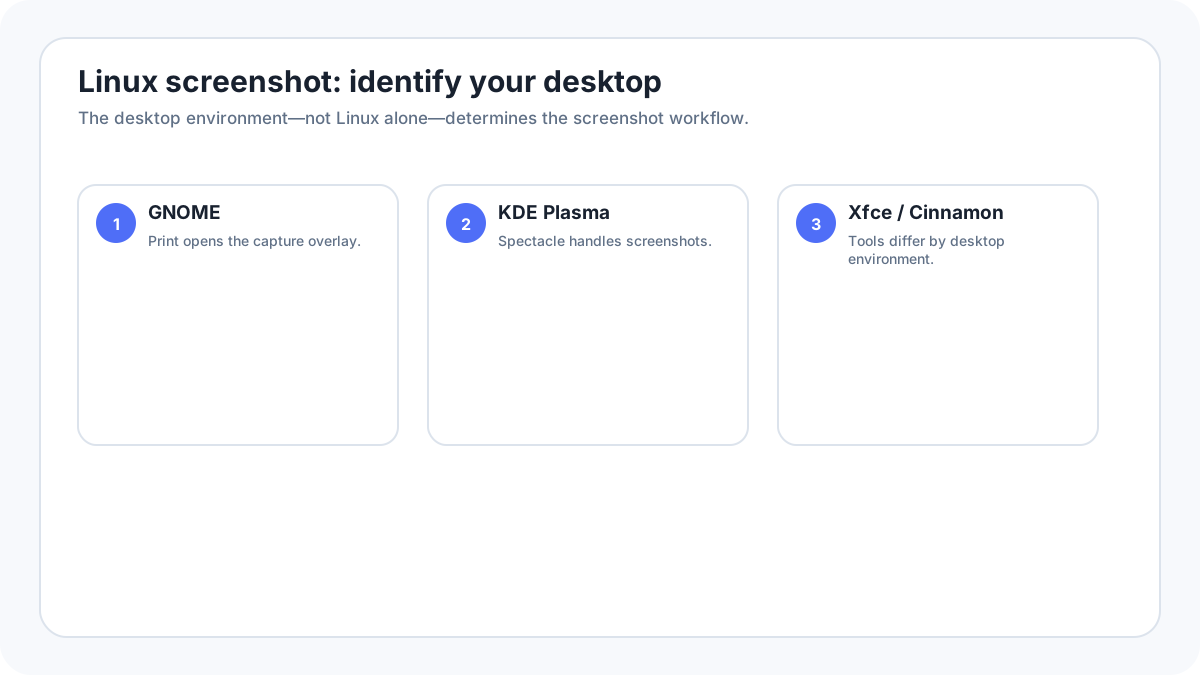
Linux não é um único sistema de capturas
Uma distribuição Linux pode executar diferentes ambientes de desktop, e cada ambiente pode fornecer uma ferramenta diferente. Ubuntu normalmente usa GNOME, KDE Plasma usa Spectacle, Linux Mint costuma usar Cinnamon e sistemas leves podem usar Xfce. Wayland versus X11 também pode afetar ferramentas de terceiros. Por isso, um guia confiável começa identificando o desktop, em vez de apresentar um único atalho como se fosse universal.
Fluxo de captura no GNOME
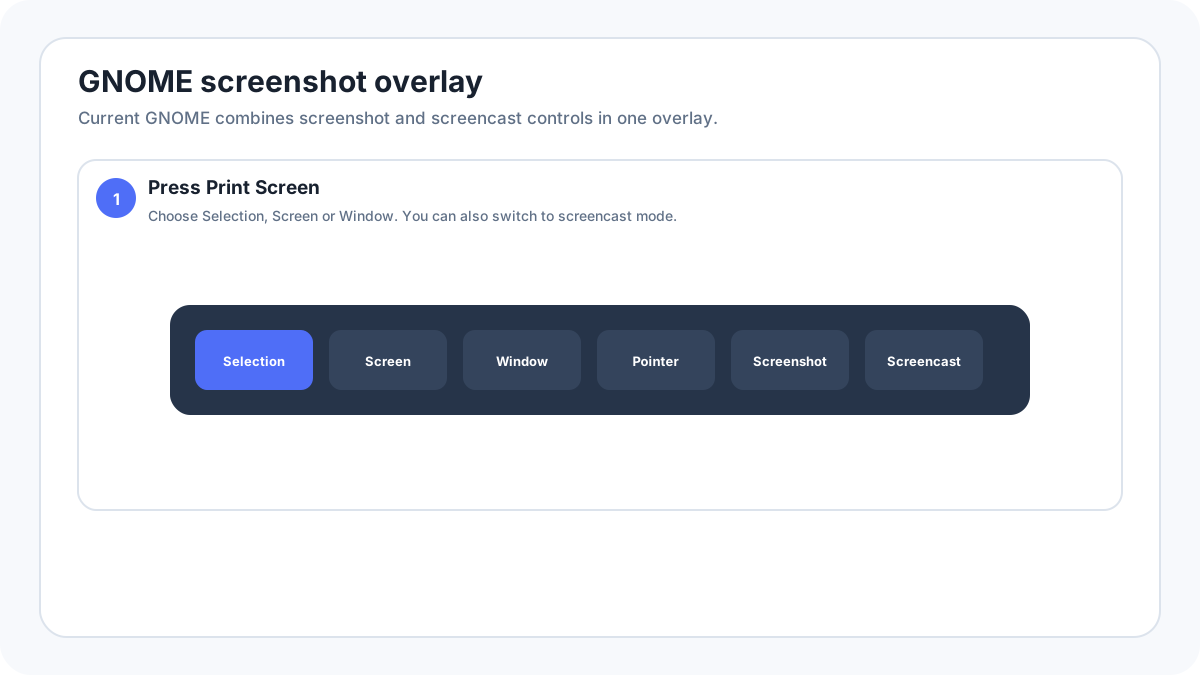
A documentação atual do GNOME informa que pressionar Print Screen abre a sobreposição de captura. A partir dela você pode capturar uma área selecionada, a tela ou uma janela e alternar entre captura estática e gravação.
- Pressione Print Screen.
- Escolha Seleção, Tela ou Janela.
- Para Seleção, arraste as alças ou mira sobre a área.
- Faça a captura. No fluxo documentado atual, o GNOME salva em Imagens/Capturas de tela e também coloca a imagem na área de transferência.
KDE Plasma e Spectacle
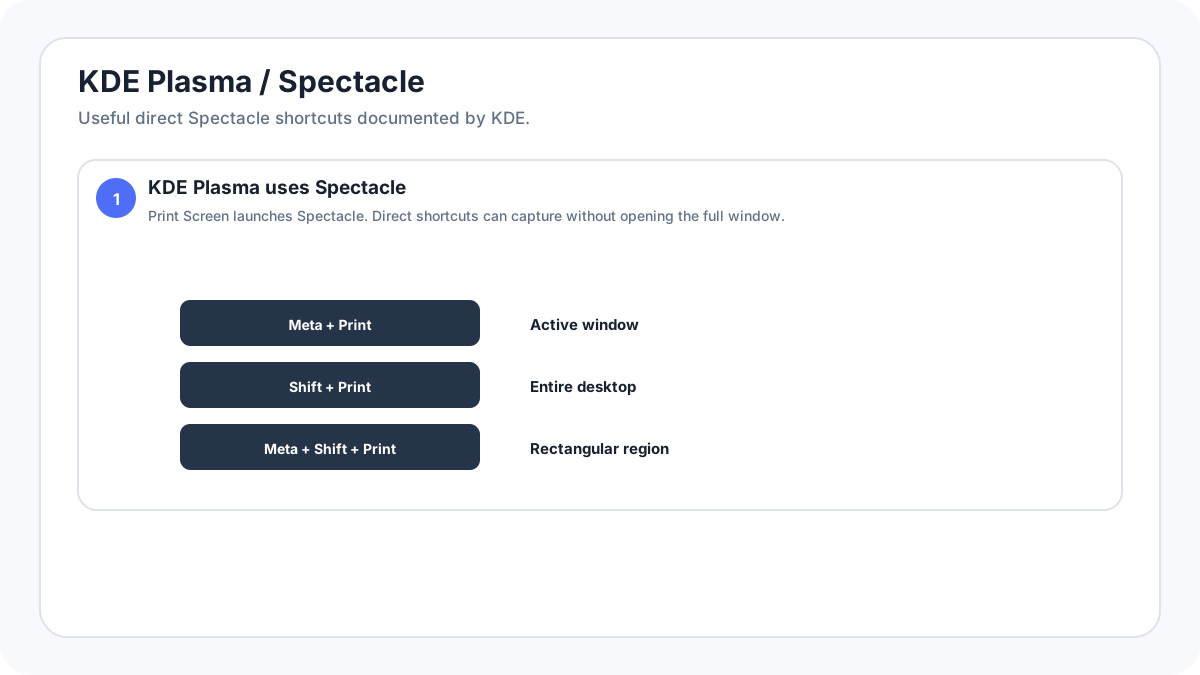
O KDE Plasma usa o Spectacle. O KDE documenta Print Screen para iniciar o Spectacle e vários atalhos diretos que salvam sem abrir a interface completa.
| Atalho do KDE | Ação |
|---|---|
| Print Screen | Abrir o Spectacle |
| MetaPrint Screen | Capturar a janela ativa |
| ShiftPrint Screen | Capturar toda a área de trabalho/todos os monitores |
| MetaShiftPrint Screen | Capturar uma região retangular |
Capturas no Ubuntu
Versões modernas do Ubuntu que usam GNOME normalmente seguem o fluxo do GNOME acima. Versões antigas ou instalações com outro desktop podem se comportar de modo diferente. Se um guia web mandar usar um programa antigo mas o sistema abrir uma sobreposição moderna, siga a interface atual do seu desktop.
Wayland versus X11
O Wayland restringe deliberadamente o acesso arbitrário à tela mais do que o X11. Ferramentas antigas que leem a tela diretamente podem falhar ou se comportar de forma diferente no Wayland. Prefira o portal de captura integrado do desktop ou uma ferramenta que suporte explicitamente sua sessão Wayland. Não desative o Wayland apenas para fazer uma ferramenta antiga funcionar, a menos que você entenda os impactos mais amplos de segurança e compatibilidade.
Flameshot e ferramentas de terceiros
O Flameshot é popular quando você quer anotar imediatamente após selecionar uma região. O suporte pode variar conforme a distribuição, servidor gráfico e versão do pacote. Instale a partir de um repositório confiável da distribuição quando possível e teste na sessão Wayland/X11 atual antes de atribuir um atalho global.
Onde as capturas do Linux são salvas?
No GNOME atual, as capturas são documentadas em Imagens/Capturas de tela. O Spectacle permite configurar locais de salvamento. Outros desktops e ferramentas podem usar Imagens, a pasta pessoal ou um diretório personalizado. Se Print Screen parece funcionar mas nenhum arquivo aparece, confira também se a ferramenta copiou somente para a área de transferência.
Capturas com rolagem no Linux
Uma página web inteira normalmente é melhor capturada pelo próprio navegador. Em aplicativos longos de desktop, uma captura com rolagem universal é incomum porque cada aplicativo renderiza o conteúdo de forma diferente. Use a função de exportar/imprimir do app, a captura de página inteira do navegador para sites ou uma ferramenta confiável com rolagem compatível com seu desktop e sessão.
Captura do Linux não funciona
- Identifique primeiro o ambiente de desktop: GNOME, KDE Plasma, Xfce, Cinnamon ou outro.
- Pressione Print Screen e veja se uma sobreposição aparece.
- Abra o aplicativo de captura pelo lançador para separar um problema do app de um problema do atalho.
- Verifique Configurações › Atalhos de teclado por combinações remapeadas ou desativadas.
- Se uma ferramenta de terceiros falha somente no Wayland, confirme que sua integração com Wayland é suportada.
- Verifique as configurações de local de salvamento e da área de transferência.
- Em sistemas gerenciados, políticas de segurança podem restringir capturas.
Mais guias de captura no Linux
Fonte de verificação: Ajuda do GNOME, Capturas e gravações de tela. Os nomes da interface podem variar ligeiramente conforme a versão do sistema, o fabricante e o layout do teclado.