
Como tirar print no Mac?
Guia completo para Mac com Command + Shift + 3, 4 e 5, janela, área de transferência, local e correções.
Método mais rápido: ⇧ Shift + ⌘ Command + 4
O que acontece: Transforma o ponteiro em uma mira para capturar uma área selecionada.
Salvo em: Mesa por padrão, a menos que você altere o local nas opções de Captura de Tela.
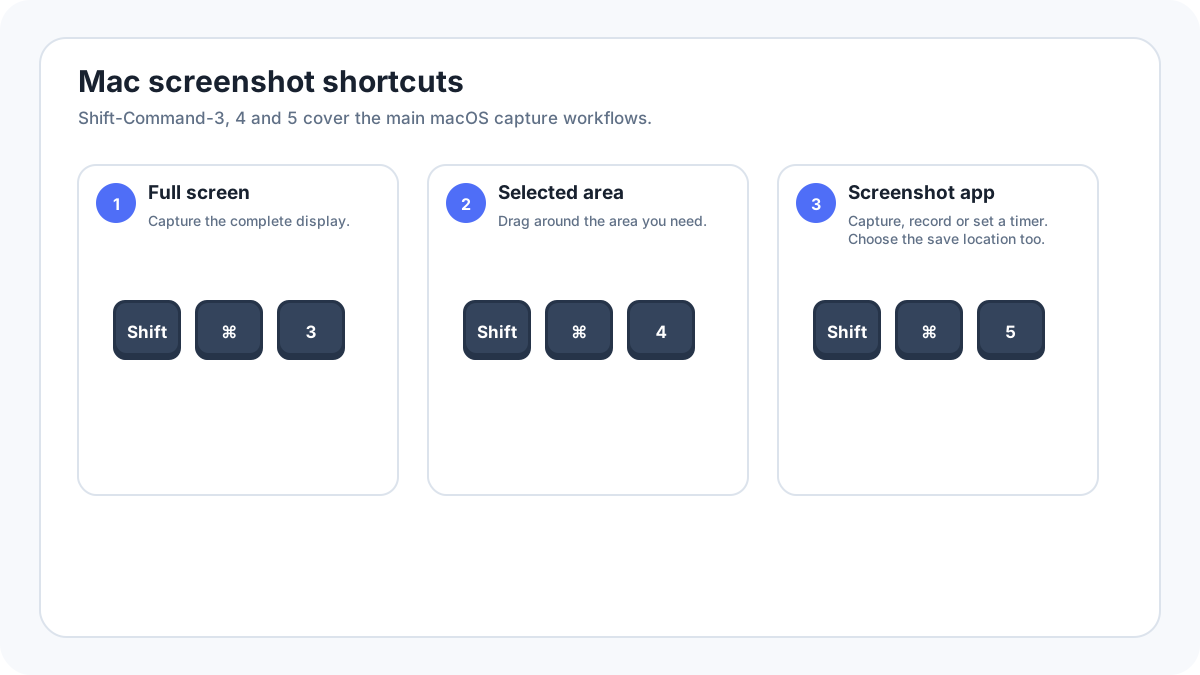
Atalhos de captura no Mac em resumo
| Atalho | O que faz |
|---|---|
| ShiftCommand3 | Captura a tela inteira |
| ShiftCommand4 | Arraste para capturar uma área selecionada |
| ShiftCommand4, depois Espaço | Captura uma janela ou menu |
| ShiftCommand5 | Abre o app Captura de Tela para capturar, gravar, usar temporizador e escolher o local de salvamento |
| Adicionar Control | Envia vários atalhos de captura para a área de transferência em vez de salvar arquivo |
Capturar a tela inteira
- Pressione ShiftCommand3.
- Se uma miniatura flutuante aparecer, clique para editar imediatamente ou aguarde o arquivo ser salvo.
- Encontre a imagem na Mesa por padrão, a menos que você tenha alterado o destino.
Capturar uma parte selecionada da tela
- Pressione ShiftCommand4.
- O ponteiro vira uma mira.
- Arraste sobre a área exata de que precisa.
- Solte o mouse ou trackpad para capturar. Pressione Escape antes de soltar se quiser cancelar.
Capturar uma janela ou menu
Pressione ShiftCommand4 e depois Espaço. O ponteiro vira uma câmera. Passe sobre a janela ou menu e clique. O resultado fica muito mais limpo do que capturar toda a área de trabalho e recortar depois.
Usar o app Captura de Tela com ShiftCommand5
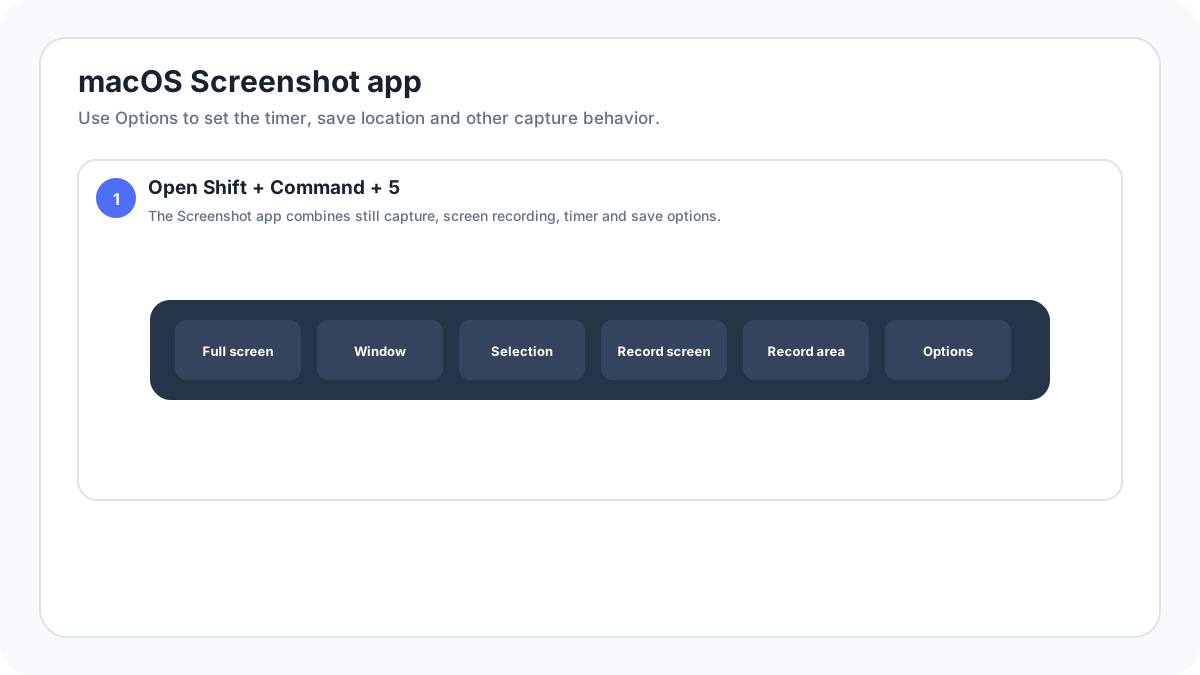
O app Captura de Tela oferece uma barra para capturar a tela inteira, uma janela ou uma parte selecionada, além de gravar a tela. O menu Opções também permite escolher onde salvar, configurar um temporizador, controlar a miniatura flutuante e definir o comportamento do ponteiro.
Onde as capturas do Mac são salvas?
Por padrão, o macOS salva as capturas na Mesa com um nome que inclui data e hora. Abra ShiftCommand5 › Opções para escolher outro local. Você também pode arrastar a miniatura flutuante para um destino antes que ela desapareça.
Copiar uma captura do Mac para a área de transferência em vez de salvar
Mantenha Control pressionado junto com o atalho normal. Por exemplo, ControlShiftCommand3 captura a tela inteira para a área de transferência. Cole em Mail, Mensagens, documento ou editor de imagens. A Apple também documenta uma ação Salvar na Área de Transferência no menu da miniatura flutuante.
Capturas HDR no macOS Tahoe 26
A documentação atual da Apple diz que em modelos Mac compatíveis com macOS Tahoe 26 ou posterior, as opções de Captura de Tela podem escolher SDR (Mais Compatível) em PNG ou HDR em HEIF. Use SDR/PNG quando compatibilidade for importante; use HDR apenas quando seu fluxo e destino oferecerem suporte.
Como fazer uma captura com rolagem no Mac?
O macOS não oferece um único atalho universal para “rolar este aplicativo inteiro e juntar tudo”. Para páginas web, use um recurso de página inteira do navegador ou imprima/exporte para PDF. Para documentos, use PDF/exportação do próprio app quando possível. Para interfaces longas, use uma ferramenta confiável de captura com rolagem ou várias capturas sobrepostas. O guia dedicado de captura com rolagem no Mac explica as opções mais seguras por tipo de conteúdo.
Editar uma captura do Mac
Clique na miniatura flutuante antes que ela desapareça para abrir a Marcação. Ali você pode recortar, desenhar, adicionar formas ou texto e compartilhar. Se a miniatura já desapareceu, abra o arquivo no Pré‑Visualização e use as ferramentas de Marcação.
Gravação de tela no Mac
Pressione ShiftCommand5 e escolha Gravar Tela Inteira ou Gravar Parte Selecionada. Isso é melhor do que uma imagem fixa quando você precisa demonstrar animação, uma sequência de ações ou um erro que só aparece durante a interação.
Captura do Mac não funciona
- Verifique o atalho em Ajustes do Sistema › Teclado › Atalhos de Teclado se ele foi personalizado.
- Teste ShiftCommand5 para abrir o app Captura de Tela diretamente.
- Verifique se o aplicativo atual está protegido contra captura.
- Se os arquivos parecem estar sumindo, abra as opções de Captura de Tela e confirme o destino.
- Se você esperava um arquivo mas adicionou Control ao atalho, a imagem pode estar somente na área de transferência.
- Reinicie o fluxo de captura ou o Mac se os atalhos deixarem de responder.
Mais guias de captura no Mac
- Captura com rolagem no Mac
- Onde as capturas do Mac são salvas
- Capturar uma janela no Mac
- Gravação de tela no Mac
Fonte de verificação: Suporte da Apple, Fazer uma captura de tela no Mac. Os nomes da interface podem variar ligeiramente conforme a versão do sistema, o fabricante e o layout do teclado.