
So erstellen Sie einen Screenshot auf dem Mac
Mac Anleitung mit Befehl + Umschalt + 3, 4 und 5, Fenster, Zwischenablage, Speicherort und Fehlerbehebung.
Schnellste Methode: ⇧ Umschalt + ⌘ Befehl + 4
Was passiert: Verwandelt den Zeiger in ein Fadenkreuz, mit dem Sie einen ausgewählten Bereich aufnehmen.
Gespeichert unter: Standardmäßig Schreibtisch, sofern der Speicherort nicht in den Screenshot Optionen geändert wird.
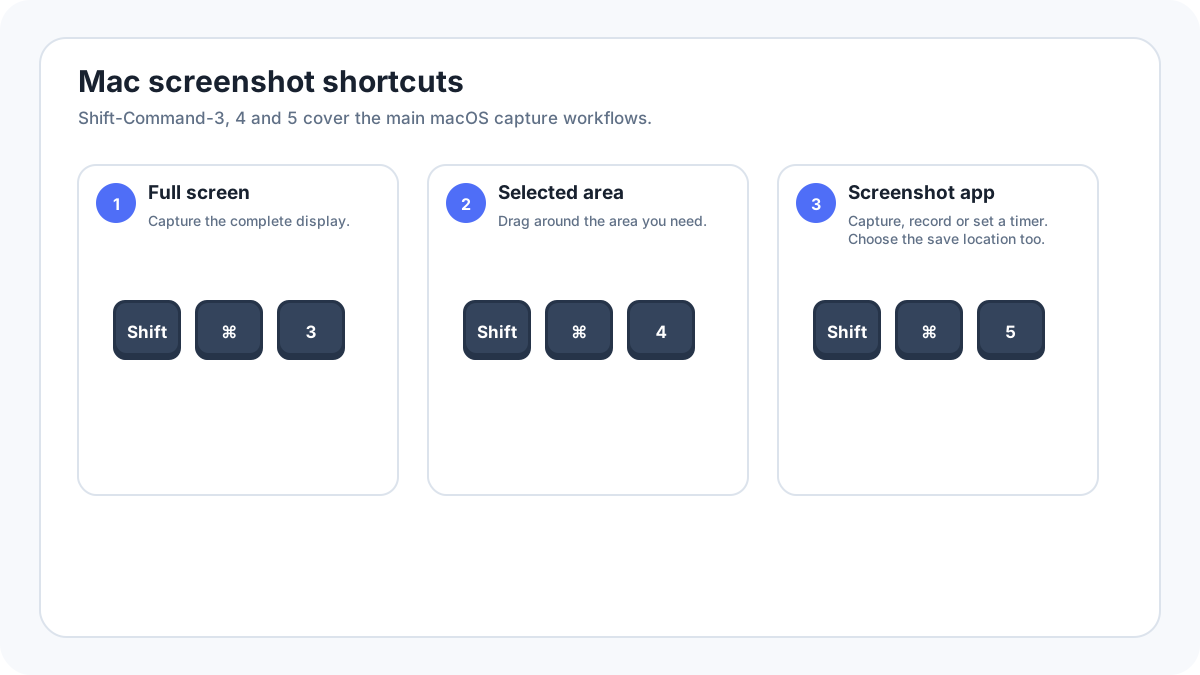
Mac Screenshot Kürzel im Überblick
| Kürzel | Funktion |
|---|---|
| UmschaltBefehl3 | Gesamten Bildschirm aufnehmen |
| UmschaltBefehl4 | Ausgewählten Bereich durch Ziehen aufnehmen |
| UmschaltBefehl4, dann Leertaste | Ein Fenster oder Menü aufnehmen |
| UmschaltBefehl5 | Screenshot App für Aufnahme, Bildschirmaufzeichnung, Timer und Speicherort öffnen |
| Control hinzufügen | Viele Screenshot Kürzel in die Zwischenablage senden statt eine Datei zu speichern |
Gesamten Bildschirm aufnehmen
- Drücken Sie UmschaltBefehl3.
- Wenn eine schwebende Miniatur erscheint, klicken Sie sie für sofortige Bearbeitung an oder warten Sie, bis die Datei gespeichert wird.
- Standardmäßig finden Sie das Bild auf dem Schreibtisch, sofern das Ziel nicht geändert wurde.
Einen ausgewählten Bildschirmbereich aufnehmen
- Drücken Sie UmschaltBefehl4.
- Der Zeiger wird zum Fadenkreuz.
- Ziehen Sie um genau den benötigten Bereich.
- Lassen Sie Maus oder Trackpad los, um aufzunehmen. Drücken Sie vor dem Loslassen Escape, wenn Sie abbrechen möchten.
Ein Fenster oder Menü aufnehmen
Drücken Sie UmschaltBefehl4 und anschließend Leertaste. Der Zeiger wird zur Kamera. Bewegen Sie ihn über das Fenster oder Menü und klicken Sie. Das liefert ein deutlich saubereres Bild, als den gesamten Desktop aufzunehmen und später zuzuschneiden.
Screenshot App mit UmschaltBefehl5 verwenden
Die Screenshot App bietet eine Werkzeugleiste zum Erfassen des gesamten Bildschirms, eines Fensters oder eines ausgewählten Bereichs sowie zur Bildschirmaufzeichnung. Im Menü Optionen können Sie außerdem Speicherort, Timer, schwebende Miniatur und Zeigerverhalten festlegen.
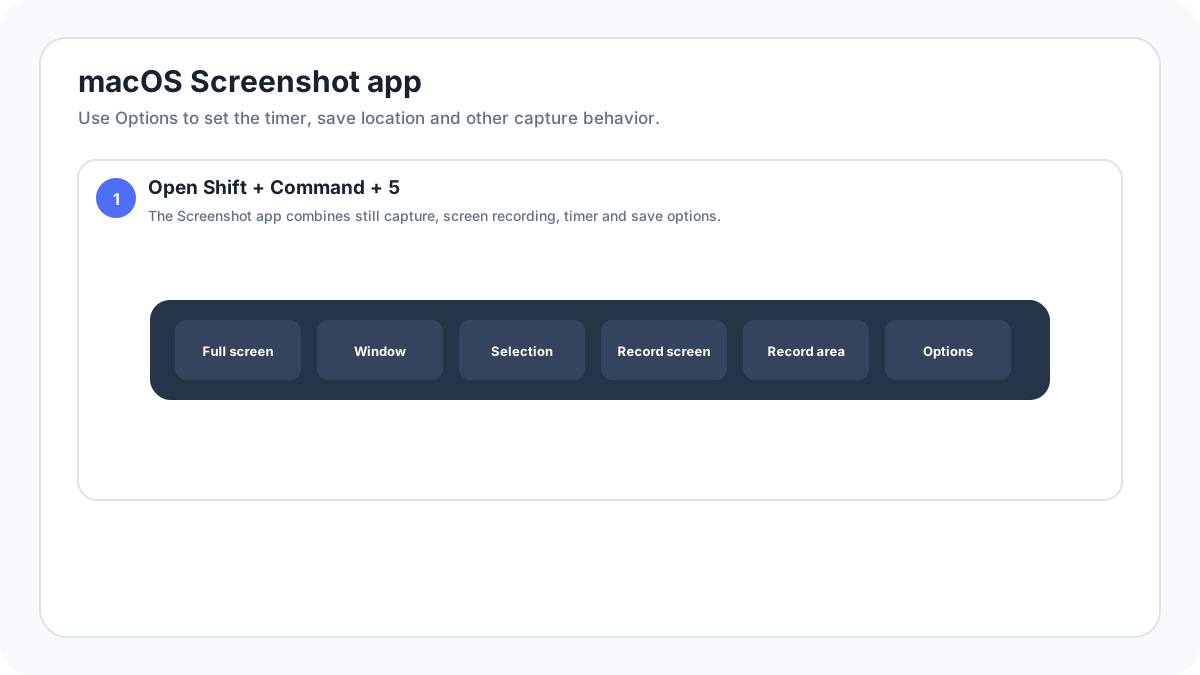
Wo Mac Screenshots gespeichert werden?
Standardmäßig speichert macOS Screenshots auf dem Schreibtisch mit einem Dateinamen, der Datum und Uhrzeit enthält. Öffnen Sie UmschaltBefehl5 › Optionen, um einen anderen Speicherort zu wählen. Sie können die schwebende Miniatur auch an ein Ziel ziehen, bevor sie verschwindet.
Mac Screenshot in die Zwischenablage kopieren statt speichern
Halten Sie zusätzlich zum normalen Screenshot Kürzel Control gedrückt. Beispielsweise nimmt ControlUmschaltBefehl3 den gesamten Bildschirm in die Zwischenablage auf. Fügen Sie das Bild anschließend in Mail, Nachrichten, ein Dokument oder einen Bildeditor ein. Apple dokumentiert außerdem eine Aktion „In Zwischenablage sichern“ im Menü der schwebenden Miniatur.
HDR Screenshots in macOS Tahoe 26
Apples aktuelle Dokumentation besagt, dass auf unterstützten Mac Modellen mit macOS Tahoe 26 oder neuer in den Screenshot Optionen SDR (Am kompatibelsten) mit PNG oder HDR mit HEIF gewählt werden kann. Verwenden Sie SDR/PNG, wenn Kompatibilität wichtig ist; HDR nur, wenn Ihr Workflow und Ziel dies unterstützen.
Scrollenden Screenshot auf dem Mac erstellen
macOS bietet kein universelles einzelnes Tastenkürzel für „diese gesamte App scrollen und zusammenfügen“. Für Webseiten nutzen Sie eine Ganzseitenfunktion des Browsers oder Drucken/Exportieren als PDF. Für Dokumente verwenden Sie nach Möglichkeit die PDF-/Exportfunktion der App. Für lange App Oberflächen nutzen Sie ein vertrauenswürdiges Scroll Capture Tool oder mehrere überlappende Screenshots. Der separate Leitfaden für scrollende Mac Screenshots erklärt die sichersten Optionen nach Inhaltstyp.
Mac Screenshot bearbeiten
Klicken Sie auf die schwebende Miniatur, bevor sie verschwindet, um Markup zu öffnen. Dort können Sie zuschneiden, zeichnen, Formen oder Text hinzufügen und teilen. Ist die Miniatur bereits verschwunden, öffnen Sie die Datei in Vorschau und verwenden die Markierungswerkzeuge.
Bildschirmaufzeichnung auf dem Mac
Drücken Sie UmschaltBefehl5 und wählen Sie Gesamten Bildschirm aufnehmen oder Ausgewählten Bereich aufnehmen. Das ist besser als ein Standbild, wenn Sie Animationen, eine Aktionsfolge oder einen Fehler zeigen müssen, der nur während der Interaktion auftritt.
Mac Screenshot funktioniert nicht
- Prüfen Sie das Kürzel unter Systemeinstellungen › Tastatur › Tastaturkurzbefehle, falls es angepasst wurde.
- Testen Sie UmschaltBefehl5, um die Screenshot App direkt zu öffnen.
- Prüfen Sie, ob die aktuelle App vor Bildschirmaufnahmen geschützt ist.
- Wenn Dateien fehlen, öffnen Sie die Screenshot Optionen und bestätigen Sie den Zielordner.
- Wenn Sie eine Datei erwartet, aber Control zum Kürzel hinzugefügt haben, liegt das Bild möglicherweise nur in der Zwischenablage.
- Starten Sie den Screenshot Ablauf oder den Mac neu, wenn die Kürzel nicht mehr reagieren.
Weitere Mac Screenshot Leitfäden
- Scrollender Screenshot auf dem Mac
- Wo Mac Screenshots gespeichert werden
- Ein Mac Fenster aufnehmen
- Bildschirmaufnahme auf dem Mac
Prüfquelle: Apple Support, Screenshot auf dem Mac aufnehmen. Bezeichnungen in der Oberfläche können je nach Systemversion, Hersteller und Tastaturlayout leicht abweichen.