
So erstellen Sie einen Screenshot auf dem Chromebook
Chromebook Anleitung mit Screenshot Taste, Strg + Übersicht, Bereich, Tablet, Speicherort und Aufnahme.
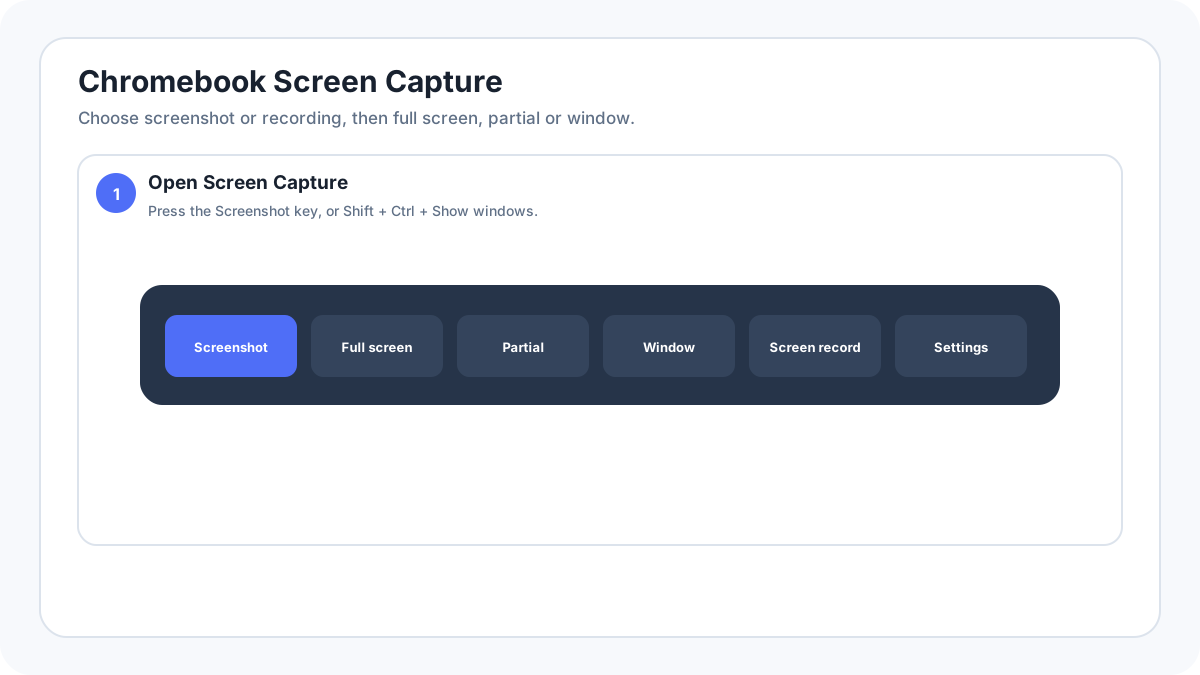
Schnellste Methode: Screenshot Taste, falls vorhanden, oder UmschaltCtrlFenster anzeigen
Was passiert: Öffnet die ChromeOS Bildschirmaufnahme, in der Sie Vollbild, Teilbereich oder Fenster wählen können.
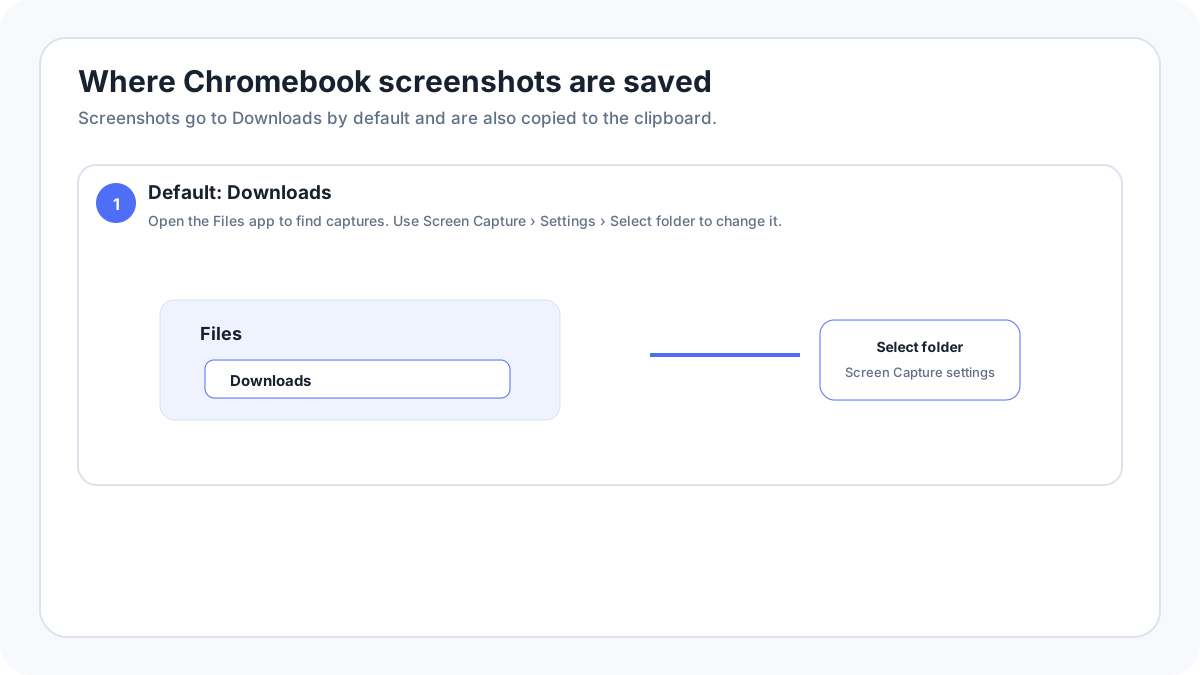
Gespeichert unter: Standardmäßig Downloads; ChromeOS lässt einen anderen Ordner auswählen.
Chromebook Screenshot Methoden im Überblick
| Situation | Methode |
|---|---|
| Tastatur hat eine Screenshot Taste | Drücken Sie die Screenshot-Taste |
| Standard Chromebook Tastatur | UmschaltCtrlFenster anzeigen öffnet die Bildschirmaufnahme |
| Schnelles Vollbild Kürzel | CtrlFenster anzeigen |
| Externe Tastatur ohne Fenster anzeigen | CtrlUmschaltF5 öffnet die Bildschirmaufnahme |
| Chromebook im Tabletmodus | Ein/AusLeiser |
| Chromebook mit Eingabestift | Stiftmenü › Bereich aufnehmen/Bildschirm aufnehmen |
Für maximale Kontrolle die Bildschirmaufnahme verwenden
- Drücken Sie die Screenshot Taste, wenn Ihr Chromebook eine hat. Andernfalls drücken Sie UmschaltCtrlFenster anzeigen.
- Wählen Sie Screenshot statt Bildschirm aufzeichnen.
- Wählen Sie Vollbild, Teilbereich oder Fenster.
- Erstellen Sie die Aufnahme. ChromeOS kopiert Screenshots außerdem in die Zwischenablage.
- Öffnen Sie Benachrichtigung/Vorschau oder die Dateien App, um den gespeicherten Screenshot zu verwenden.
Wo befindet sich die Taste Fenster anzeigen?
Auf einer typischen Chromebook Tastatur trägt Fenster anzeigen ein fenster- oder rechteckähnliches Symbol und befindet sich in der oberen Tastenreihe dort, wo auf einer normalen PC Tastatur F5 wäre. Wenn Sie eine externe Tastatur ohne diese Taste anschließen, dokumentiert Google CtrlUmschaltF5 als Alternative zum Öffnen der Aufnahmefunktionen.
Teilausschnitt nur mit der Tastatur aufnehmen
ChromeOS bietet Tastaturbedienung innerhalb des Aufnahme Tools. Google dokumentiert Tab zum Bewegen des Fokus durch die Bedienelemente und Pfeiltasten zum Anpassen des ausgewählten Bereichs, wenn dessen Griffe fokussiert sind. Das ist nützlich, wenn Maus oder Touchpad unpraktisch sind.
Screenshot im Chromebook Tabletmodus
Drücken Sie im Tabletmodus Ein/AusLeiser. Google dokumentiert auf unterstützten Tablets außerdem einen Bildschirmaufnahme Zugriff über Statusbereich bzw. Schnelleinstellungen.
Screenshot mit Eingabestift
Öffnen Sie auf kompatiblen Chromebooks die Stiftwerkzeuge und wählen Sie Bereich aufnehmen für einen Teil des Bildschirms oder Bildschirm aufnehmen für die gesamte Anzeige. Das kann schneller sein als ein Tastenkürzel, wenn Sie das Gerät bereits als Tablet verwenden.
Wo Chromebook Screenshots gespeichert werden?
Google gibt an, dass Screenshots und Aufzeichnungen standardmäßig unter Downloads gespeichert werden. Öffnen Sie Bildschirmaufnahme › Einstellungen › Ordner auswählen, um das Ziel zu ändern. Screenshots werden außerdem automatisch in die Zwischenablage kopiert.
Chromebook Bildschirm aufzeichnen oder GIF erstellen
Öffnen Sie Bildschirmaufnahme und wechseln Sie zu Bildschirm aufzeichnen. ChromeOS unterstützt Vollbild-, Teilbereichs- und Fensteraufzeichnung. Googles aktuelle Dokumentation beschreibt außerdem GIF-Ausgabe für Teilbereichsaufnahmen. GIFs enthalten kein Audio; normale Videoaufnahmen können je nach Gerät und Einstellungen Audio- oder Kameraoptionen anbieten.
Chromebook Screenshot funktioniert nicht
- Verwenden Sie die Bildschirmaufnahme im Statusbereich, wenn Sie die Tastaturtaste nicht erkennen.
- Probieren Sie Umschalt + Ctrl + Fenster anzeigen statt Ctrl + Fenster anzeigen, wenn Sie die komplette Werkzeugleiste benötigen.
- Verwenden Sie an einer externen Tastatur Ctrl + Umschalt + F5.
- Prüfen Sie, ob ein von Schule oder Unternehmen verwaltetes Chromebook Bildschirmaufnahmen einschränkt.
- Testen Sie einen normalen Chrome Tab, wenn eine geschützte App oder Medienoberfläche schwarz erscheint.
- Prüfen Sie den gewählten Speicherordner, wenn die Aufnahme funktioniert, die Datei aber nicht am erwarteten Ort liegt.
Weitere Chromebook- und Browser Leitfäden
Prüfquelle: Google Chromebook Hilfe, Screenshot erstellen oder Bildschirm aufzeichnen. Bezeichnungen in der Oberfläche können je nach Systemversion, Hersteller und Tastaturlayout leicht abweichen.