
Comment faire une capture d’écran sur Chromebook?
Guide Chromebook : touche Capture, Ctrl + Afficher les fenêtres, zone, tablette, stockage et enregistrement.
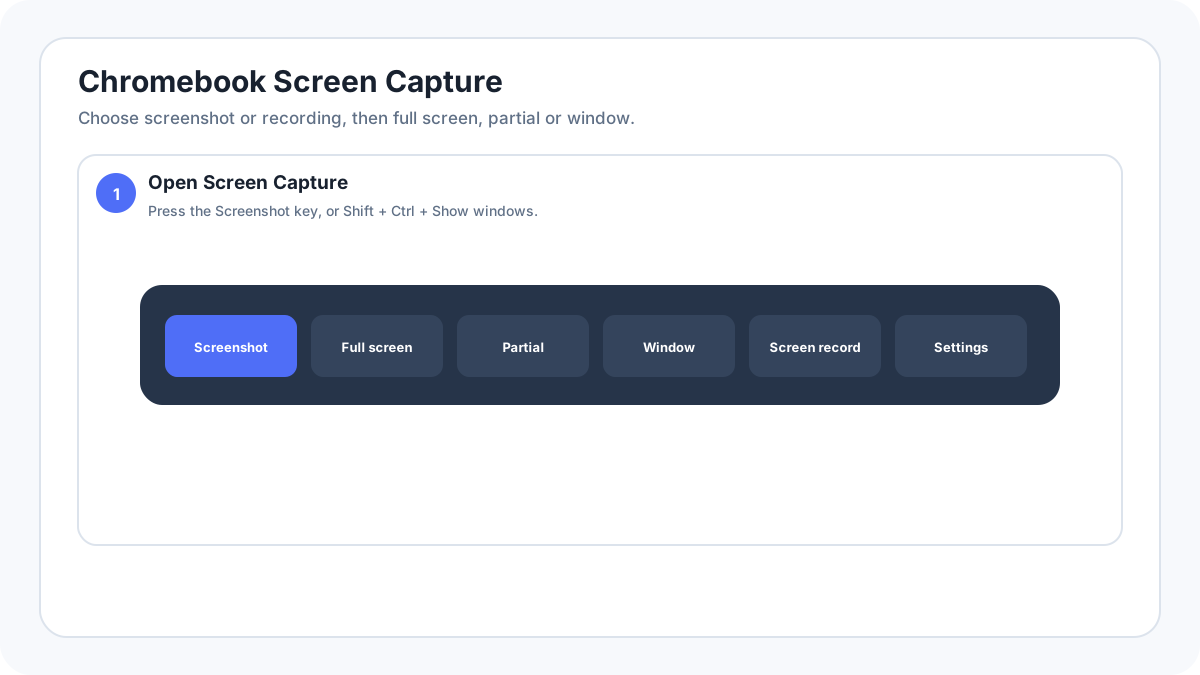
Méthode la plus rapide: Touche Capture d’écran si disponible, ou MajCtrlAfficher les fenêtres
Ce qui se passe: Ouvre Capture d’écran de ChromeOS afin de choisir plein écran, zone partielle ou fenêtre.
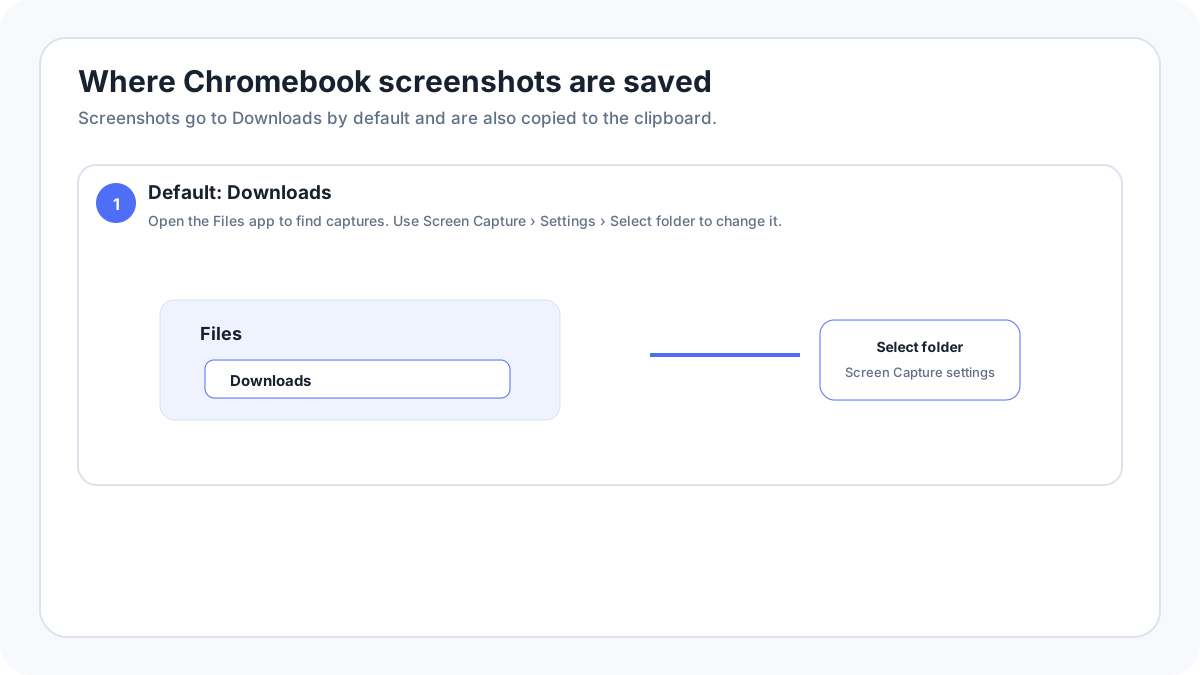
Enregistré dans: Téléchargements par défaut ; ChromeOS permet de choisir un autre dossier.
Méthodes de capture Chromebook en un coup d’œil
| Situation | Méthode |
|---|---|
| Le clavier possède une touche Capture d’écran | Appuyez sur la touche Capture d’écran |
| Clavier Chromebook standard | MajCtrlAfficher les fenêtres ouvre Capture d’écran |
| Raccourci rapide plein écran | CtrlAfficher les fenêtres |
| Clavier externe sans Afficher les fenêtres | CtrlMajF5 ouvre Capture d’écran |
| Chromebook en mode tablette | Marche/ArrêtVolume bas |
| Chromebook avec stylet | Menu du stylet › Capturer une zone/Capturer l’écran |
Utiliser Capture d’écran pour plus de contrôle
- Appuyez sur la touche Capture d’écran si votre Chromebook en possède une. Sinon, appuyez sur MajCtrlAfficher les fenêtres.
- Choisissez Capture d’écran plutôt qu’Enregistrement d’écran.
- Sélectionnez Plein écran, Partiel ou Fenêtre.
- Effectuez la capture. ChromeOS copie également les captures dans le presse papiers.
- Ouvrez la notification ou l’aperçu, ou l’application Fichiers, pour utiliser la capture enregistrée.
Où se trouve la touche Afficher les fenêtres ?
Sur un clavier Chromebook typique, Afficher les fenêtres utilise une icône ressemblant à une fenêtre ou un rectangle et occupe la zone de la rangée supérieure où F5 se trouve sur un clavier PC conventionnel. Si vous branchez un clavier sans cette touche, Google documente CtrlMajF5 comme alternative pour ouvrir les outils de capture.
Faire une capture partielle au clavier uniquement
ChromeOS inclut l’accessibilité au clavier dans l’outil de capture. Google documente l’utilisation de Tab pour déplacer le focus entre les commandes et des touches fléchées pour ajuster la zone sélectionnée lorsque ses poignées ont le focus. C’est pratique lorsqu’une souris ou un pavé tactile n’est pas adapté.
Capture sur Chromebook en mode tablette
En mode tablette, appuyez sur Marche/ArrêtVolume bas. Google documente également un accès à l’écran à Capture d’écran via la zone d’état ou les Réglages rapides sur les tablettes compatibles.
Capture avec un stylet
Sur les Chromebook compatibles, ouvrez les outils du stylet et choisissez Capturer une zone pour une partie de l’écran ou Capturer l’écran pour tout l’affichage. Cela peut être plus rapide qu’un raccourci clavier lorsque vous utilisez déjà l’appareil comme tablette.
Où sont enregistrées les captures Chromebook?
Google indique que les captures et enregistrements sont stockés dans Téléchargements par défaut. Ouvrez Capture d’écran › Paramètres › Sélectionner un dossier pour changer la destination. Les captures sont également copiées automatiquement dans le presse papiers.
Enregistrer l’écran du Chromebook ou créer un GIF
Ouvrez Capture d’écran et passez à Enregistrement d’écran. ChromeOS permet l’enregistrement en plein écran, d’une zone ou d’une fenêtre. La documentation Google actuelle décrit également une sortie GIF pour les enregistrements partiels. Les GIF n’incluent pas le son, tandis qu’une vidéo normale peut proposer des options audio ou caméra selon l’appareil et les réglages.
La capture Chromebook ne fonctionne pas
- Utilisez la commande Capture d’écran de la zone d’état si vous n’identifiez pas la touche du clavier.
- Essayez Maj + CtrlAfficher les fenêtres au lieu de CtrlAfficher les fenêtres lorsque vous avez besoin de toute la barre d’outils.
- Sur un clavier externe, utilisez CtrlMajF5.
- Vérifiez si un Chromebook géré par une école ou une entreprise restreint les captures.
- Testez un onglet Chrome normal si une application ou une surface protégée apparaît noire.
- Vérifiez le dossier de sauvegarde sélectionné si la capture réussit mais que le fichier n’est pas là où vous l’attendiez.
Plus de guides Chromebook et navigateur
Source de vérification: Aide Google Chromebook, Faire une capture ou enregistrer l’écran. Les libellés de l’interface peuvent varier légèrement selon la version du système, le fabricant et la disposition du clavier.