
So erstellen Sie einen Screenshot unter Windows
Vollständige Windows Anleitung mit Snipping Tool, Druck Taste, Speicherort, Bearbeitung und Fehlerbehebung.
Schnellste Methode: Win + Umschalt + S
Was passiert: Öffnet die Überlagerung des Windows Snipping Tools. Wählen Sie Rechteck, Fenster, Vollbild oder Freihand und erfassen Sie genau den gewünschten Bereich.
Gespeichert unter: Die Aufnahme wird in die Zwischenablage kopiert; das Snipping Tool kann sie außerdem als Datei speichern.
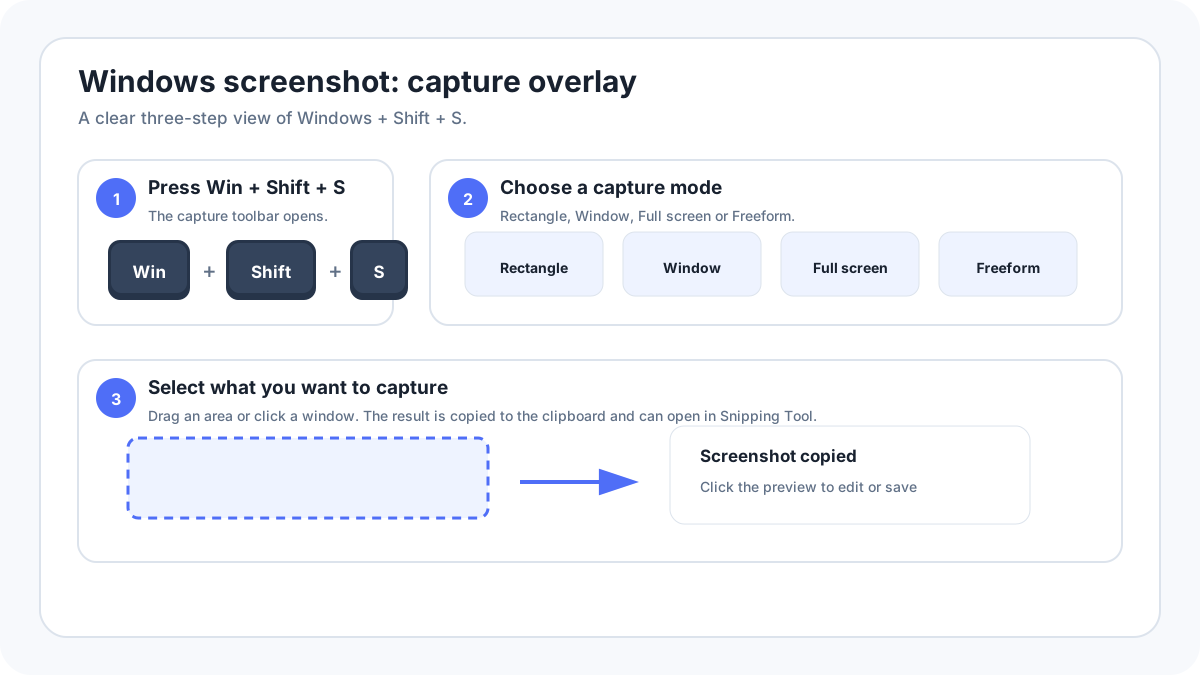
Windows Screenshot Tastenkürzel im Überblick
| Methode | Was wird erfasst? | Ziel |
|---|---|---|
| WindowsUmschaltS | Ausgewählter Bereich, ein Fenster, Vollbild oder Freihandform | Zwischenablage und Snipping Tool Ablauf |
| PrtScn | Normalerweise der gesamte Desktop | Zwischenablage, außer Windows ist so eingestellt, dass das Snipping Tool geöffnet wird |
| AltPrtScn | Das aktive Fenster | Zwischenablage |
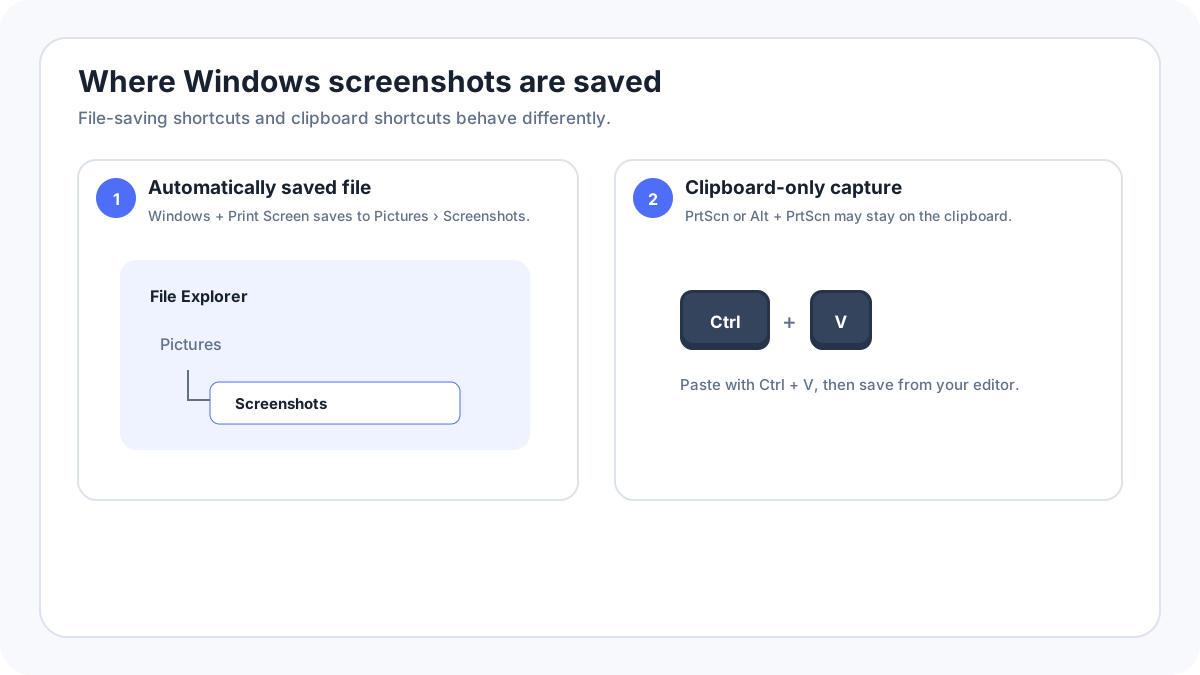
| WindowsPrtScn | Gesamter Desktop | Normalerweise Bilder › Screenshots |
| WindowsUmschaltR | Ein ausgewählter Videobereich im aktuellen Snipping Tool | Aufzeichnungsablauf des Snipping Tools |
Methode 1: WindowsUmschaltS für die meisten Screenshots
Dies ist unter Windows 11 und Windows 10 die beste Allround Methode, weil Sie sich nicht merken müssen, wo die Druck-Taste liegt. Außerdem vermeiden Sie, mehr vom Desktop aufzunehmen als nötig.
- Ordnen Sie die Fenster oder Inhalte an, die Sie erfassen möchten.
- Drücken Sie WindowsUmschaltS. Der Bildschirm wird abgedunkelt und die Aufnahmeleiste erscheint.
- Wählen Sie Rechteck, um einen Bereich aufzuziehen, Fenster für ein einzelnes App Fenster, Vollbild für alles oder Freihand für eine unregelmäßige Form.
- Beenden Sie die Auswahl. Windows kopiert das Ergebnis in die Zwischenablage und zeigt normalerweise eine Benachrichtigung bzw. Vorschau.
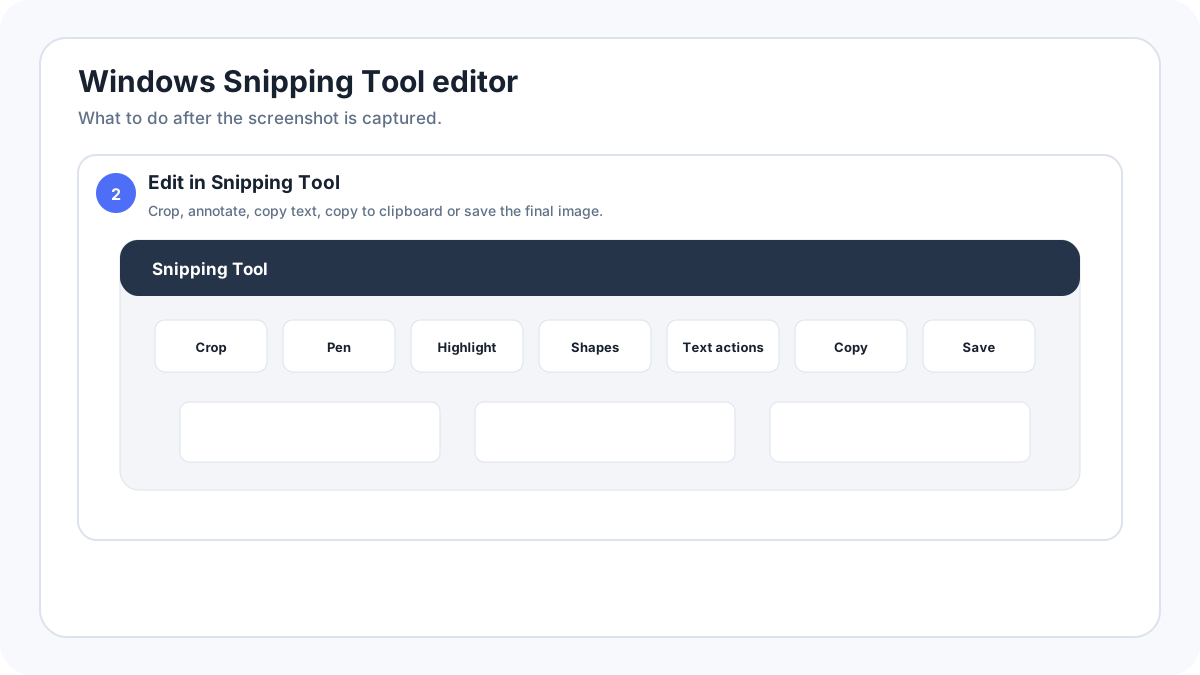
- Öffnen Sie die Benachrichtigung, um im Snipping Tool zuzuschneiden, zu markieren, Text zu kopieren, zu speichern oder zu teilen.
Rechteck, Fenster, Vollbild und Freihand erklärt
Rechteckmodus
Verwenden Sie Rechteck für Dialogfelder, Diagramme, Fehlermeldungen, Teile einer Webseite oder andere rechteckige Bereiche. Ziehen Sie von einer Ecke zur gegenüberliegenden Ecke. Das ist meist sauberer, als den ganzen Bildschirm aufzunehmen und anschließend zuzuschneiden.
Fenstermodus
Verwenden Sie Fenster, wenn Sie genau ein Anwendungsfenster erfassen möchten. Das ist besonders praktisch, wenn mehrere Fenster überlappen, weil Windows nur das angeklickte Fenster isoliert und den restlichen Desktop auslässt.
Vollbildmodus
Vollbild erfasst den gesamten für Windows sichtbaren Desktop. Bei mehreren Monitoren kann eine vollständige Desktopaufnahme je nach Methode mehr als einen Bildschirm enthalten. Wenn Sie nur einen Monitor benötigen, ist der Rechteckmodus meist sicherer.
Freihandmodus
Mit Freihand können Sie eine unregelmäßige Begrenzung zeichnen. Das kann für schnelle Markierungen oder ungewöhnliche Formen nützlich sein; für Dokumentationen liefert Rechteck jedoch meist ein saubereres Ergebnis.
Methode 2: die Druck-Taste verwenden
Die Druck-Taste kann mit PrtSc, PrtScn, Print Scr, Druck oder ähnlich beschriftet sein. Auf kompakten Laptops teilt sie sich eventuell eine Funktionstaste und erfordert Fn. Windows kann außerdem so eingestellt werden, dass Druck das Bildschirm Ausschneiden öffnet, statt die klassische Vollbildaufnahme in die Zwischenablage durchzuführen.
- PrtScn: kopiert normalerweise den gesamten Desktop in die Zwischenablage. Fügen Sie ihn mit CtrlV in Paint, Word, eine E Mail, einen Chat oder einen Bildeditor ein.
- AltPrtScn: kopiert nur das aktive Fenster in die Zwischenablage.
- WindowsPrtScn: speichert normalerweise direkt einen Vollbild Screenshot unter Bilder › Screenshots.
- Keine PrtScn-Taste: Auf unterstützten Windows Geräten dokumentiert Microsoft Fn + Windows + Leertaste als Hardware Alternative; WindowsUmschaltS bleibt die universellere Lösung.
Wo werden Windows Screenshots gespeichert?
Das hängt vom verwendeten Kürzel ab. Eine Aufnahme in der Zwischenablage ist noch keine normale Bilddatei, bis Sie sie einfügen oder speichern. WindowsPrtScn erstellt normalerweise eine Datei unter Bilder › Screenshots. Das Snipping Tool kann in einen von Ihnen gewählten Ordner speichern und aktuelle Versionen können sich dieses Verhalten merken. Wenn Sie die OneDrive Sicherung für Screenshots oder eine andere Synchronisierungs App verwenden, kann auch diese Konfiguration den tatsächlichen Speicherort beeinflussen.
Nur ein Fenster ohne Desktop aufnehmen
Öffnen Sie WindowsUmschaltS, wählen Sie Fenster und klicken Sie auf das gewünschte Fenster. Die klassische Alternative ist AltPrtScn; dadurch wird das aktive Fenster in die Zwischenablage kopiert. Der Fenstermodus ist meist einfacher, wenn Sie eine saubere Datei möchten und nicht zuerst in eine andere Anwendung einfügen wollen.
Nur einen Monitor aufnehmen
Windows besitzt kein einziges, in jeder Monitoranordnung zuverlässig funktionierendes Tastenkürzel mit der Bedeutung „genau diesen Monitor speichern“. Öffnen Sie das Snipping Tool und ziehen Sie im Rechteckmodus den gewünschten Monitor auf, oder verwenden Sie ein vertrauenswürdiges Drittanbieter Tool mit ausdrücklicher Unterstützung für einzelne Monitore. So vermeiden Sie, versehentlich einen zweiten Monitor oder dort angezeigte private Inhalte mitzuerfassen.
Menü, Tooltip oder Kontextmenü aufnehmen
Einige Menüs verschwinden, sobald Sie eine andere Taste drücken. Öffnen Sie zuerst das Snipping Tool und verwenden Sie die Option Verzögerung; öffnen Sie dann während des Countdowns das Menü. Microsoft dokumentiert Verzögerungen von mehreren Sekunden, ideal für Kontextmenüs und Hover Zustände.
Scrollenden Screenshot unter Windows erstellen
Das Snipping Tool erfasst Sichtbares; es ist kein universelles Werkzeug, das in jeder App lange Seiten automatisch zusammensetzt. Für lange Webseiten verwenden Sie eine Browserfunktion wie die Firefox Ganzseitenaufnahme oder einen browserspezifischen Aufnahmebefehl. Für lange Desktop Anwendungen nutzen Sie deren Export-/Druckfunktion, ein zuverlässiges Scroll Capture Tool oder erstellen Sie überlappende Aufnahmen und fügen Sie sie sorgfältig zusammen. Wir haben einen separaten Leitfaden für scrollende Windows Screenshots, weil die richtige Methode je nach App und Browser variiert.
Screenshot bearbeiten, markieren und Text kopieren
Das aktuelle Snipping Tool kann zuschneiden, mit einem Stift zeichnen, hervorheben, in unterstützten Versionen Formen oder Emojis hinzufügen, Markierungen löschen und mit Textaktionen Text aus einem Bild extrahieren. Einige aktuelle Windows-11-Copilot+-PCs bieten zusätzlich Funktionen wie Perfect Screenshot und Color Picker. Hardware- oder buildabhängige Funktionen sollten nicht mit dem grundlegenden Screenshot Ablauf verwechselt werden, der auf normalen Windows PCs funktioniert.
Bildschirm aufnehmen statt Standbild erstellen
Das aktuelle Snipping Tool kann einen rechteckigen Videobereich aufzeichnen. Drücken Sie WindowsUmschaltR oder wechseln Sie im Snipping Tool zu Aufzeichnen, wählen Sie den Bereich und starten Sie die Aufnahme. Eine Aufzeichnung eignet sich besser als ein Screenshot, wenn Sie Bewegung, Timing oder eine Klickfolge zeigen müssen.
Windows Screenshot funktioniert nicht: vollständige Checkliste
- Probieren Sie WindowsUmschaltS, bevor Sie davon ausgehen, dass die Druck-Taste defekt ist.
- Wenn PrtScn eine andere Taste teilt, probieren Sie Fn oder prüfen Sie die Tastaturbeschriftung.
- Öffnen Sie das Snipping Tool direkt über Start. Wenn es funktioniert, liegt das Problem wahrscheinlich am Tastenkürzel und nicht an der Bildschirmaufnahme selbst.
- Prüfen Sie in Einstellungen die Option, die festlegt, ob Druck das Bildschirm Ausschneiden öffnet.
- Schließen Sie vorübergehend Programme, die Tastenkürzel umbelegen, Gaming Overlays oder Zwischenablage Tools.
- Testen Sie auf dem Windows Desktop. Wenn Screenshots nur in einer geschützten App fehlschlagen, kann die Anwendung die Aufnahme absichtlich blockieren.
- Prüfen Sie den freien Speicher, wenn die Aufnahme scheinbar funktioniert, aber keine Datei gespeichert wird.
- Reparieren bzw. setzen Sie das Snipping Tool in den Windows App Einstellungen zurück, wenn es sich nicht korrekt öffnet.
- Auf verwalteten Arbeits- oder Schul PCs können Screenshot Richtlinien von einem Administrator gesteuert werden.
FAQ zu Windows Screenshots
Was ist das einfachste Screenshot Kürzel unter Windows 11?
Für die meisten Nutzer ist WindowsUmschaltS am einfachsten, weil danach die Aufnahmeleiste erscheint und Sie erst dann entscheiden, was erfasst werden soll.
Warum hat PrtScn keine Datei erstellt?
Beim klassischen PrtScn-Verhalten wird das Bild in die Zwischenablage kopiert. Fügen Sie es in eine Anwendung ein oder verwenden Sie WindowsPrtScn, um automatisch eine Vollbilddatei zu speichern.
Kann ich ohne Tastatur Screenshots erstellen?
Ja. Öffnen Sie das Snipping Tool über das Startmenü und verwenden Sie die Bildschirmbedienelemente. Das ist auch eine nützliche Bedienungshilfe, wenn eine physische Taste nicht verfügbar ist.
Kann Windows geschützte Videos aufnehmen?
Einige Streaming-, Sicherheits- und Unternehmensanwendungen blockieren Screenshots absichtlich oder zeigen sie schwarz an. Verwenden Sie die freigegebenen Teilen-/Exportfunktionen der Anwendung, statt einen Schutz zu umgehen.
Weitere Windows Screenshot Leitfäden
- Screenshots unter Windows 11
- Snipping Tool
- Scrollende Screenshots unter Windows
- Wo Windows Screenshots gespeichert werden
- Ein Fenster aufnehmen
- Mehrere Monitore aufnehmen
Prüfquelle: Microsoft Support, Verwenden des Snipping Tools zum Erfassen von Screenshots. Bezeichnungen in der Oberfläche können je nach Systemversion, Hersteller und Tastaturlayout leicht abweichen.