
¿Cómo hacer una captura de pantalla en Windows?
Guía completa de capturas en Windows con Recortes, Impr Pant, guardado, edición y solución de problemas.
Método más rápido: Win + Mayús + S
Qué ocurre: Abre la superposición de la Herramienta Recortes de Windows. Elige Rectángulo, Ventana, Pantalla completa o Forma libre y captura exactamente lo que necesitas.
Se guarda en: La captura se copia al portapapeles; Recortes también puede guardarla como archivo.
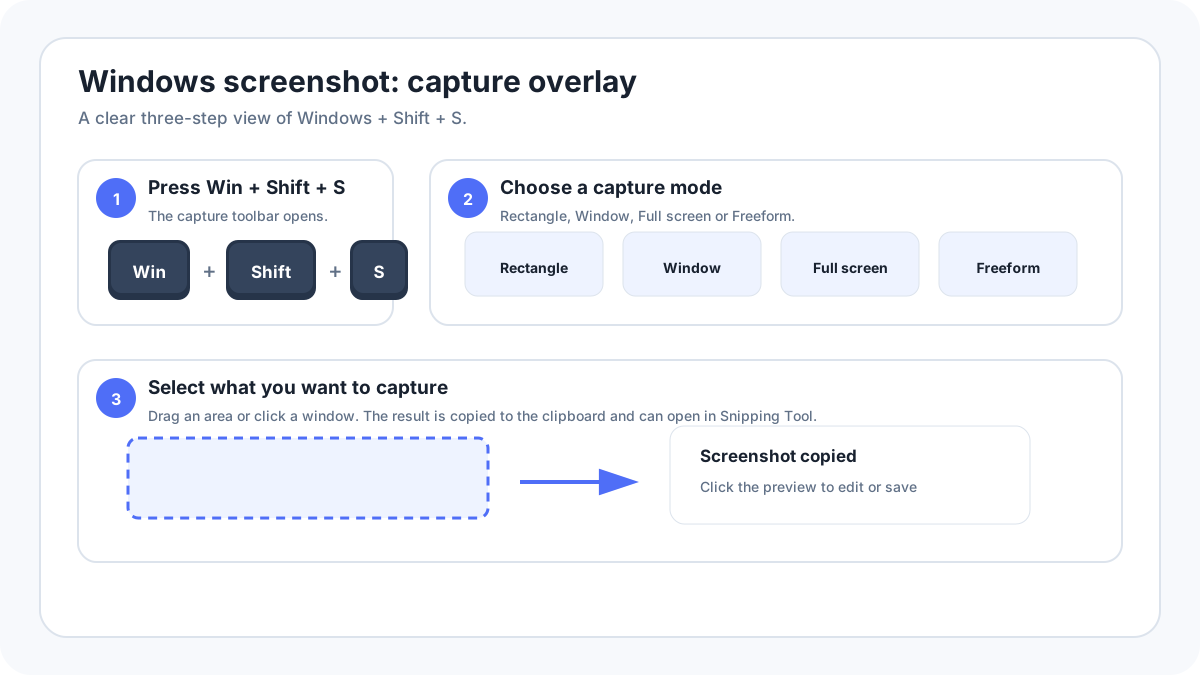
Atajos de captura de pantalla en Windows de un vistazo
| Método | Qué captura | Dónde va |
|---|---|---|
| WindowsMayúsS | Área seleccionada, una ventana, pantalla completa o forma libre | Portapapeles y flujo de trabajo de Recortes |
| PrtScn | Normalmente todo el escritorio | Portapapeles, salvo que Windows esté configurado para abrir Recortes |
| AltPrtScn | La ventana activa | Portapapeles |
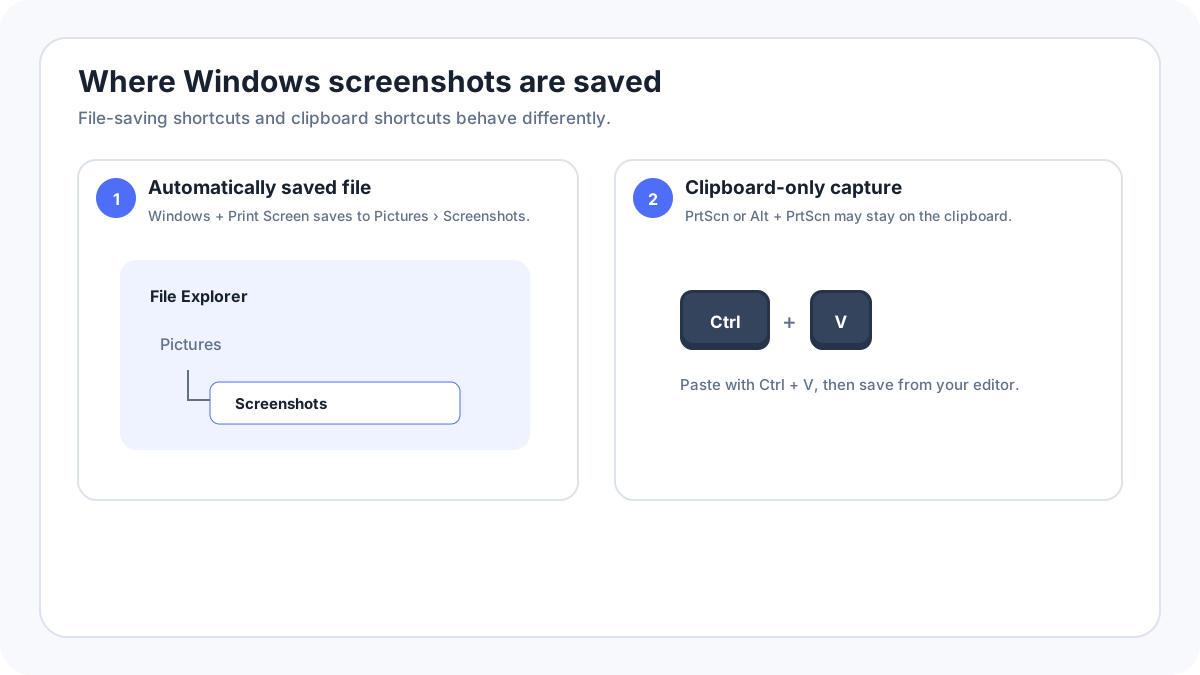
| WindowsPrtScn | Todo el escritorio | Normalmente Imágenes › Capturas de pantalla |
| WindowsMayúsR | Una región de vídeo seleccionada en la versión actual de Recortes | Flujo de grabación de Recortes |
Método 1: usa WindowsMayúsS para la mayoría de las capturas
Es el mejor método de uso general en Windows 11 y Windows 10 porque no necesitas recordar dónde está la tecla Impr Pant. También evita capturar más escritorio del necesario.
- Organiza las ventanas o el contenido que quieres capturar.
- Pulsa WindowsMayúsS. La pantalla se oscurece y aparece la barra de captura.
- Elige Rectángulo para arrastrar alrededor de un área, Ventana para capturar una sola aplicación, Pantalla completa para todo, o Forma libre para un contorno irregular.
- Completa la selección. Windows copia el resultado al portapapeles y normalmente muestra una notificación o vista previa.
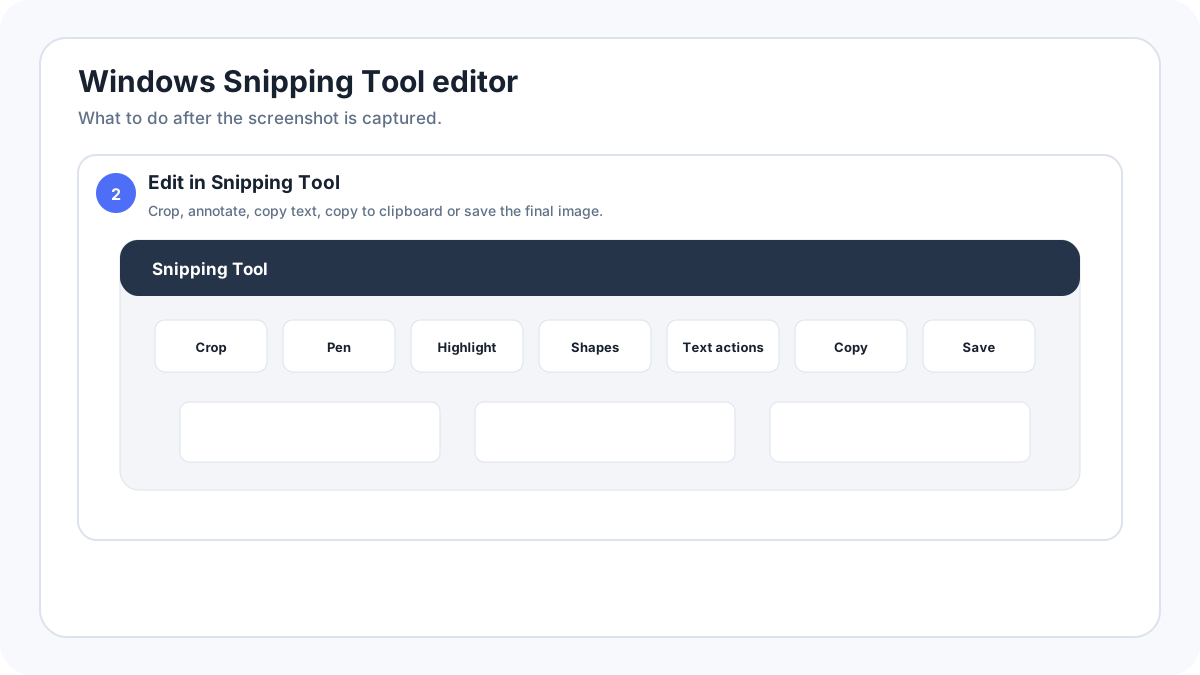
- Abre la notificación para recortar, anotar, copiar texto, guardar o compartir la captura en Recortes.
Rectángulo, Ventana, Pantalla completa y Forma libre explicados
Modo Rectángulo
Usa Rectángulo para un cuadro de diálogo, gráfico, mensaje de error, parte de una página web o cualquier región rectangular. Arrastra de una esquina a la opuesta. Normalmente queda más limpio que capturar toda la pantalla y recortar después.
Modo Ventana
Usa Ventana cuando quieras exactamente una ventana de aplicación. Es especialmente útil cuando hay varias ventanas superpuestas, porque Windows aísla la que pulses en lugar de incluir el resto del escritorio.
Modo Pantalla completa
Pantalla completa captura todo el escritorio visible para Windows. Con varios monitores, una captura de escritorio completo puede incluir más de una pantalla según el método. Si solo necesitas un monitor, el modo Rectángulo suele ser más seguro.
Modo Forma libre
Forma libre permite dibujar un límite irregular. Puede servir para una anotación rápida o formas inusuales, pero Rectángulo suele producir una imagen más limpia para documentación.
Método 2: usa la tecla Impr Pant
La tecla Impr Pant puede aparecer como PrtSc, PrtScn, Print Scr o algo parecido. En portátiles compactos puede compartir una tecla de la fila de funciones y requerir Fn. Windows también puede configurarse para que al pulsar Impr Pant se abra el recorte de pantalla en lugar de realizar la captura clásica de pantalla completa al portapapeles.
- PrtScn: normalmente copia todo el escritorio al portapapeles. Pégalo con CtrlV en Paint, Word, un correo, un chat o un editor de imágenes.
- AltPrtScn: copia solo la ventana activa al portapapeles.
- WindowsPrtScn: normalmente guarda directamente una captura de pantalla completa en Imágenes › Capturas de pantalla.
- Sin tecla PrtScn: en dispositivos Windows compatibles, Microsoft documenta Fn + Windows + Espacio como alternativa de hardware; WindowsMayúsS sigue siendo la solución más universal.
¿Dónde se guardan las capturas de pantalla de Windows?
Depende del atajo. Una captura del portapapeles no es un archivo de imagen normal hasta que la pegas o la guardas. WindowsPrtScn normalmente crea un archivo en Imágenes › Capturas de pantalla. Recortes puede guardar en una carpeta que elijas y las versiones actuales pueden recordar ese comportamiento. Si usas copia de seguridad de capturas en OneDrive u otra aplicación de sincronización, la ubicación efectiva también puede depender de esa configuración.
¿Cómo capturar una sola ventana sin el escritorio?
Abre WindowsMayúsS, elige Ventana y pulsa la ventana que quieras. La alternativa clásica es AltPrtScn, que copia la ventana activa al portapapeles. El modo Ventana suele ser más sencillo cuando quieres una imagen limpia y no quieres pegar primero en otra aplicación.
¿Cómo capturar solo un monitor?
Windows no tiene un único atajo de teclado universalmente fiable que signifique “guardar exactamente este monitor” en todas las configuraciones. Abre Recortes y usa Rectángulo para arrastrar alrededor del monitor deseado, o utiliza una herramienta de captura de terceros que admita explícitamente capturas por monitor. Así evitas incluir por accidente una segunda pantalla o información privada mostrada en ella.
¿Cómo capturar un menú, una información emergente o un menú contextual?
Algunos menús desaparecen en cuanto pulsas otra tecla. Abre Recortes primero y usa la opción Retraso; después abre el menú durante la cuenta atrás. Microsoft documenta retrasos de varios segundos en Recortes, ideales para menús contextuales y estados al pasar el cursor.
¿Cómo hacer una captura con desplazamiento en Windows?
Recortes captura lo que está visible; no es una herramienta universal para unir automáticamente páginas largas en todas las aplicaciones. Para una página web extensa, usa una función del navegador como la captura de página completa de Firefox o un comando de captura específico del navegador. Para una aplicación de escritorio larga, utiliza su función de exportar/imprimir, una utilidad fiable de captura con desplazamiento, o haz capturas solapadas y combínalas con cuidado. Mantenemos una guía específica de captura con desplazamiento en Windows porque el método correcto cambia según la aplicación y el navegador.
Editar, anotar y copiar texto de una captura
La versión actual de Recortes permite recortar, dibujar con lápiz, resaltar, añadir formas o emojis en versiones compatibles, borrar anotaciones y usar Acciones de texto para extraer texto de una imagen. Algunos PC Copilot+ actuales con Windows 11 también ofrecen funciones adicionales como Perfect Screenshot y Color Picker. Las funciones dependientes del hardware o de una compilación concreta no deben confundirse con el flujo básico de capturas que funciona en un PC Windows normal.
Grabar la pantalla en lugar de hacer una imagen fija
La versión actual de Recortes puede grabar una región rectangular de vídeo. Pulsa WindowsMayúsR o cambia Recortes al modo Grabar, elige el área e inicia la grabación. Una grabación es mejor que una captura cuando necesitas mostrar movimiento, tiempos o una secuencia de clics.
La captura de Windows no funciona: lista completa de comprobación
- Prueba WindowsMayúsS antes de asumir que la tecla Impr Pant está averiada.
- Si PrtScn comparte tecla con otra función, prueba Fn o revisa la leyenda impresa del teclado.
- Abre Recortes directamente desde Inicio. Si funciona, el problema probablemente está en el atajo y no en la captura de pantalla.
- Revisa en Configuración la opción que controla si Impr Pant abre el recorte de pantalla.
- Cierra temporalmente utilidades que reasignen atajos, superposiciones de juegos o gestores del portapapeles.
- Prueba en el escritorio de Windows. Si solo falla dentro de una aplicación protegida, esa aplicación puede bloquear la captura de forma intencionada.
- Comprueba el espacio libre si parece que la captura se realiza pero no se guarda ningún archivo.
- Repara o restablece Recortes desde la configuración de aplicaciones de Windows si la aplicación no se abre correctamente.
- En equipos gestionados por trabajo o centro educativo, las políticas de captura pueden estar controladas por un administrador.
Preguntas frecuentes sobre capturas en Windows
¿Cuál es el atajo de captura más sencillo en Windows 11?
Para la mayoría de las personas, WindowsMayúsS es el más sencillo porque abre la barra de captura y permite decidir qué quieres capturar después de pulsar el atajo.
¿Por qué PrtScn no creó un archivo?
El comportamiento clásico de PrtScn copia la imagen al portapapeles. Pégala en una aplicación o usa WindowsPrtScn para guardar automáticamente una captura de pantalla completa.
¿Puedo hacer capturas sin teclado?
Sí. Abre Recortes desde el menú Inicio y usa sus controles en pantalla. También es una opción de accesibilidad útil cuando no puedes usar una tecla física.
¿Puede Windows capturar vídeo protegido?
Algunas aplicaciones de streaming, seguridad y empresa bloquean o dejan en negro las capturas deliberadamente. Usa las opciones de compartir o exportar aprobadas por la aplicación en lugar de intentar eludir la protección.
Más guías de capturas en Windows
- Capturas en Windows 11
- Herramienta Recortes
- Capturas con desplazamiento en Windows
- Dónde se guardan las capturas de Windows
- Capturar una sola ventana
- Capturar varios monitores
Fuente de verificación: Microsoft Support, Usar Recortes para hacer capturas de pantalla. La redacción de la interfaz puede variar ligeramente según la versión del sistema, el fabricante y la distribución del teclado.