
如何在 Mac 上截图?
Mac 截图完整指南:Command + Shift + 3、4、5、窗口、剪贴板、保存位置和故障排除。
最快方法: ⇧ Shift + ⌘ Command + 4
会发生什么: 将指针变成十字线,用于截取选定区域。
保存位置: 默认保存到桌面;也可在“截屏”选项中更改保存位置。
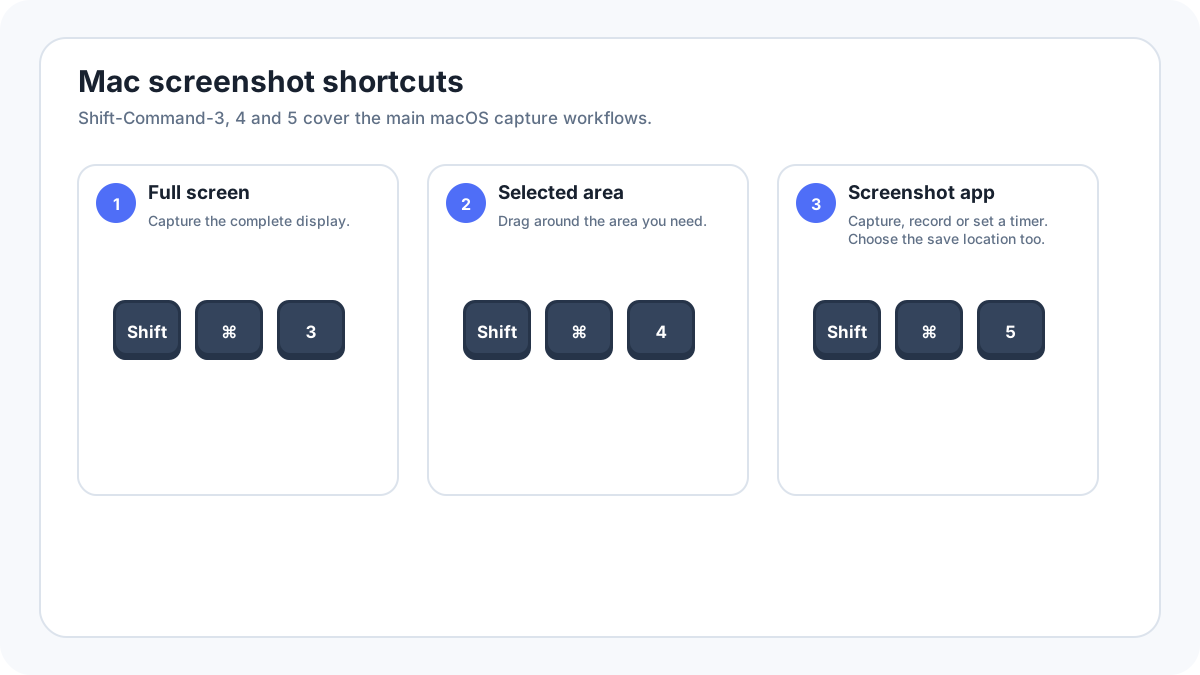
Mac 截图快捷键一览
| 快捷键 | 作用 |
|---|---|
| ShiftCommand3 | 截取整个屏幕 |
| ShiftCommand4 | 拖动截取选定区域 |
| ShiftCommand4,然后按 Space | 截取单个窗口或菜单 |
| ShiftCommand5 | 打开“截屏”工具,进行截图、录屏、定时和保存位置设置 |
| 额外按住 Control | 把许多截图快捷方式的结果发送到剪贴板,而不是保存成文件 |
截取整个屏幕
- 按下 ShiftCommand3。
- 如果出现浮动缩略图,可点击立即编辑,或等待文件自动保存。
- 默认情况下,图片保存在桌面,除非你更改了保存位置。
截取屏幕的一部分
- 按下 ShiftCommand4。
- 指针会变成十字线。
- 拖动框选你真正需要的区域。
- 松开鼠标或触控板即可截取;如果想取消,可在松开前按 Escape。
截取一个窗口或菜单
按下 ShiftCommand4,再按 Space。指针会变成相机图标。把它移动到目标窗口或菜单上并点击。这样得到的图片通常比先截整个桌面再裁剪更干净。
使用 ShiftCommand5 打开“截屏”工具
“截屏”工具提供一条工具栏,可截取整个屏幕、窗口或选定区域,也可录制屏幕。其 选项 菜单还用于设置保存位置、定时器、浮动缩略图和指针行为。
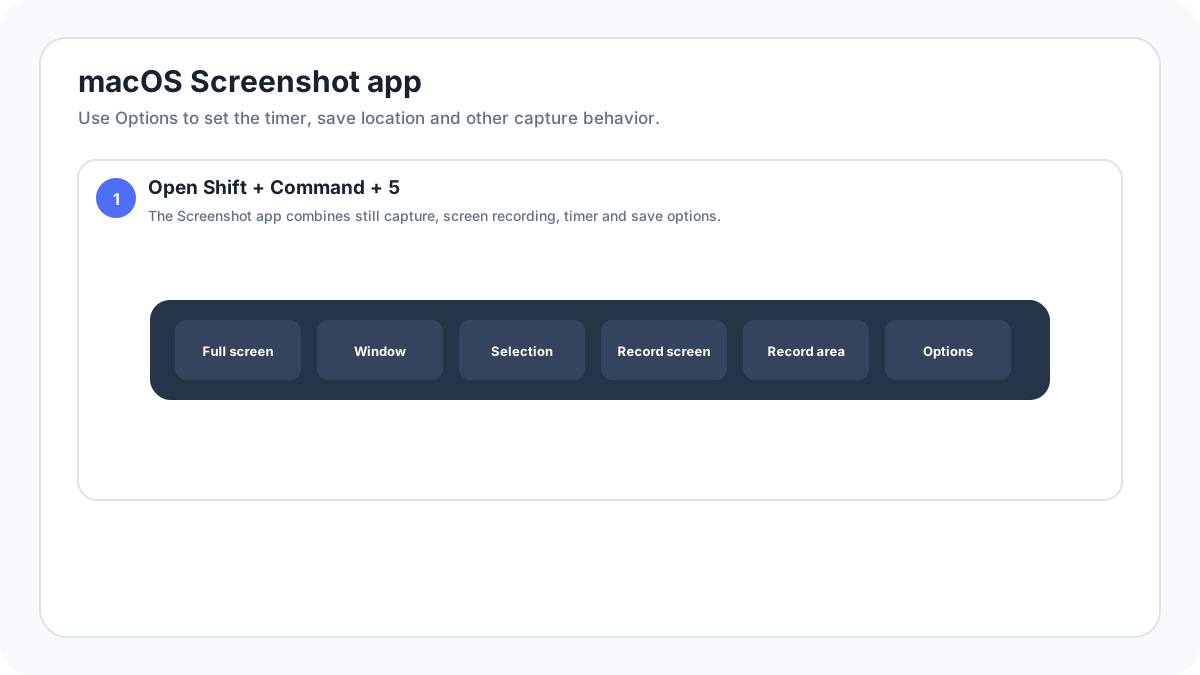
Mac 截图保存在哪里
macOS 默认把截图保存到桌面,文件名中包含日期和时间。打开 ShiftCommand5 › 选项 可以选择其他位置。浮动缩略图消失前,也可以把它直接拖到目标位置。
把 Mac 截图复制到剪贴板而不是保存文件
在普通截图快捷键基础上额外按住 Control。例如,ControlShiftCommand3 会把整个屏幕截图复制到剪贴板。随后可粘贴到 Mail、Messages、文档或图像编辑器中。Apple 还记录了从浮动缩略图菜单中“存储到剪贴板”的操作。
macOS Tahoe 26 中的 HDR 截图
Apple 当前文档指出,在运行 macOS Tahoe 26 或更高版本的受支持 Mac 上,“截屏”选项可选择使用 PNG 的 SDR(兼容性最好) 或使用 HEIF 的 HDR。如果兼容性优先,请使用 SDR/PNG;只有当工作流程和目标都支持时再使用 HDR。
如何在 Mac 上进行滚动截图?
macOS 没有一个可以对所有应用执行“滚动整个界面并自动拼接”的统一快捷键。网页可使用浏览器整页截图,或打印/导出为 PDF;文档应优先使用应用自身的 PDF/导出功能;对于很长的应用界面,可以使用可信的滚动截图工具或制作多张重叠截图。我们的 Mac 滚动截图指南 会按内容类型说明更合适的方式。
编辑 Mac 截图
在浮动缩略图消失前点击它可打开“标记”。你可以裁剪、绘制、添加形状或文字并分享。如果缩略图已经消失,可在“预览”中打开文件并使用“标记”工具。
Mac 屏幕录制
按 ShiftCommand5,然后选择录制整个屏幕或录制选定部分。如果需要展示动画、连续操作或只在交互过程中出现的问题,录屏比静态截图更合适。
Mac 截图不工作
- 如果你自定义过快捷键,请在 系统设置 › 键盘 › 键盘快捷键 中检查。
- 尝试 ShiftCommand5 直接打开“截屏”工具。
- 检查当前应用是否禁止屏幕截图。
- 如果找不到截图文件,打开“截屏”选项并确认保存位置。
- 如果你原本想生成文件,但快捷键中额外按住了 Control,图像可能只在剪贴板中。
- 如果截图快捷键突然无响应,可重启截图流程或 Mac。
更多 Mac 截图指南
核验来源: Apple 支持, 在 Mac 上截屏. 界面文字可能会因系统版本、设备厂商和键盘布局而略有不同。