
如何在 KaiOS 上截图?
KaiOS 截图指南:* + #、版本兼容、图库和故障排除。
最快方法: *#
会发生什么: 在受支持的 KaiOS 设备和系统版本上进行截图。
保存位置: 通常可在图库或手机的图像存储中找到。
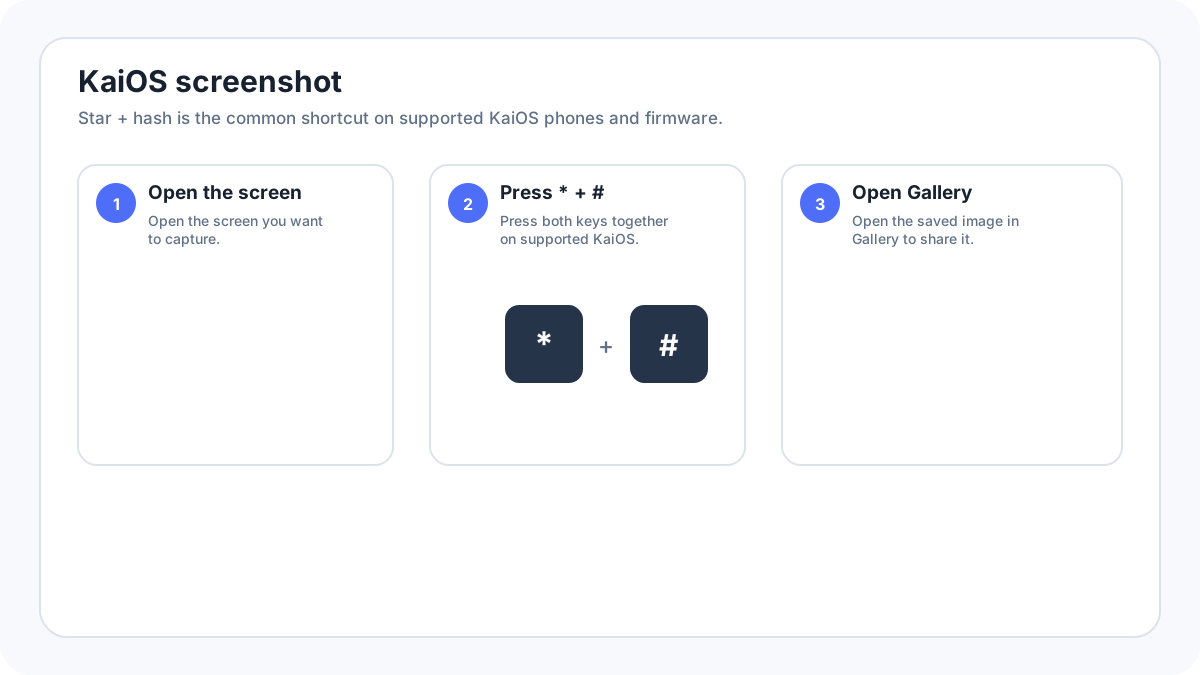
如何在 KaiOS 手机上截图?
- 打开要保存的屏幕。
- 同时按下 *(星号)和 #(井号)。
- 等待截图确认或动画。
- 打开图库或设备的图像区域查找截图。
哪些 KaiOS 手机支持截图?
截图行为取决于 KaiOS 版本,以及厂商或运营商提供的固件。一些常见 KaiOS 功能机支持星号 + 井号快捷方式,但较旧固件或仅外观类似 KaiOS 的设备可能不支持。可在 设置 › 设备信息/关于 中确认操作系统和版本。
为什么 *# 可能不起作用?
- 手机可能运行较旧的 KaiOS 版本,没有相同的截图行为。
- 厂商或运营商固件可能修改了快捷方式。
- 当前应用可能使用安全显示设置阻止截图。
- 键盘可能没有正确识别同时按下两个键;可尝试更明确地同时按压。
- 设备可能运行其他功能机操作系统,而不是 KaiOS。
KaiOS 截图保存在哪里
受支持设备通常会在图库或图像存储中显示截图。由于不同机型的存储路径和 SD 卡选项不同,优先从图库查找,而不要假设它会采用类似桌面系统的固定文件夹路径。
分享 KaiOS 截图
在图库中打开图像,使用手机提供的分享方式。可用选项取决于已安装应用、数据连接和设备软件。如果截图作为证据或含有隐私信息,转发前应仔细检查,因为功能机的编辑器通常没有现代智能手机那么完善的遮盖工具。
KaiOS 截图隐私与安全应用
KaiOS 开发者文档包含安全显示机制,应用可以用它来禁用截图。如果只有某个应用无法截图,而主屏幕可以正常截取,应把这一限制视为有意设计,而不是尝试绕过。
核验来源: KaiOS 开发者文档, 安全功能. 界面文字可能会因系统版本、设备厂商和键盘布局而略有不同。