
Como tirar print no iPhone e iPad?
Guia de iPhone e iPad com botões, página inteira, AssistiveTouch, salvamento, edição e correções.
Método mais rápido: iPhone com Face ID: botão lateralAumentar volume
O que acontece: Captura a tela e abre o fluxo de edição da captura.
Salvo em: Capturas normais são salvas no Fotos, a menos que você escolha outro destino.
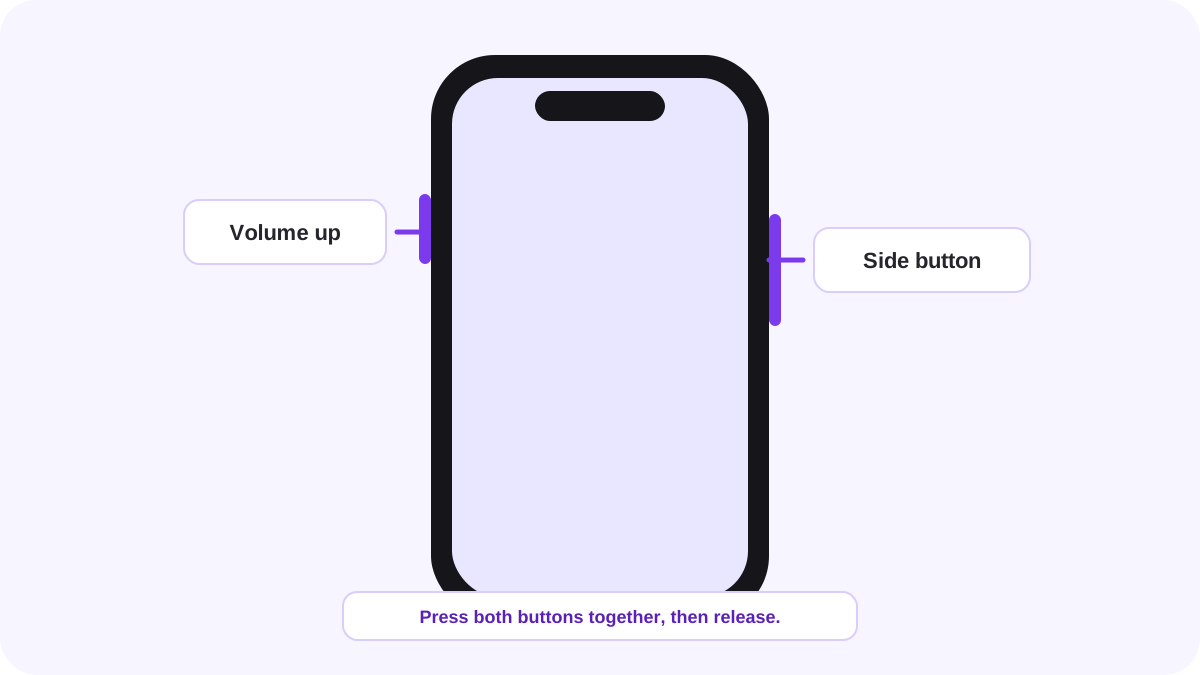
Escolha a combinação correta de botões do iPhone
| Tipo de iPhone | Botões |
|---|---|
| iPhone com Face ID | Botão lateralAumentar volume |
| Touch ID com botão lateral | Botão lateralInício |
| Touch ID antigo com botão superior | Botão superiorInício |
Como fazer uma captura em um iPhone com Face ID?
- Abra a tela que deseja capturar.
- Pressione o botão lateral e Aumentar volume ao mesmo tempo.
- Solte os dois botões rapidamente. Não continue segurando.
- Use a interface da captura para recortar, marcar, compartilhar, excluir ou salvar.
O que mudou no iOS 26?
A documentação atual da Apple diz que no iOS 26 a captura abre automaticamente com ferramentas de edição e compartilhamento. No iOS 18 e versões anteriores, uma miniatura temporária aparece no canto inferior esquerdo. Por isso, tutoriais e imagens mais antigos da interface podem não corresponder ao iPhone atual.
Como fazer captura de página inteira ou com rolagem no iPhone?
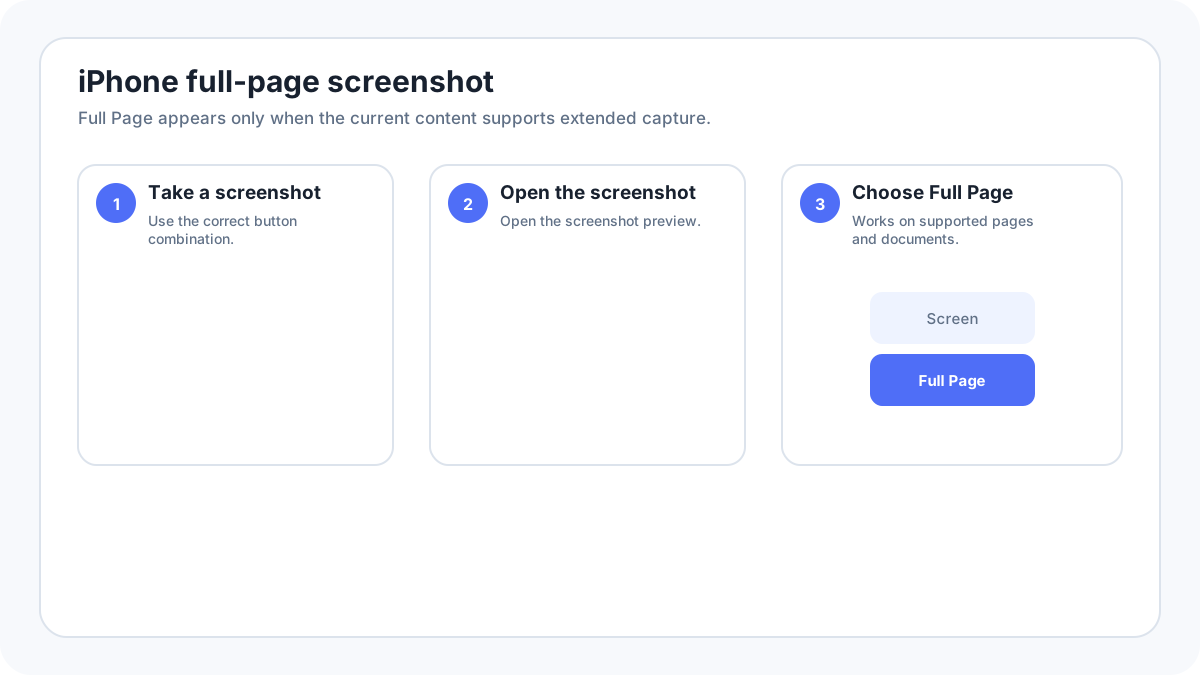
Quando o conteúdo é compatível, faça uma captura normal e escolha Página inteira. Página inteira é útil para páginas longas e documentos compatíveis porque captura além da parte visível da tela. Não está disponível em todos os apps. Dependendo do fluxo e da versão do iOS, resultados de página inteira podem ser tratados de forma diferente de uma captura comum, incluindo salvamento no app Arquivos ou formatos voltados a documentos.
Fazer uma captura sem usar os botões
Se um botão físico é difícil de pressionar, use um recurso de acessibilidade como AssistiveTouch ou configure Tocar Atrás em iPhones compatíveis. Esses métodos ajudam na acessibilidade e em aparelhos com capas que dificultam pressionar dois botões ao mesmo tempo. Veja o guia dedicado de captura no iPhone sem botões.
Onde as capturas do iPhone são salvas?
Capturas normais aparecem no app Fotos. A Apple as agrupa em coleções ou tipos de mídia específicos de capturas para facilitar a localização. Se você salvar explicitamente uma captura de página inteira no Arquivos, procure no local escolhido no Arquivos e não apenas no Fotos.
Editar, anotar e recortar capturas
Use o editor da captura ou as ferramentas de Marcação para recortar, desenhar, realçar, adicionar texto ou formas e compartilhar. Mantenha as anotações simples. Para informações sensíveis, recorte o conteúdo ou use uma tarja sólida em vez de um marcador transparente.
Capturar uma página, documento ou conversa
Para uma área visível normal, use os botões padrão. Para páginas ou documentos longos compatíveis, use Página inteira. Para uma conversa longa sem a opção Página inteira, faça capturas sobrepostas ou use a função de exportação do próprio app. Evite montar capturas usadas como evidência de um modo que possa gerar dúvidas sobre o que foi alterado.
Por que uma captura pode ficar preta ou indisponível?
Alguns aplicativos restringem capturas por privacidade, segurança ou mídia licenciada. A Apple também observa que certos apps, como Apple TV em alguns contextos, podem não permitir capturas de janelas protegidas em plataformas relacionadas. Se um app bloquear a captura, use as próprias ferramentas de compartilhar ou exportar em vez de tentar contornar a restrição.
Captura do iPhone não funciona
- Confirme que está usando a combinação de botões correta para o seu tipo de iPhone.
- Pressione os dois botões juntos e solte rapidamente; segurar pode acionar outras ações.
- Remova temporariamente uma capa apertada se ela atrapalhar o botão lateral ou os botões de volume.
- Teste o atalho na Tela de Início para descobrir se apenas um aplicativo está bloqueando a captura.
- Use AssistiveTouch como alternativa sem botões se uma tecla física estiver danificada.
- Reinicie o iPhone se a interface da captura parar de responder.
- Verifique o armazenamento disponível se parecer que as capturas não estão sendo salvas.
Mais guias de captura para iPhone e iPad
- Captura de página inteira no iPhone
- Captura sem botões
- Como fazer captura no iPad
- Onde as capturas são salvas
Fonte de verificação: Suporte da Apple, Fazer uma captura de tela no iPhone. Os nomes da interface podem variar ligeiramente conforme a versão do sistema, o fabricante e o layout do teclado.