
Cara Mengambil Screenshot di iPhone dan iPad
Panduan iPhone/iPad dengan tombol, full page, AssistiveTouch, penyimpanan, edit, dan pemecahan masalah.
Metode tercepat: iPhone Face ID: tombol SampingVolume Naik
Apa yang terjadi: Menangkap layar dan membuka alur screenshot.
Disimpan di: Screenshot biasa disimpan di Photos kecuali Anda memilih tujuan lain.
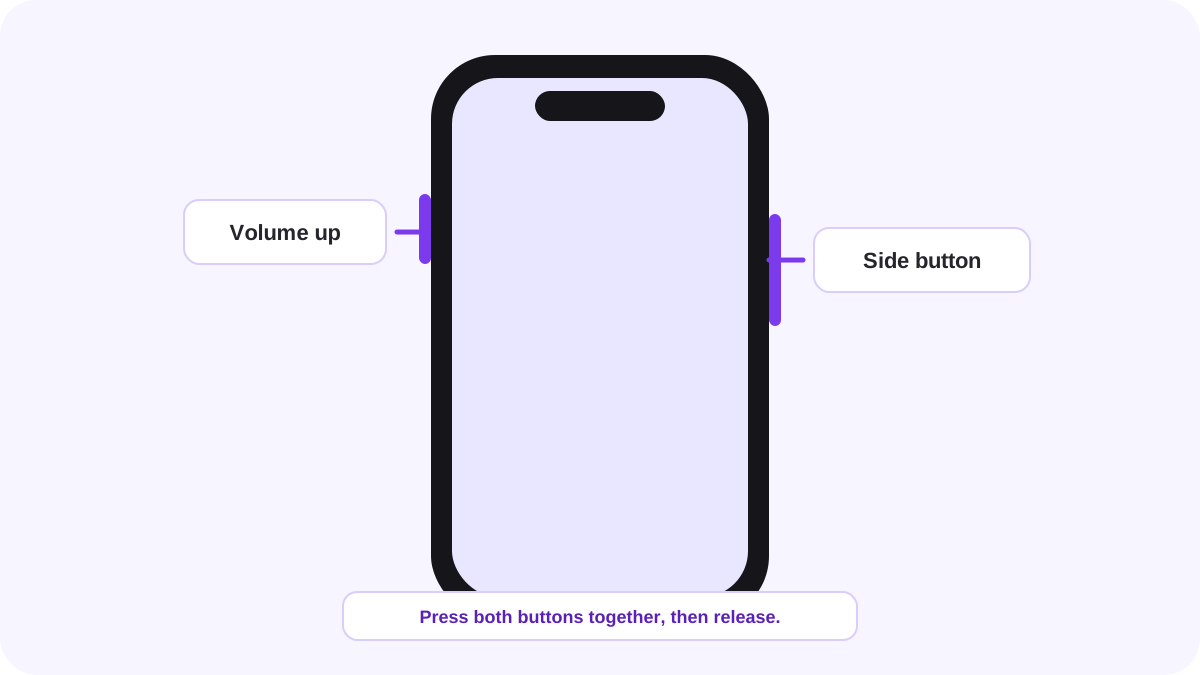
Pilih kombinasi tombol iPhone yang benar
| Jenis iPhone | Tombol |
|---|---|
| iPhone dengan Face ID | Tombol SampingVolume Naik |
| Touch ID dengan tombol Samping | Tombol SampingHome |
| Touch ID lama dengan tombol Atas | Tombol AtasHome |
Cara screenshot di iPhone dengan Face ID
- Buka layar yang ingin ditangkap.
- Tekan tombol Samping dan Volume Naik secara bersamaan.
- Lepaskan kedua tombol dengan cepat. Jangan terus ditahan.
- Gunakan antarmuka screenshot untuk crop, markup, share, hapus, atau simpan.
Apa yang berubah di iOS 26?
Dokumentasi dukungan Apple terbaru menyatakan bahwa pada iOS 26, screenshot terbuka otomatis dengan alat edit dan share. Pada iOS 18 dan versi sebelumnya, thumbnail sementara muncul di sudut kiri bawah. Karena itu, tutorial atau screenshot antarmuka lama mungkin berbeda dari iPhone modern.
Cara membuat full page atau scrolling screenshot di iPhone
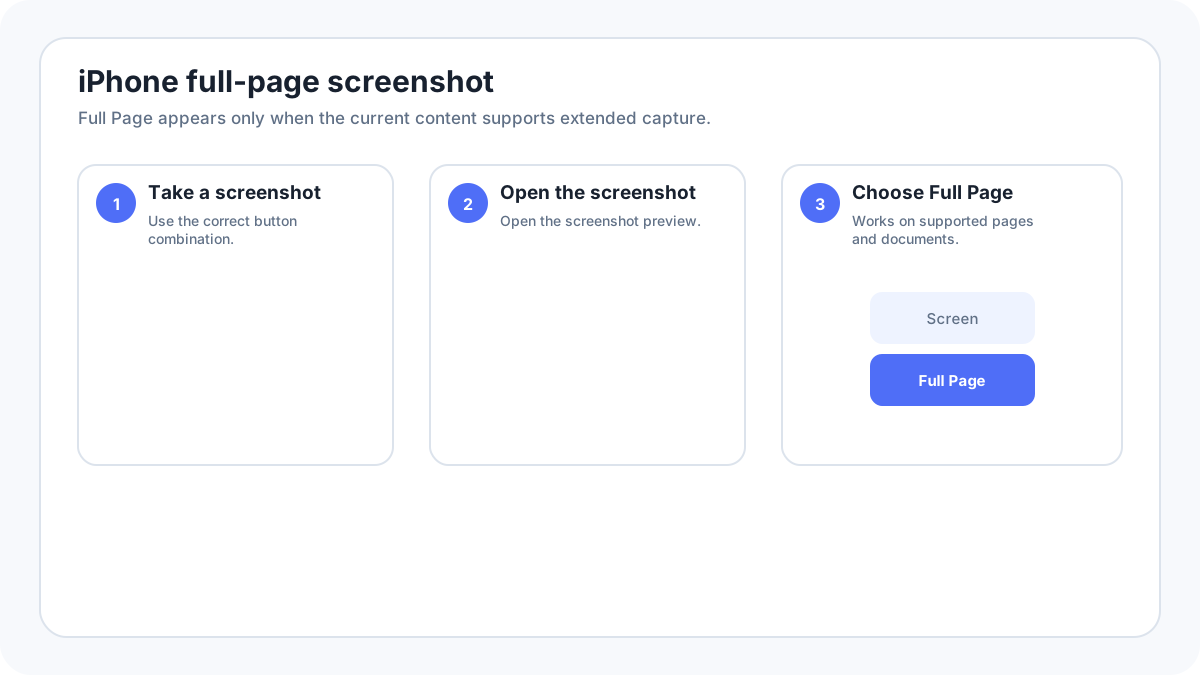
Jika konten mendukungnya, ambil screenshot biasa lalu pilih Full Page. Full Page berguna untuk halaman web panjang dan dokumen yang didukung karena menangkap lebih dari bagian yang terlihat di layar. Fitur ini tidak tersedia di semua aplikasi. Bergantung pada alur dan versi iOS, hasil full page dapat ditangani berbeda dari screenshot biasa, termasuk disimpan ke Files atau format yang berorientasi dokumen.
Mengambil screenshot tanpa menggunakan tombol
Jika tombol hardware sulit ditekan, gunakan fitur aksesibilitas seperti AssistiveTouch atau atur Back Tap pada iPhone yang mendukung. Metode ini membantu aksesibilitas dan perangkat dengan casing yang membuat penekanan tombol bersamaan menjadi sulit. Lihat panduan screenshot iPhone tanpa tombol.
Di mana screenshot iPhone disimpan?
Screenshot biasa muncul di aplikasi Photos. Apple mengelompokkannya dalam koleksi atau jenis media khusus screenshot sehingga lebih mudah ditemukan. Jika Anda secara khusus menyimpan hasil Full Page ke Files, cari di lokasi Files yang dipilih, bukan hanya di Photos.
Edit, anotasi, dan crop screenshot
Gunakan editor screenshot atau alat Markup untuk crop, menggambar, menyorot, menambahkan teks atau bentuk, dan membagikan. Buat anotasi tetap sederhana. Untuk informasi sensitif, crop bagian tersebut atau gunakan redaksi yang benar benar buram, bukan highlighter transparan.
Screenshot halaman web, dokumen, atau percakapan
Untuk area normal yang terlihat, gunakan tombol screenshot standar. Untuk halaman web atau dokumen panjang yang mendukung, gunakan Full Page. Untuk percakapan panjang yang tidak menyediakan Full Page, buat screenshot yang saling tumpang tindih atau gunakan fungsi export aplikasi. Hindari menyatukan screenshot bukti dengan cara yang dapat menimbulkan keraguan tentang bagian mana yang diubah.
Mengapa screenshot bisa hitam atau tidak tersedia?
Beberapa aplikasi membatasi screen capture untuk privasi, keamanan, atau media berlisensi. Apple juga mencatat bahwa aplikasi tertentu, seperti Apple TV dalam konteks tertentu, mungkin tidak mengizinkan screenshot jendela yang dilindungi pada platform terkait. Jika aplikasi memblokir screenshot, gunakan alat share/export resminya dan jangan mencoba melewati pembatasan.
Screenshot iPhone tidak berfungsi
- Pastikan Anda menggunakan kombinasi tombol sesuai jenis iPhone.
- Tekan kedua tombol bersama sama dan lepaskan cepat; menahannya dapat memicu tindakan lain.
- Lepaskan casing yang terlalu ketat sementara jika mengganggu tombol Samping atau Volume.
- Uji shortcut di Home screen untuk mengetahui apakah hanya satu aplikasi yang memblokir screenshot.
- Gunakan AssistiveTouch sebagai alternatif tanpa tombol jika salah satu tombol hardware rusak.
- Restart iPhone jika antarmuka screenshot tidak merespons.
- Periksa ruang penyimpanan tersedia jika screenshot tampak gagal tersimpan.
Panduan screenshot iPhone dan iPad lainnya
- Full page screenshot di iPhone
- Screenshot tanpa tombol
- Cara screenshot di iPad
- Lokasi penyimpanan screenshot
Sumber verifikasi: Apple Support, Mengambil screenshot di iPhone. Istilah pada antarmuka dapat sedikit berbeda menurut versi sistem, produsen, dan tata letak keyboard.