
Cara Mengambil Screenshot di Linux
Panduan Linux untuk GNOME, KDE Plasma, Ubuntu, Print Screen, Wayland, lokasi, dan pemecahan masalah.
Metode tercepat: Print Screen
Apa yang terjadi: Biasanya membuka atau menjalankan alat screenshot yang disediakan desktop environment Anda.
Disimpan di: Folder penyimpanan dan perilaku clipboard bergantung pada GNOME, KDE Plasma, Xfce, Cinnamon, dan utilitas yang digunakan.
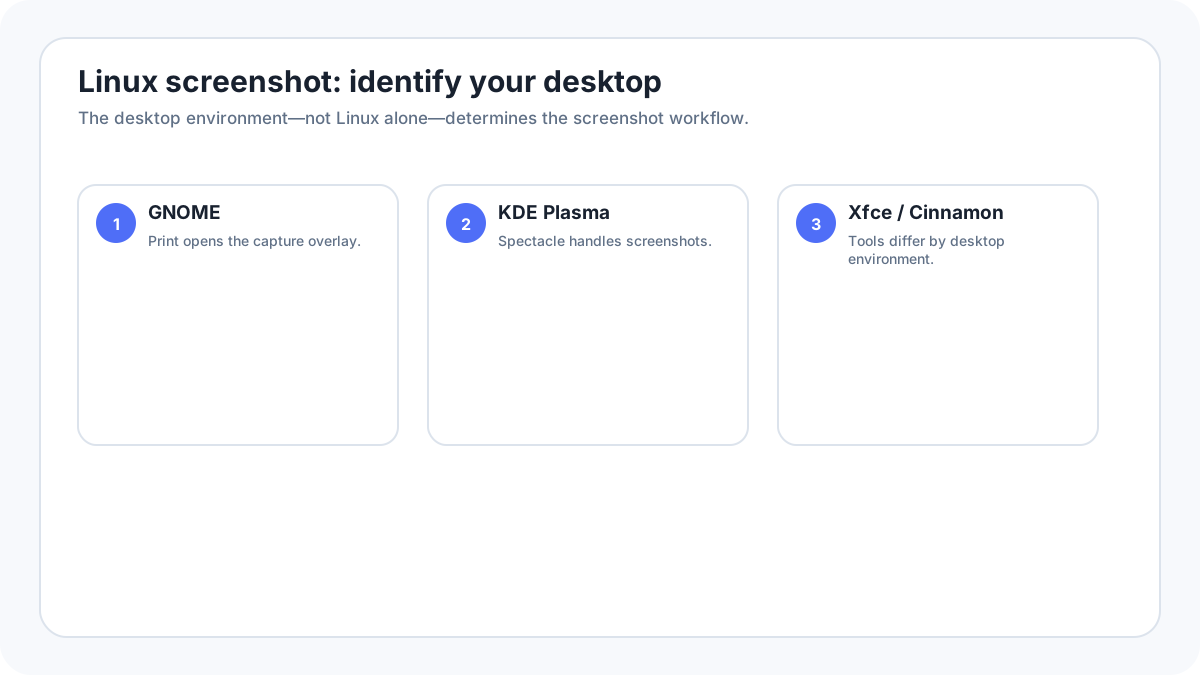
Linux bukan satu sistem screenshot
Satu distribusi Linux dapat menggunakan desktop environment yang berbeda dan masing masing dapat menyediakan alat screenshot yang berbeda. Ubuntu umumnya menggunakan GNOME, KDE Plasma menggunakan Spectacle, Linux Mint sering menggunakan Cinnamon, dan sistem ringan dapat memakai Xfce. Wayland dibanding X11 juga dapat memengaruhi alat pihak ketiga. Karena itu, panduan Linux yang akurat dimulai dengan mengenali desktop, bukan memberikan satu shortcut dan menganggapnya universal.
Alur screenshot GNOME
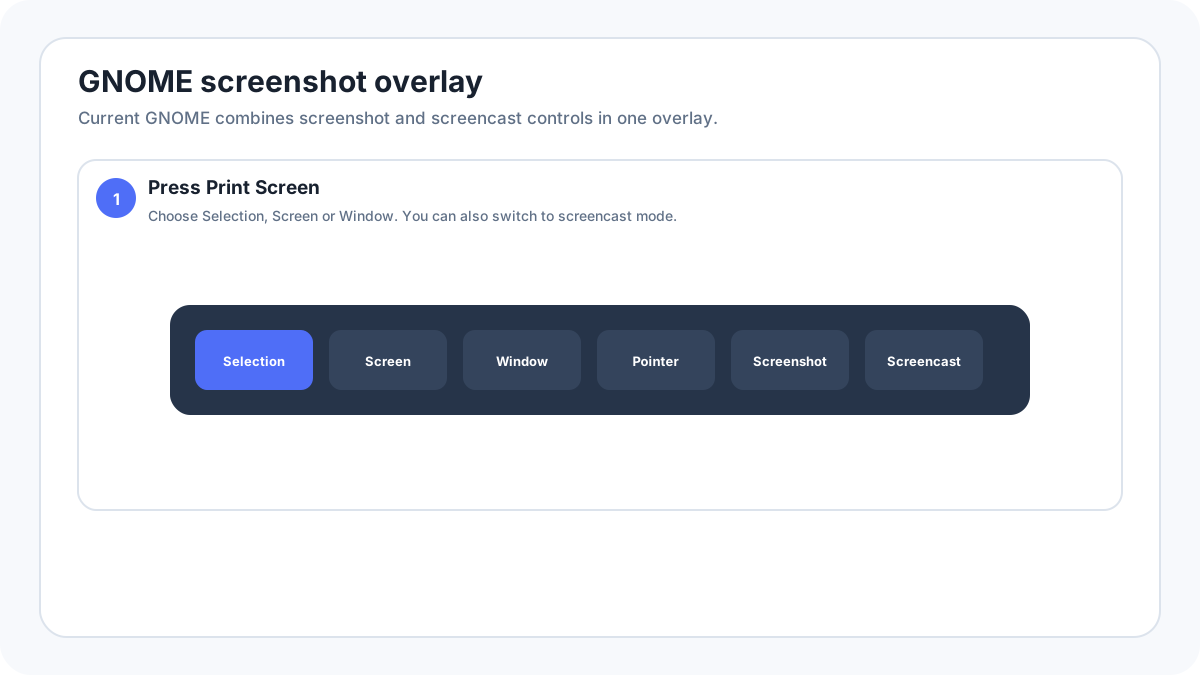
Dokumentasi GNOME terbaru menyatakan bahwa menekan Print Screen membuka overlay screenshot. Dari sana Anda dapat menangkap area terpilih, layar, atau satu jendela dan beralih antara screenshot diam dan screencast.
- Tekan Print Screen.
- Pilih Selection, Screen, atau Window.
- Untuk Selection, tarik handle atau crosshair mengelilingi area.
- Ambil screenshot. Dalam alur yang didokumentasikan saat ini, GNOME menyimpannya ke Pictures/Screenshots dan juga menempatkannya di clipboard.
KDE Plasma dan Spectacle
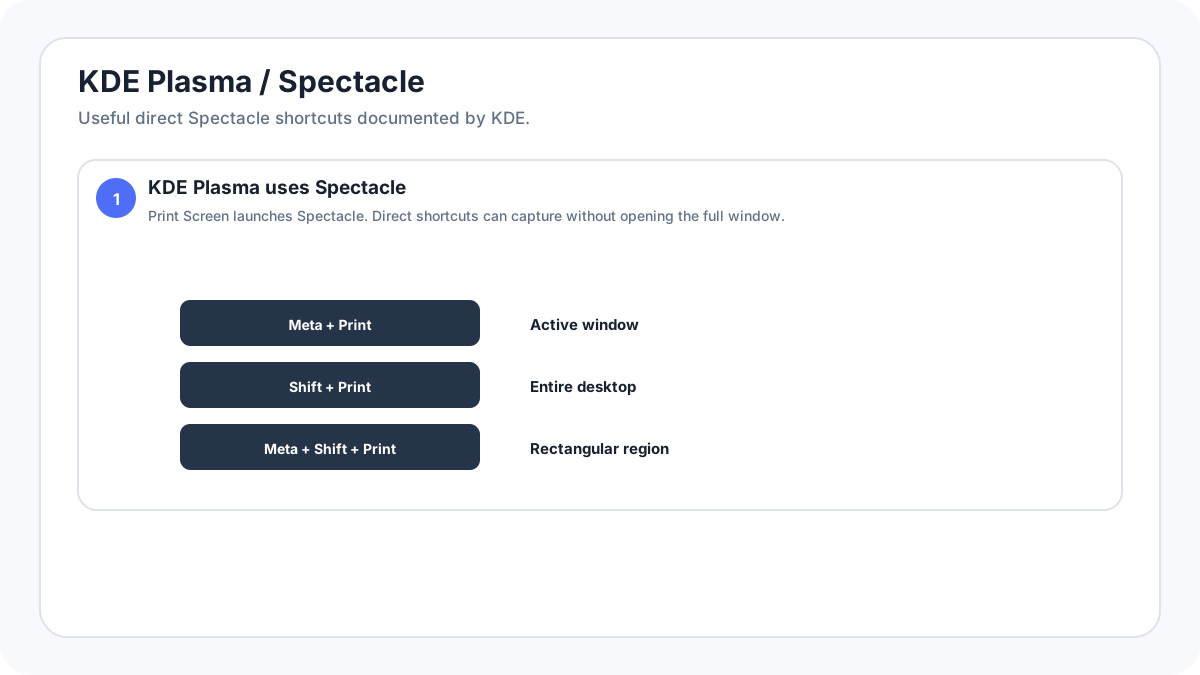
KDE Plasma menggunakan Spectacle. KDE mendokumentasikan Print Screen untuk membuka Spectacle serta beberapa shortcut langsung yang menyimpan tanpa membuka seluruh antarmuka.
| Shortcut KDE | Tindakan |
|---|---|
| Print Screen | Membuka Spectacle |
| MetaPrint Screen | Menangkap jendela aktif |
| ShiftPrint Screen | Menangkap seluruh desktop/semua monitor |
| MetaShiftPrint Screen | Menangkap area persegi panjang |
Screenshot Ubuntu
Versi Ubuntu modern yang menggunakan GNOME umumnya mengikuti alur GNOME di atas. Versi Ubuntu lama atau instalasi dengan desktop berbeda dapat berperilaku lain. Jika sebuah panduan web menyuruh menggunakan program screenshot lama sementara sistem Anda membuka overlay modern, ikuti antarmuka desktop yang sedang digunakan.
Wayland vs X11
Wayland secara sengaja membatasi akses layar arbitrer lebih ketat daripada X11. Utilitas lama yang membaca layar secara langsung dapat gagal atau berperilaku berbeda di Wayland. Utamakan portal screenshot bawaan desktop environment atau utilitas yang secara eksplisit mendukung sesi Wayland Anda. Jangan menonaktifkan Wayland hanya agar alat screenshot lama berfungsi kecuali Anda memahami konsekuensi keamanan dan kompatibilitas yang lebih luas.
Flameshot dan utilitas screenshot pihak ketiga
Flameshot populer ketika Anda ingin langsung memberi anotasi setelah memilih area. Dukungan dapat berbeda menurut distribusi, display server, dan versi paket. Pasang dari repositori distribusi tepercaya bila memungkinkan dan uji pada sesi Wayland/X11 Anda sebelum menetapkan shortcut global.
Di mana screenshot Linux disimpan?
Pada GNOME modern, screenshot didokumentasikan di Pictures/Screenshots. Spectacle memiliki lokasi simpan yang dapat diatur. Desktop atau alat lain dapat menggunakan Pictures, home folder, atau direktori kustom. Jika Print Screen tampak bekerja tetapi tidak ada file, periksa juga apakah alat tersebut hanya menyalin ke clipboard.
Scrolling screenshot di Linux
Halaman web penuh biasanya lebih baik ditangkap melalui browser. Untuk aplikasi desktop panjang, scrolling screenshot universal jarang tersedia karena setiap aplikasi merender konten dengan cara berbeda. Gunakan fungsi export/print aplikasi, full page capture browser untuk halaman web, atau utilitas scrolling capture tepercaya yang kompatibel dengan desktop dan sesi Anda.
Screenshot Linux tidak berfungsi
- Identifikasi desktop environment terlebih dahulu: GNOME, KDE Plasma, Xfce, Cinnamon, atau lainnya.
- Tekan Print Screen dan periksa apakah overlay muncul.
- Buka aplikasi screenshot dari launcher untuk membedakan masalah aplikasi dari masalah shortcut keyboard.
- Periksa Settings › Keyboard shortcuts untuk binding screenshot yang dipetakan ulang atau dinonaktifkan.
- Jika alat pihak ketiga gagal hanya di Wayland, pastikan integrasi Wayland nya didukung.
- Periksa pengaturan lokasi simpan dan perilaku clipboard.
- Pada sistem yang dikelola, kebijakan keamanan dapat membatasi screenshot.
Panduan screenshot Linux lainnya
Sumber verifikasi: GNOME Help, Screenshot dan screencast. Istilah pada antarmuka dapat sedikit berbeda menurut versi sistem, produsen, dan tata letak keyboard.